Percorso del progetto
La via più rapida verso la decisione giusta.

 Martedì 27 ottobre 2026, di Oliver Fontana - amministratore
Il cockpit desktop e l'app di cantiere sono destinati a collegare pianificazione d'ufficio, documenti di progetto e rapporti giornalieri. Per l'ufficio sono previste pianificazione e gestione dei progetti. In cantiere i lavori dovranno essere registrati e documentati direttamente.
Un progetto relativo agli ordigni inizia con domande e documenti e, attraverso pianificazione, esecuzione e controllo, conduce a una documentazione tracciabile. Ufficio e cantiere lavorano allo stesso compito, spesso però in momenti diversi e con informazioni differenti. FONTANA-EOD sviluppa quindi una propria piattaforma digitale che dovrà collegare queste fasi nel corretto contesto di progetto.
Il cockpit desktop è previsto per la visione d'insieme e il coordinamento in ufficio. L'app di cantiere dovrà fornire al personale sul posto le informazioni e le possibilità d'inserimento appropriate. Entrambi gli ambiti dovranno riferirsi a stati di progetto e documentali correlati.
Le viste operative mostrate illustrano i processi di lavoro previsti della piattaforma in sviluppo. Singole interfacce e funzioni parziali sono disponibili e sperimentate. Il procedimento completo con utenti, dispositivi e percorsi documentali previsti continua a essere integrato e verificato.
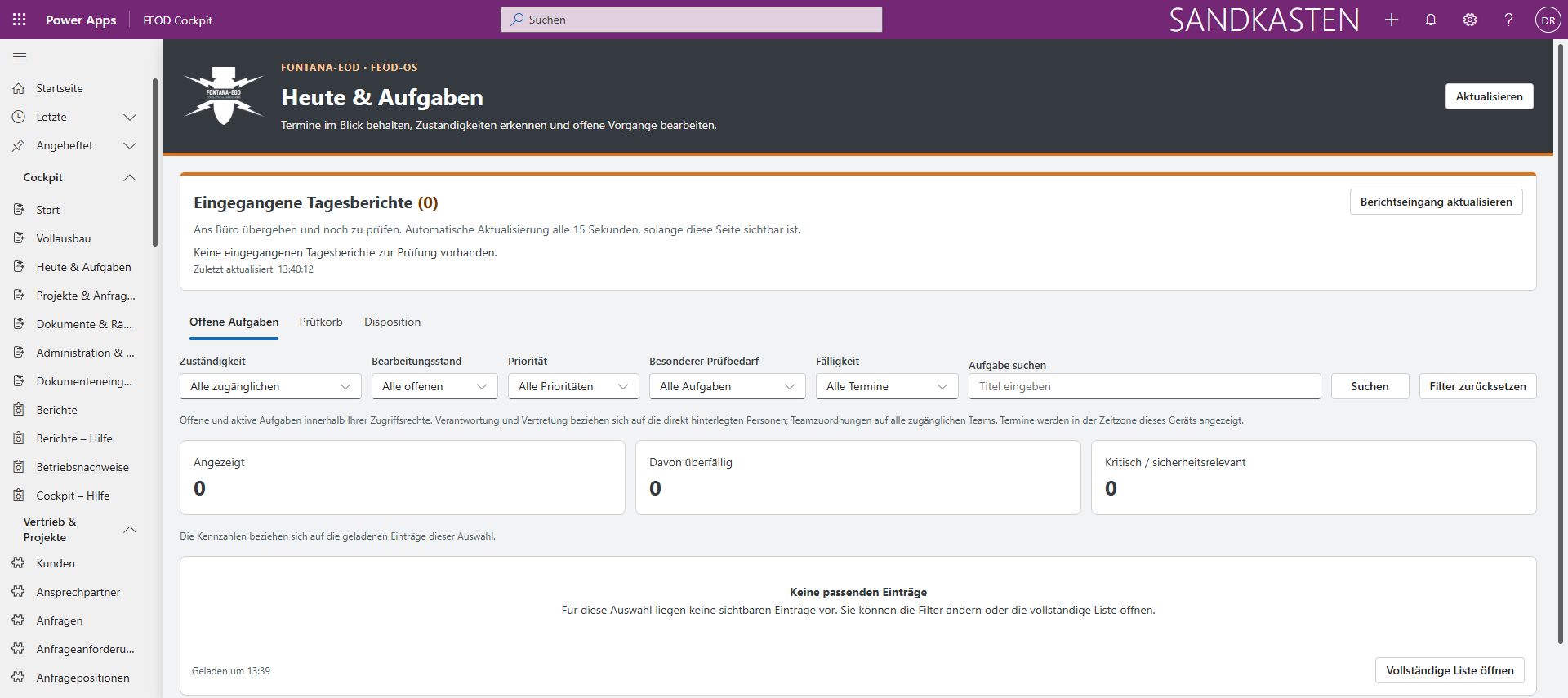
«Oggi e attività» riunisce la ricezione dei rapporti giornalieri e la gestione delle attività in ufficio. Filtri per responsabilità, stato di lavorazione, priorità, necessità di verifica e scadenza aiutano a limitare la selezione al lavoro rilevante in quel momento. Una ricerca integra la selezione secondo tali caratteristiche.
Resta inoltre disponibile l'accesso all'elenco completo. Si può così esaminare inizialmente un insieme specifico di attività e, se necessario, tornare alla panoramica più ampia. L'interfaccia supporta l'orientamento quotidiano: cosa è in programma, quali rapporti sono arrivati e quali pratiche vanno considerate successivamente?
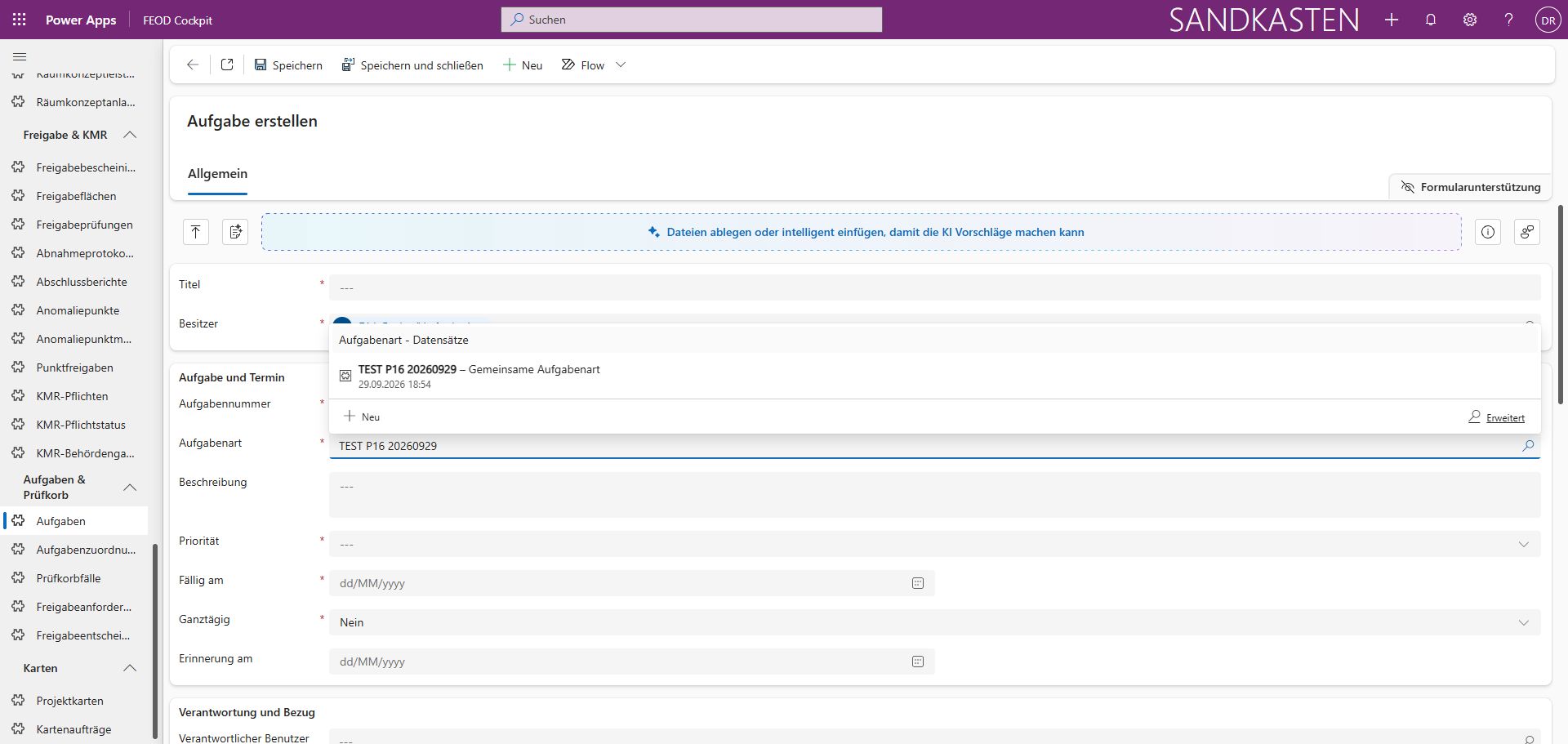
Quando si crea un'attività si registrano insieme titolo, tipo e descrizione. Il titolo indica la questione, il tipo la inquadra e la descrizione registra cosa debba essere trattato. La selezione del tipo mostrata fa quindi parte della preparazione di un'attività concreta.
Priorità, scadenza, durata per l'intera giornata e promemoria completano l'inquadramento temporale. Queste indicazioni aiutano a ritrovare l'attività nell'elenco successivo e a considerarne la scadenza. Il procedimento collega così una descrizione comprensibile ai dati di pianificazione visibili, anziché archiviare soltanto una breve nota difficile da inquadrare in seguito.
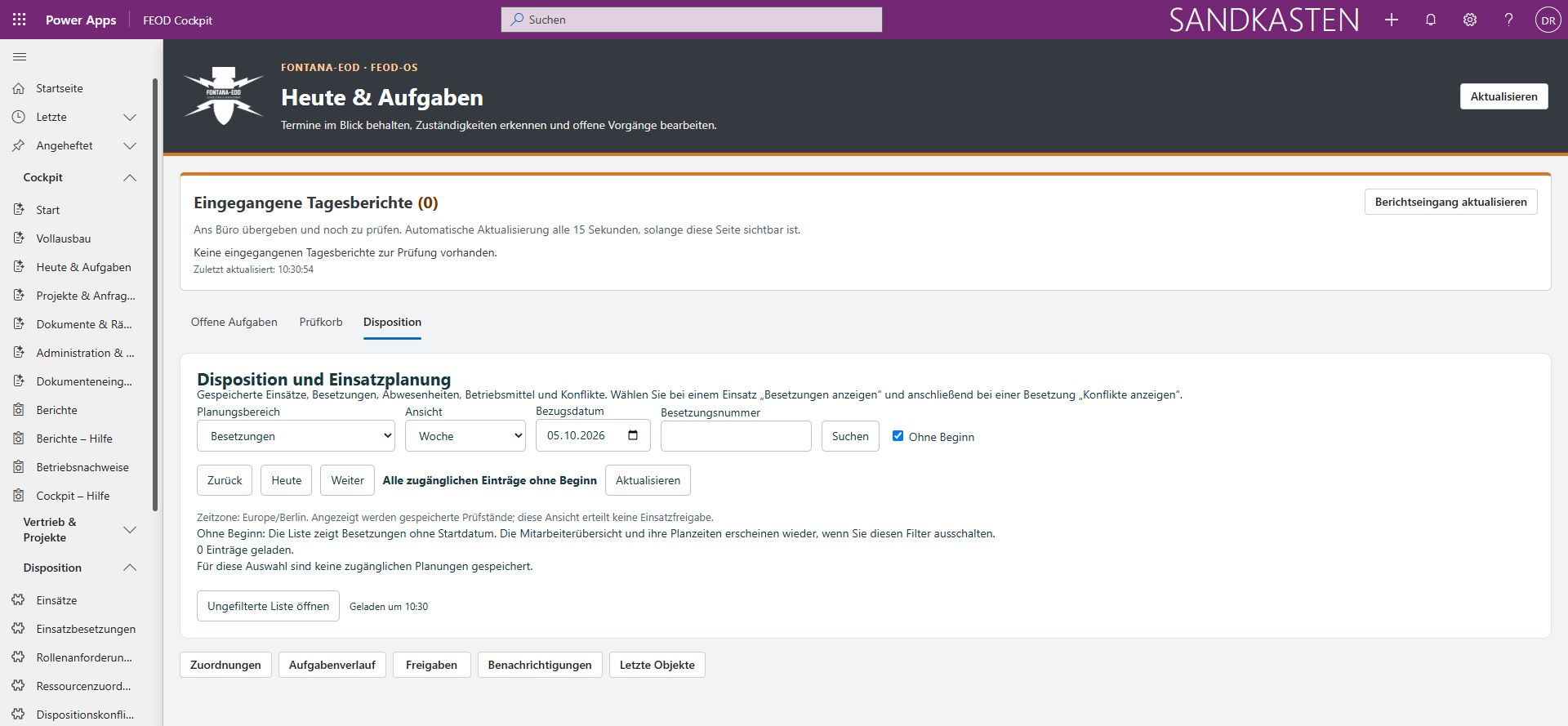
La vista di pianificazione ordina impieghi e assegnazioni secondo l'ambito selezionato. Mediante vista e data di riferimento si richiama, per esempio, una settimana. È possibile cercare un numero di assegnazione specifico; il filtro «Senza inizio» mostra la relativa selezione senza data iniziale definita.
Con «Indietro», «Oggi» e «Avanti» si cambia periodo. «Aggiorna» ricarica lo stato; «Aprire l'elenco non filtrato» conduce all'elenco completo. Dopo la selezione di un impiego e di un'assegnazione sono previsti ulteriori dati e avvisi sui conflitti. La pianificazione resta così collegata alle responsabilità associate.
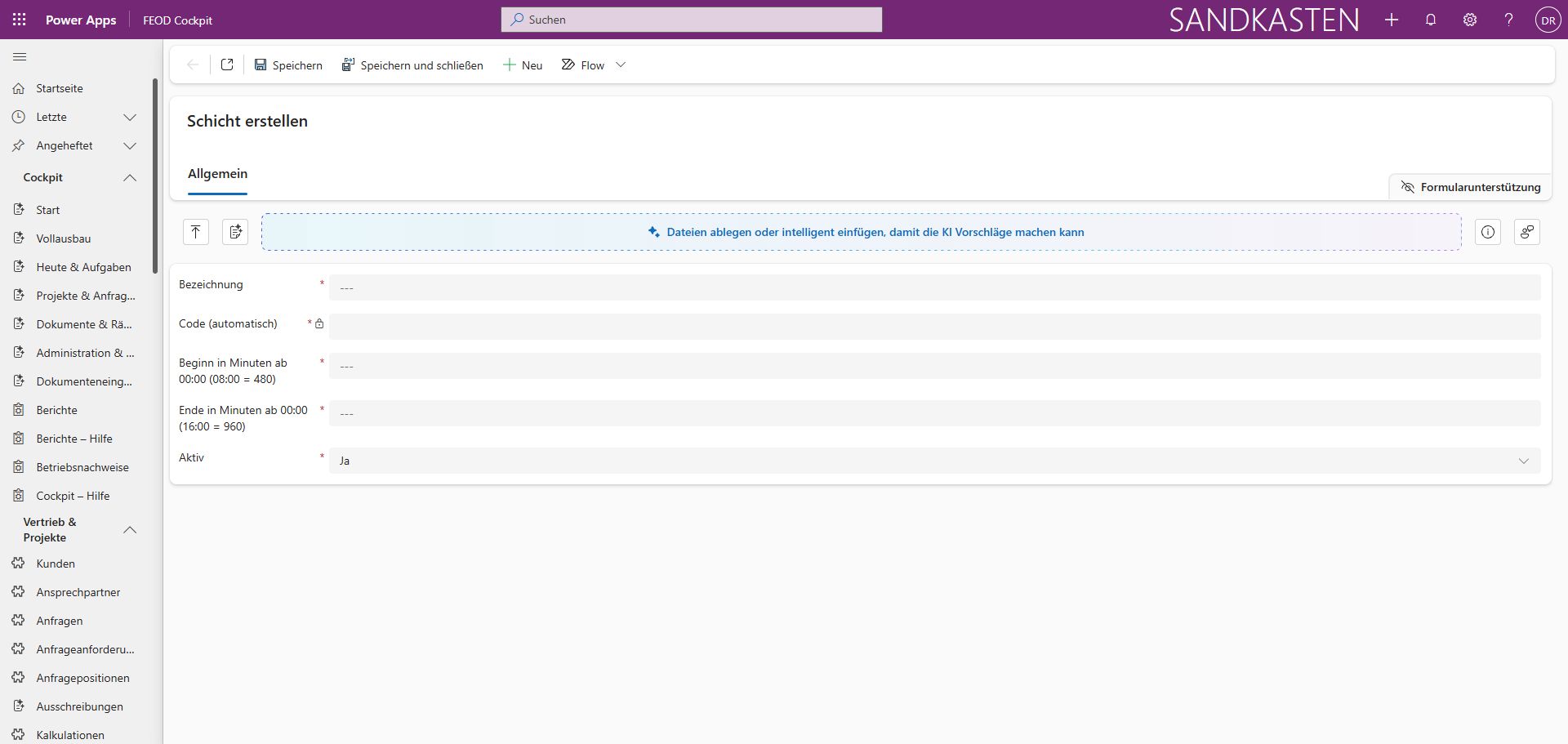
La maschera per un nuovo turno collega denominazione, inizio e fine. Gli orari vengono inseriti in minuti dalle 00:00; il codice è indicato come campo previsto automaticamente. La denominazione rende comprensibile il turno per la selezione successiva.
Il campo «Attivo» registra inoltre lo stato di utilizzo. Definizione temporale e attivazione del turno vengono così gestite nello stesso punto. La vista riguarda i dati di base dei turni; l'assegnazione di una persona o di un impiego concreto appartiene al rispettivo contesto di pianificazione.
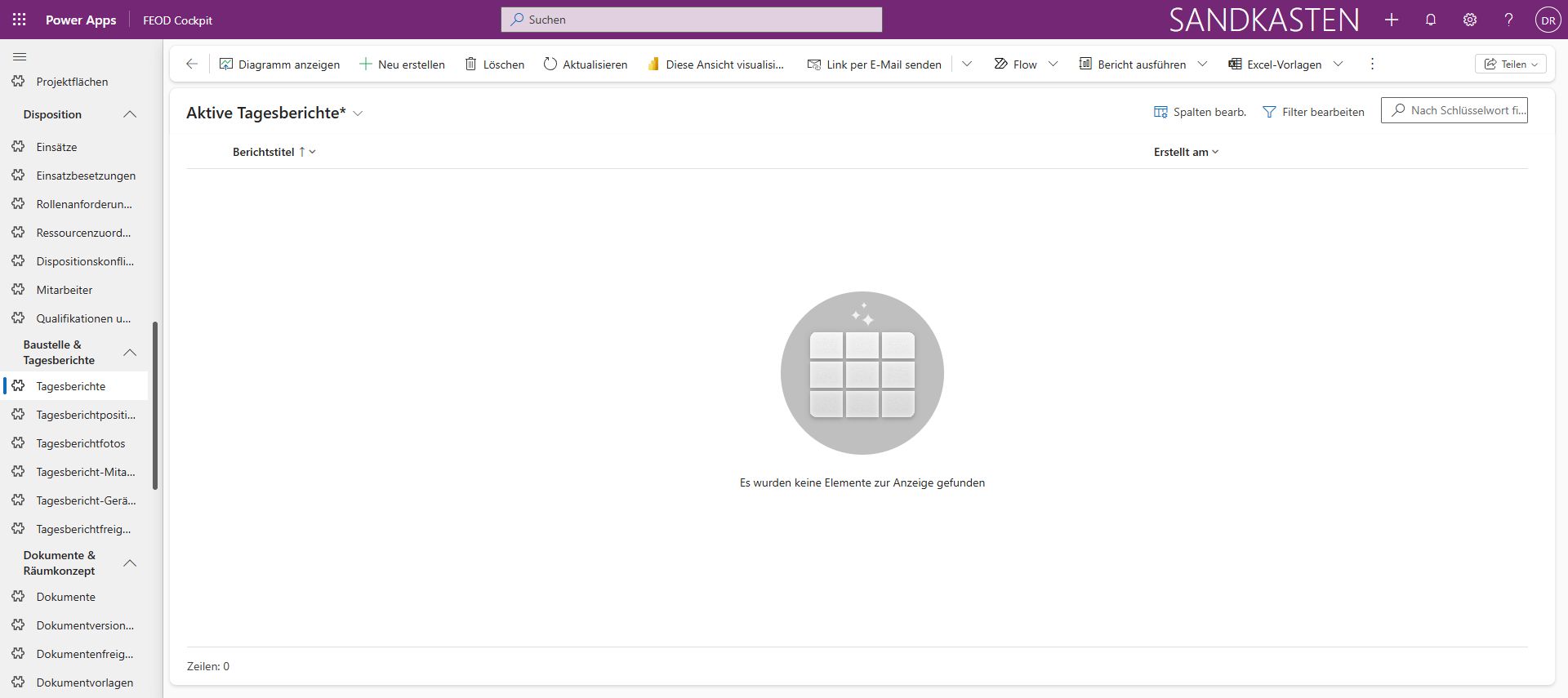
L'elenco dei rapporti giornalieri è il punto d'accesso ai rapporti attivi in ufficio. Ordina le voci per titolo e data di creazione. Chi desidera ricostruire una pratica ottiene anzitutto un elenco ordinato prima di entrare nel contenuto di un singolo rapporto.
Questa panoramica svolge un compito diverso dall'assistente in cantiere: qui si ritrovano e si collocano nel tempo i rapporti. La data di creazione aiuta a distinguere le voci; il titolo collega la rispettiva documentazione. La registrazione vera e propria resta nelle viste previste per il rapporto.
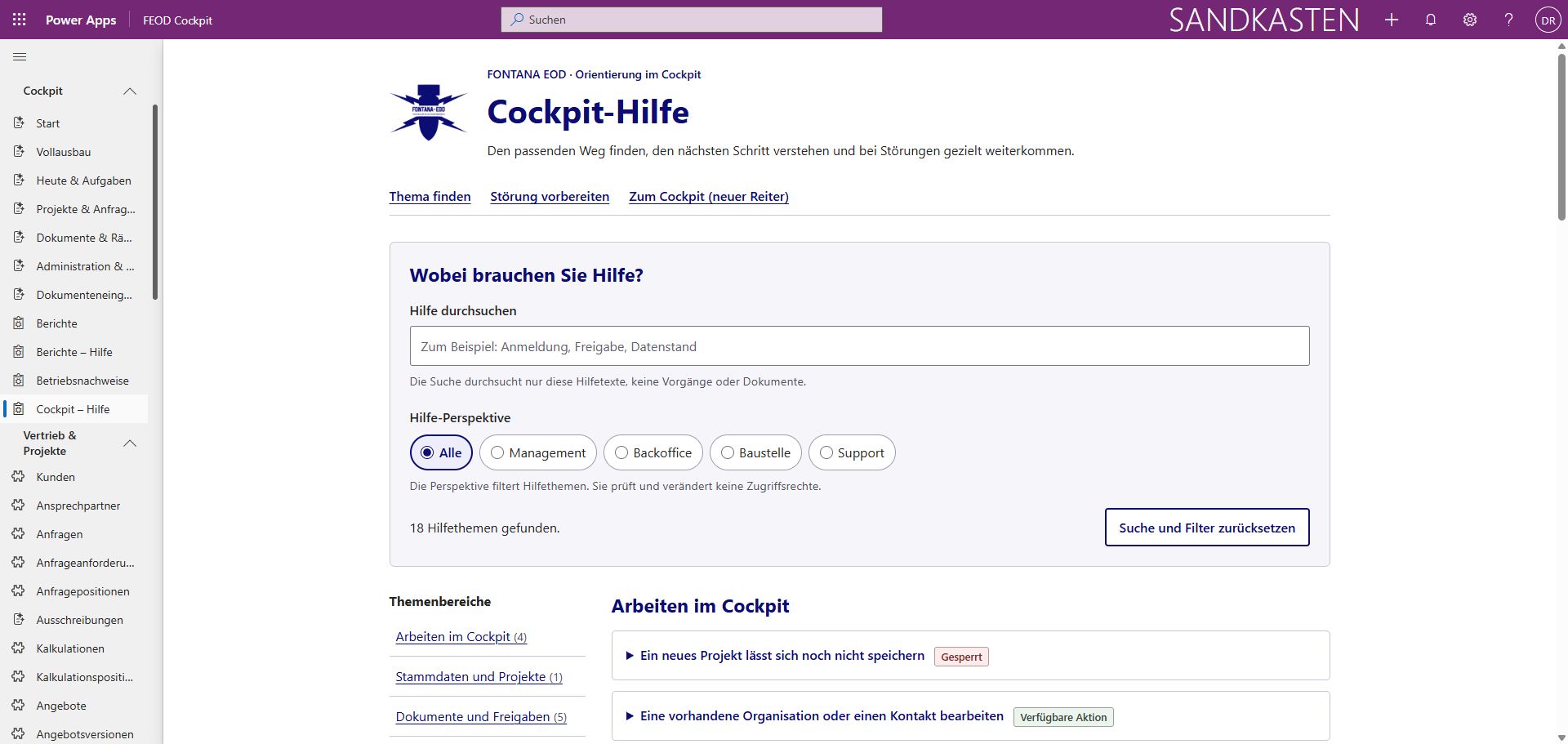
La guida del cockpit è ricercabile e filtrabile per prospettiva e tema. Chi ha una domanda d'uso può quindi partire da un termine di ricerca o dal proprio ambito di lavoro. La selezione conduce ai temi di aiuto disponibili, non attraverso una maschera tecnica.
«Reimpostare ricerca e filtri» ripristina il punto di partenza aperto se la selezione è diventata troppo ristretta. La guida supporta così la consultazione nell'ambiente di lavoro. Integra l'elaborazione effettiva, mentre attività, rapporti giornalieri e pianificazione restano nelle rispettive viste previste.
È previsto associare e-mail, note telefoniche e documenti di progetto forniti a una richiesta. Ne fanno parte referenti, luogo del progetto, prestazione desiderata, scadenze e allegati. Le indicazioni mancanti dovranno apparire come domande concrete nella pratica.
Una panoramica comune delle scadenze è già predisposta come funzione parziale. Dovrà mostrare quando serva una risposta o un'offerta e chi tratti la pratica. Promemoria di riesame e note telefoniche restano nella stessa pratica. Da un incarico confermato dovrà poi nascere il relativo fascicolo di progetto.
Supporto IA: È prevista una strutturazione preliminare dei dati dei documenti in arrivo e la proposta dei progetti pertinenti. Il personale dovrà poter consultare i passaggi di origine e confermare l'associazione.
L'area gare dovrà riunire avvisi pertinenti e relativi documenti originali. Una gara comprende più di un titolo: scadenze, documenti richiesti, capitolato, domande e documenti modificati devono essere verificati insieme.
È previsto associare i documenti alla procedura corretta, registrare requisiti e domande e preparare la successiva creazione del progetto. I documenti revisionati dovranno restare riconoscibili con il rispettivo stato. Ciò facilita la decisione su prestazioni e documenti necessari per elaborare l'offerta.
Un'offerta dovrà poter includere più prestazioni del catalogo descrittivo e anche voci libere. Questo percorso comune delle voci è già sperimentato come funzione parziale. Quantità, unità e dati di calcolo relativi al progetto vengono aggiunti e verificati durante l'elaborazione.
L'ulteriore ambito comprende calcolo originario, varianti di costo, varianti contrattuali, approvvigionamento e preparazione dei documenti sulle prestazioni eseguite. Prestazioni di personale, mezzi, materiali e terzi previste ed effettive dovranno essere confrontabili. Le modifiche all'ambito concordato restano tracciabili nel progetto.
Il personale responsabile dovrà poter ordinare le prestazioni, verificare riferimento contrattuale e completezza e consegnare in modo tracciabile i dati confermati per la successiva elaborazione. Domande e approvazioni fanno parte di questo procedimento specialistico.
L'area personale comprende dati di base necessari all'attività, qualificazioni, abilitazioni, istruzioni e disponibilità. Dovranno essere mantenuti in modo che la pianificazione possa verificare specificamente i presupposti appropriati al compito e la loro validità.
Per la pianificazione dovranno essere visibili i presupposti effettivamente necessari. Documenti mancanti o scaduti devono essere considerati nel compito interessato. Assenze e impieghi già previsti dovranno aiutare a evitare che la stessa persona venga assegnata contemporaneamente in due luoghi. La pianificazione responsabile assume la decisione sull'assegnazione.
Sono previste panoramiche comuni per strumenti, veicoli, macchine, attrezzature accessorie e materiali. Oltre alla disponibilità, comprendono manutenzione, stato di verifiche e tarature, consegna, restituzione e guasti. Nella pianificazione dovrà così essere riconoscibile quale mezzo operativo sia disponibile per il compito concreto.
In cantiere si dovranno poter registrare strumenti impiegati, ore macchina, consumi e fabbisogno di materiali nel rispettivo progetto. Una richiesta aggiuntiva resta attribuita all'impiego. Gli stati di verifica e taratura supportano i responsabili nella scelta e preparazione degli strumenti.
Il fascicolo di progetto dovrà essere il riferimento comune per planimetrie, richieste, rapporti e altri documenti. Una planimetria deve essere associata al progetto corretto; per un file revisionato, il nuovo stato deve restare distinguibile dal precedente. I documenti originali dovranno mantenere provenienza e riferimento al progetto.
Per il cockpit è previsto un accesso alla cartella del progetto con le sottocartelle. Il personale autorizzato dovrà poter trovare, aprire e rielaborare i documenti nel procedimento appropriato. Selezione e consegna dei documenti dovranno avvenire consapevolmente e basarsi sullo stato effettivo delle attività.
Ciò aiuta soprattutto nelle domande: un'indicazione su un documento mancante dovrà riferirsi a una pratica e a uno stato documentale specifici. Ufficio e cantiere dovranno così poter parlare dello stesso compito. Quali informazioni vadano considerate insieme è illustrato nel nostro svolgimento del progetto.
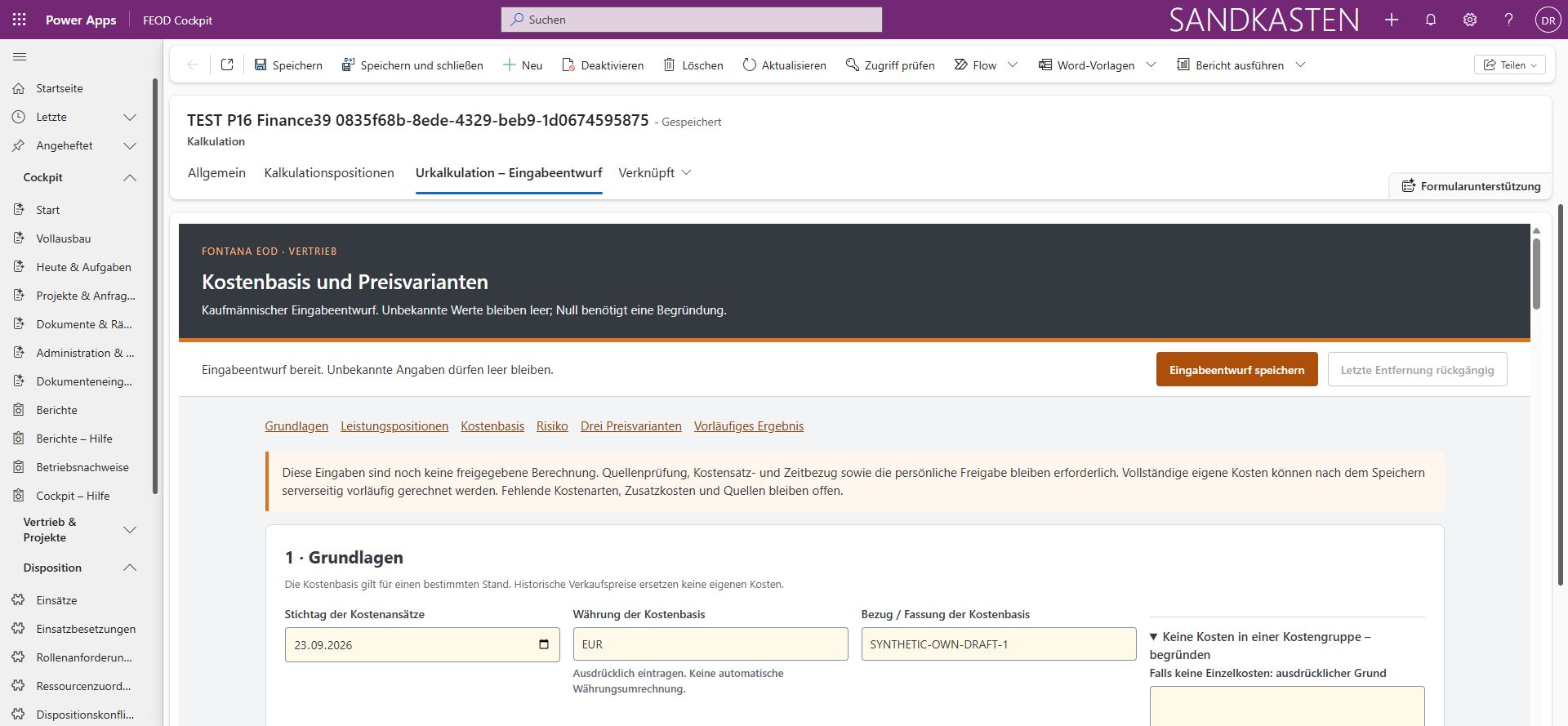
L'area di lavoro incorporata apre la base di costo all'interno del record di calcolo. L'operatore accede a basi, voci prestazionali, base di costo, quota di rischio e varianti di prezzo mediante una panoramica comune delle sezioni. Per le basi sono disponibili, tra l'altro, data di riferimento, valuta e denominazione dello stato dei costi utilizzato.
Resta così preservato il collegamento tra record e dati di calcolo. Gli inserimenti possono essere salvati come bozza e ripresi successivamente in modo mirato. Questa vista mostra l'accesso allo stesso ambiente della maschera dettagliata dei costi; ne illustra il posto nel cockpit mediante un esempio di costo.
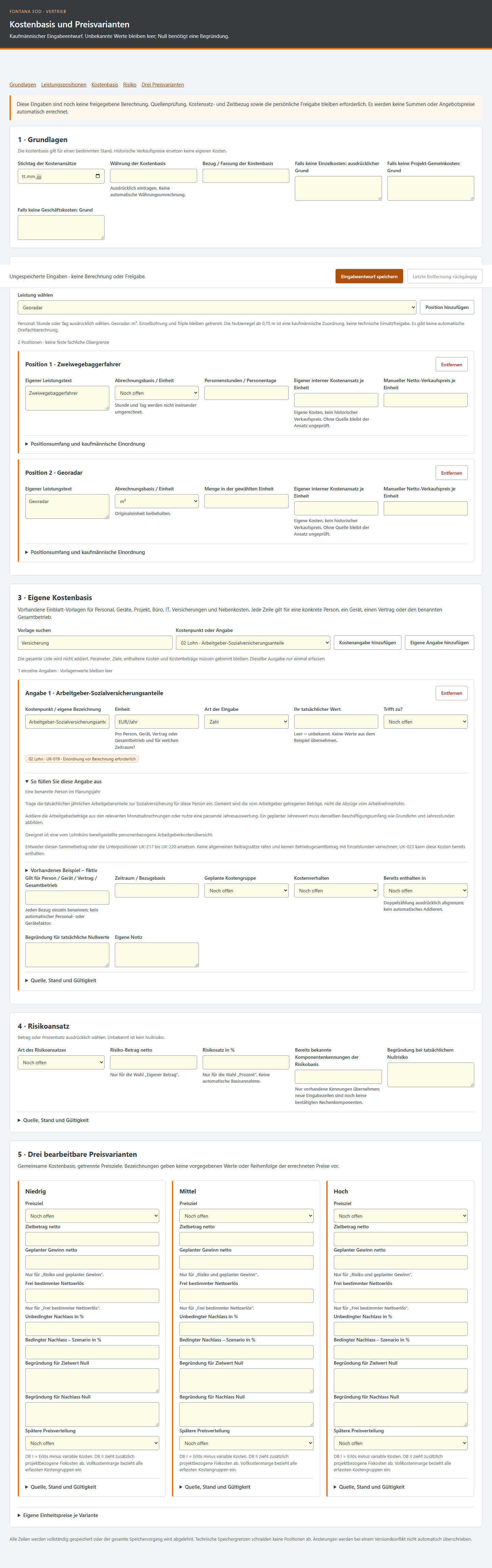
La maschera dei costi conduce dalle basi al risultato provvisorio. L'operatore definisce anzitutto data di riferimento, valuta e riferimento della base di costo. Registra poi le voci prestazionali e integra i relativi costi. Mediante la panoramica delle sezioni può passare in modo mirato tra base di costo, quota di rischio e varianti di prezzo.
Le ipotesi del calcolo restano così riunite in un unico punto. I dati mancanti possono inizialmente restare aperti ed essere integrati in seguito. L'esempio di costo mostrato illustra la struttura; gli inserimenti salvati costituiscono la base per il successivo confronto delle varianti.
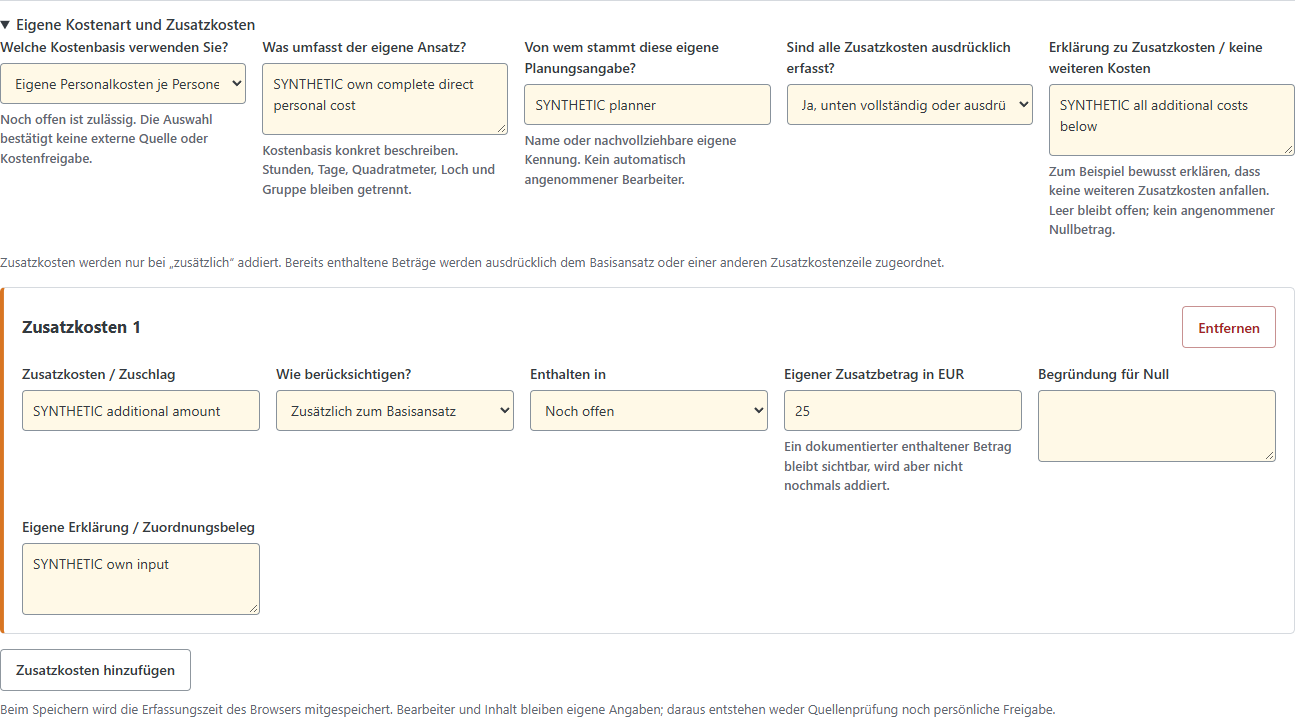
Per ogni voce, l'operatore sceglie la base di costo utilizzata e descrive cosa comprenda il proprio calcolo. Registra gli oneri aggiuntivi in righe dedicate con denominazione, importo e spiegazione. Una selezione distingue se tali costi si aggiungano alla tariffa base o vi siano già inclusi.
Si può così ricostruire in seguito come sia composto un calcolo. Gli importi già considerati vengono attribuiti a una voce di costo esistente, anziché aggiungerli nuovamente. Si possono inserire o rimuovere ulteriori righe. L'esempio mostra la struttura d'inserimento con valori sintetici.
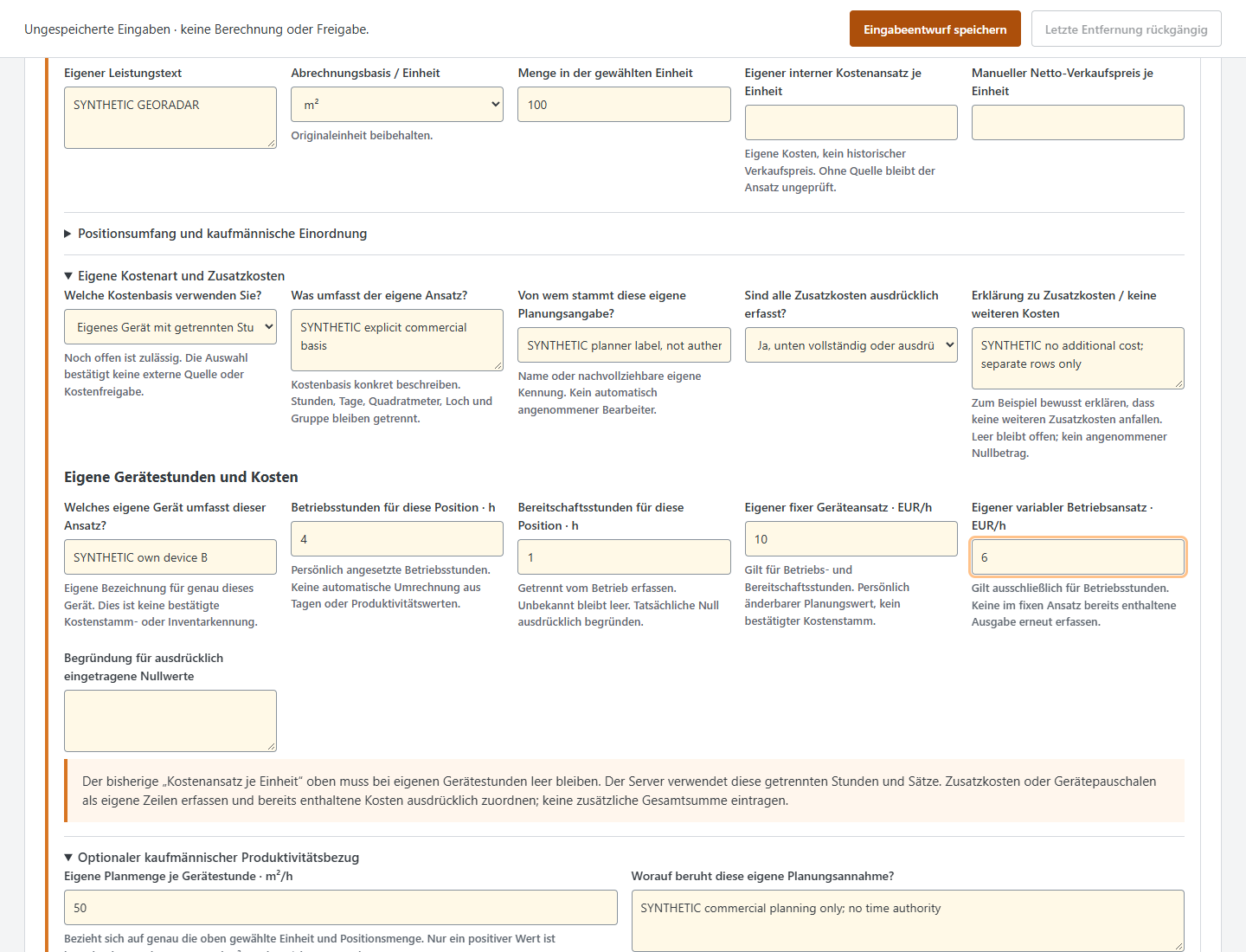
Per i mezzi propri, l'operatore descrive prima quale mezzo comprenda il calcolo. Inserisce poi separatamente ore di esercizio e di disponibilità. Tariffa fissa del mezzo e tariffa variabile di esercizio hanno campi distinti; quantità della prestazione e unità restano visibili nella parte superiore della voce.
Questa separazione rende il costo più comprensibile: disponibilità ed esercizio effettivo non vengono mescolati in un unico numero. Si può inoltre registrare una quantità pianificata propria per ora del mezzo con la relativa base. L'esempio di costo illustra tali inserimenti e non prescrive durata d'impiego o produttività.
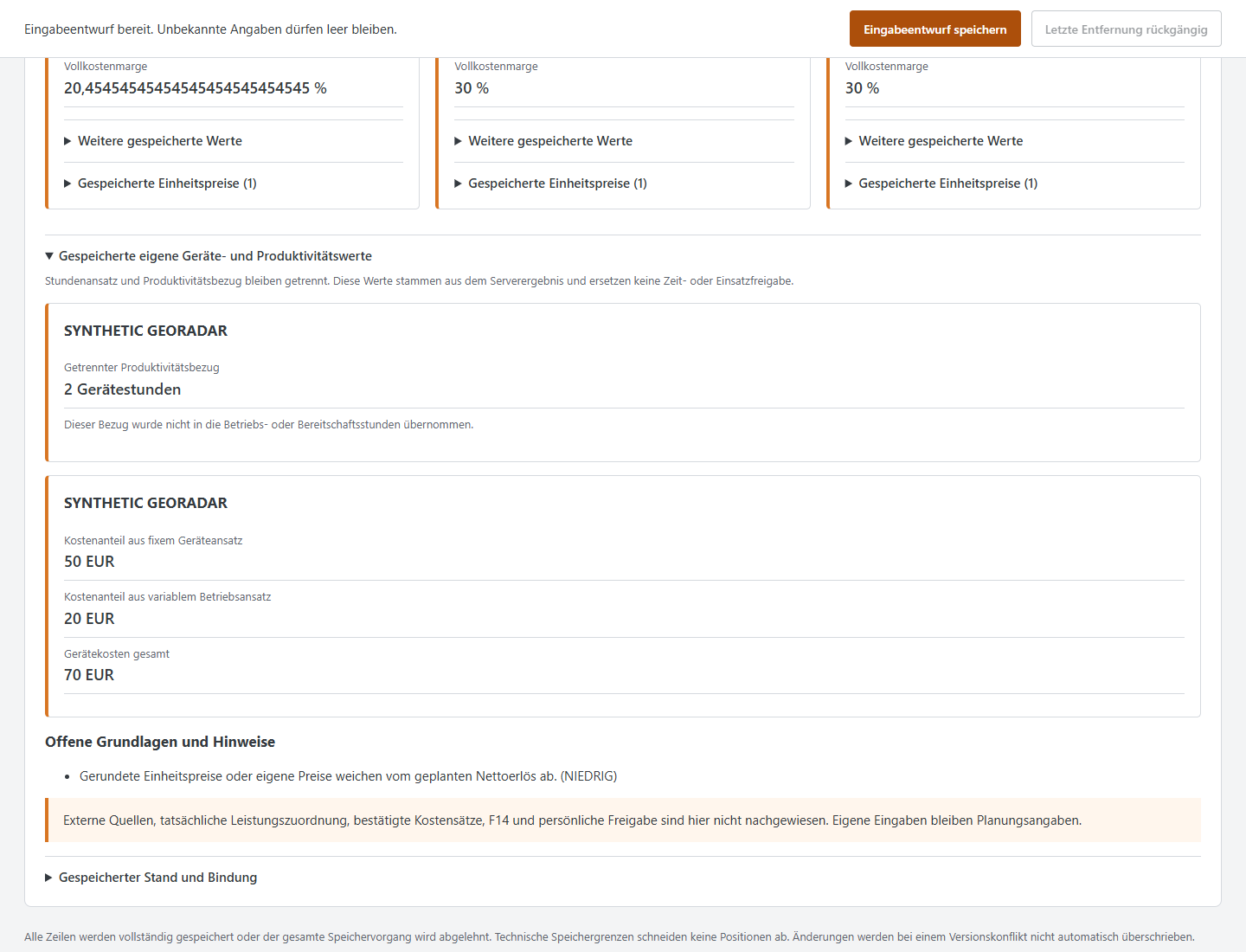
La vista dei risultati riunisce in modo ordinato i dati salvati dei mezzi. Mostra la quota di costo della tariffa fissa, quella della tariffa variabile di esercizio e i costi totali dei mezzi. Una sezione separata contiene il riferimento di produttività registrato.
L'operatore può così ricostruire quali dati siano confluiti nel costo del mezzo senza riaprire tutti i campi. Il riferimento di produttività resta separato dalle ore di esercizio e disponibilità registrate. L'esempio sintetico rende visibile tale distinzione e facilita il controllo prima dell'ulteriore elaborazione dell'offerta.
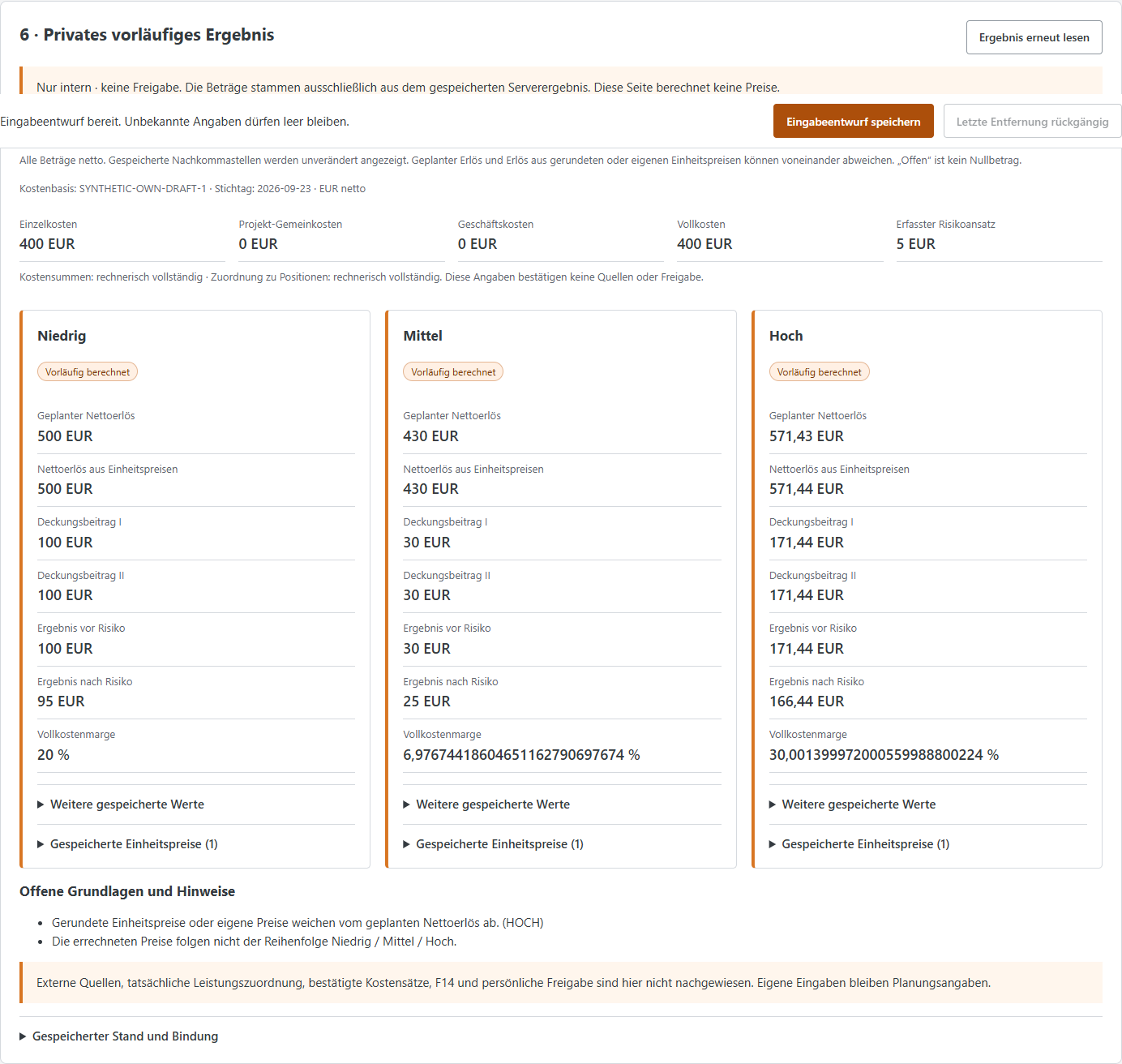
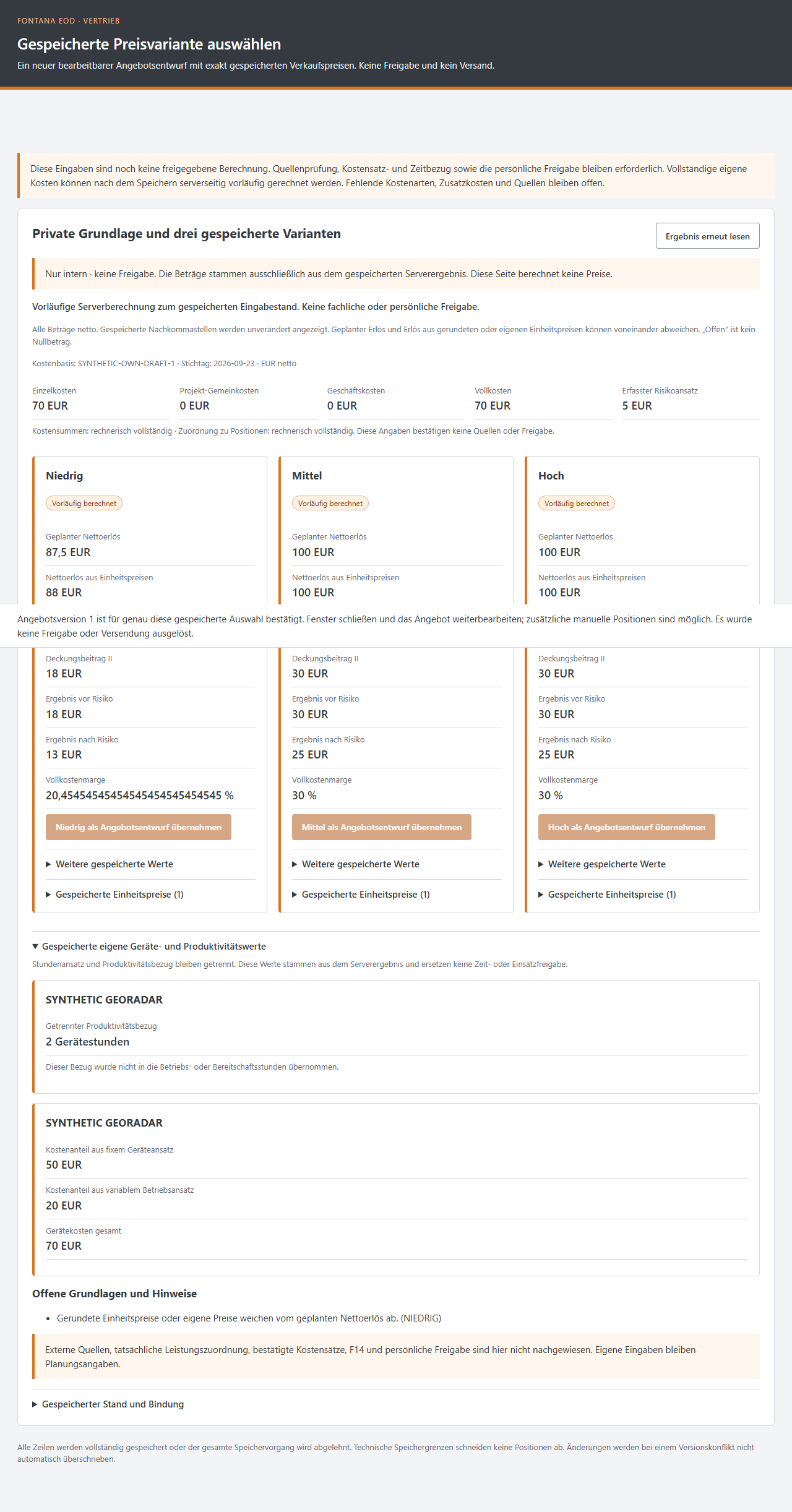
La vista delle varianti mostra affiancate la base di costo salvata e le tre ipotesi Bassa, Media e Alta. Per ogni variante sono indicati ricavo netto pianificato, ricavo dai prezzi unitari, margini di contribuzione e risultato prima e dopo la quota di rischio. Ulteriori valori salvati e prezzi unitari possono essere espansi.
L'operatore può così verificare le differenze in modo mirato anziché cercare singoli numeri in più viste. Sono visibili anche gli scostamenti tra ricavo pianificato e prezzi unitari arrotondati. Gli importi rappresentati appartengono a un esempio di costo; la scelta di un'ipotesi d'offerta appropriata resta un passo consapevole.
Dopo il confronto delle varianti salvate, l'operatore sceglie l'ipotesi che desidera elaborare ulteriormente. Ogni variante dispone a tal fine di una propria funzione di adozione. Oltre ai ricavi, la vista mette a disposizione risultati e prezzi unitari salvati, affinché la selezione si riferisca allo stato concreto.
Dalla variante scelta nasce una bozza d'offerta modificabile. Si possono poi sviluppare ulteriormente dati dell'offerta e voci manuali aggiuntive. La conferma mostrata appartiene a un esempio sintetico d'offerta. L'adozione non sostituisce né la verifica personale dell'offerta né un invio separato.
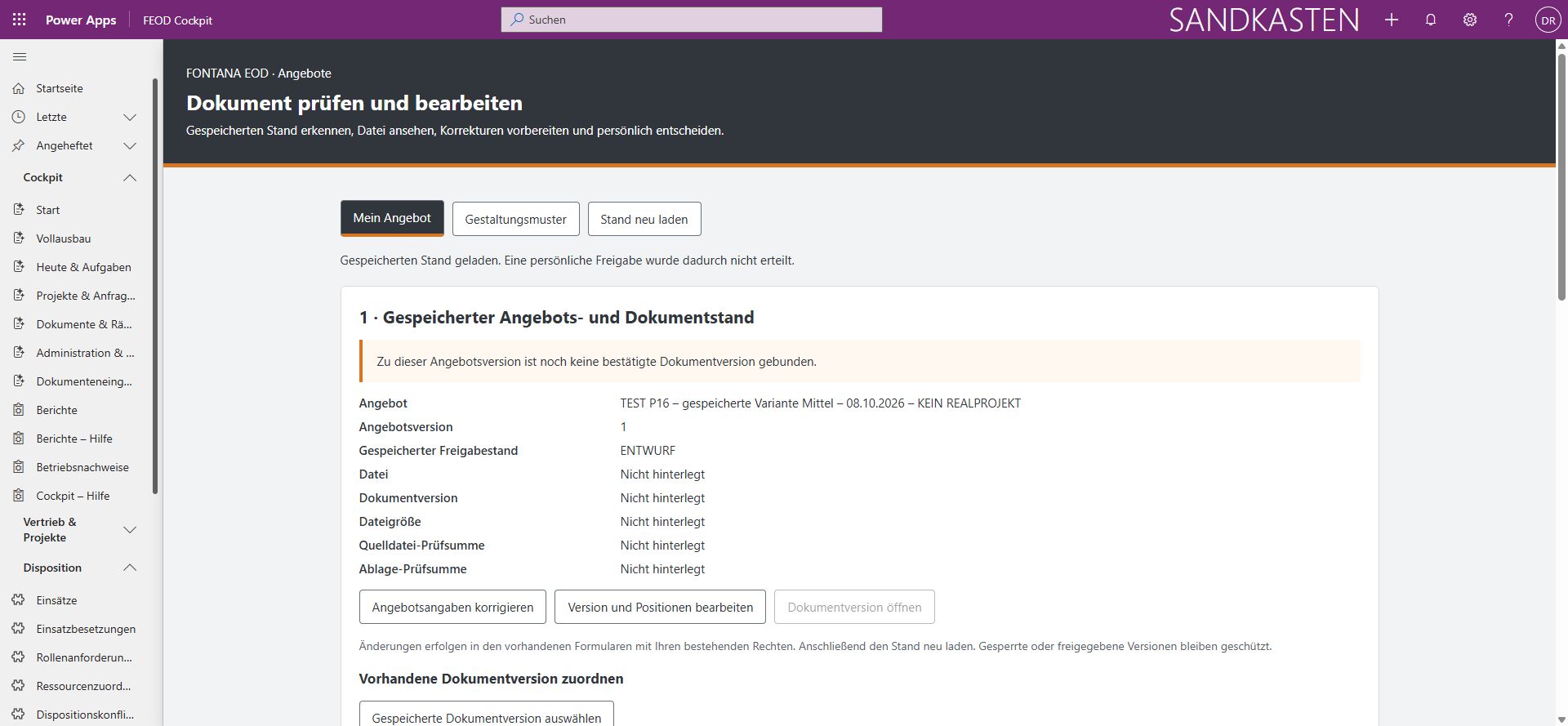
La vista dell'offerta presenta lo stato salvato con versione, stato di approvazione e dati del file associato. L'operatore riconosce se sia già registrata una versione del documento. Mediante funzioni dedicate può correggere i dati dell'offerta o continuare a elaborare versione e voci.
Una versione del documento disponibile può essere associata in modo mirato alla bozza d'offerta. Stato commerciale e documento restano così collegati in modo tracciabile. Nell'esempio mostrato non è ancora registrato un file confermato. La vista supporta quindi preparazione e verifica prima che un documento venga approvato personalmente e trasmesso.
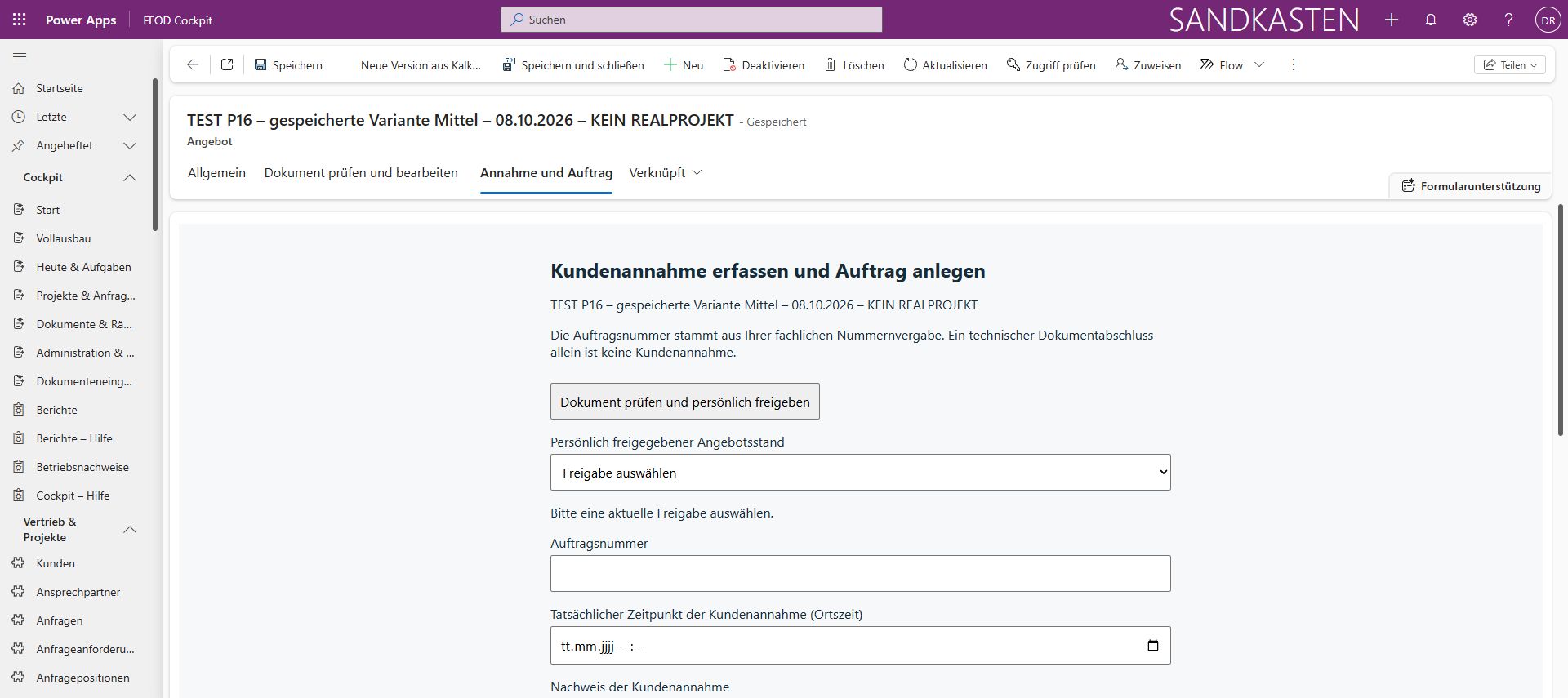
Nell'area Accettazione e incarico, l'operatore seleziona lo stato dell'offerta approvato personalmente. Registra il numero d'incarico assegnato dal responsabile e il momento effettivo dell'accettazione del cliente. Il documento associato è previsto come componente propria della registrazione.
Resta così tracciabile a quale offerta si riferisca l'accettazione e quando sia avvenuta. Verifica e approvazione personale del documento sono accessibili mediante una funzione dedicata. La vista di elaborazione mostrata contiene un esempio d'offerta; la sola apertura della maschera non crea un incarico cliente confermato.
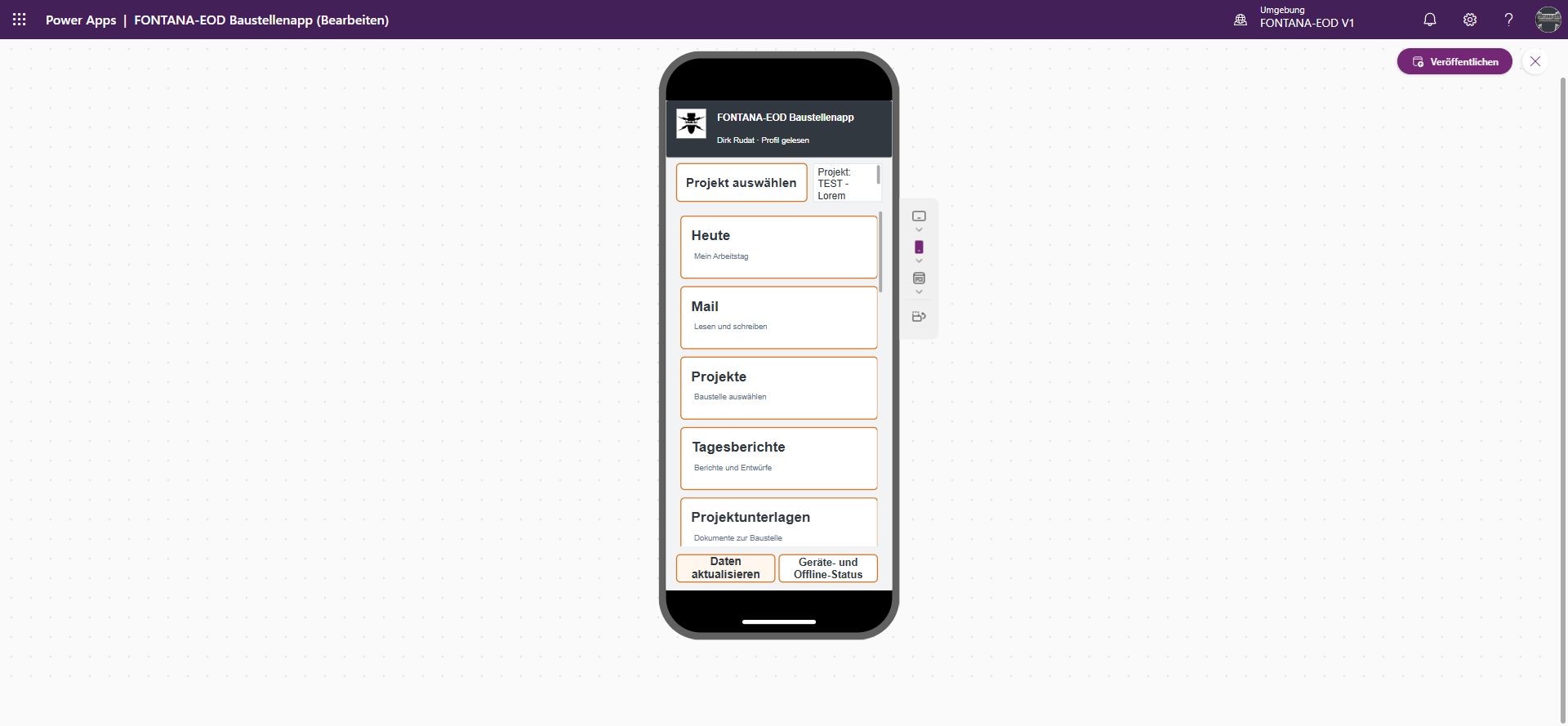
La schermata iniziale riunisce gli accessi necessari fuori ufficio: scelta del progetto, vista «Oggi», progetti, rapporti giornalieri e documenti di progetto. Qui si trova anche l'accesso alla posta. Anziché iniziare ogni compito in un punto diverso, l'accesso conduce anzitutto all'ambito di lavoro appropriato.
«Aggiornare i dati» e stato del dispositivo e offline sono accessibili direttamente dall'inizio. Ciò aiuta a orientarsi prima di richiamare informazioni o inserire dati. La scelta del progetto stabilisce il riferimento di lavoro; le altre aree conducono poi ai documenti o al rapporto del rispettivo impiego.
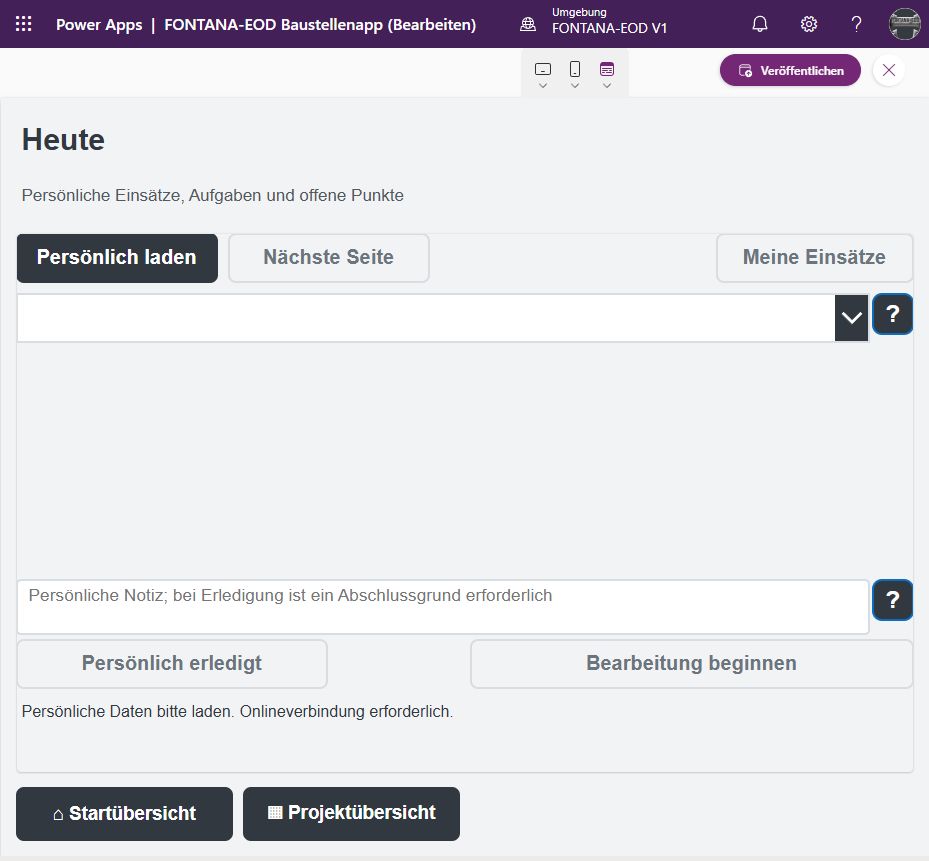
La vista «Oggi» riunisce le attività della propria giornata di lavoro. «Caricare le attività personali» richiama le voci accessibili; «I miei impieghi» conduce alla panoramica associata. Il lavoro inizia così dai compiti assegnati alla persona autenticata.
A una voce selezionata si può aggiungere una nota personale. «Iniziare l'elaborazione» e «Completata personalmente» distinguono la pratica in corso dalla conclusione. Per completarla è previsto un motivo di chiusura. La nota resta così nel contesto del rispettivo compito.
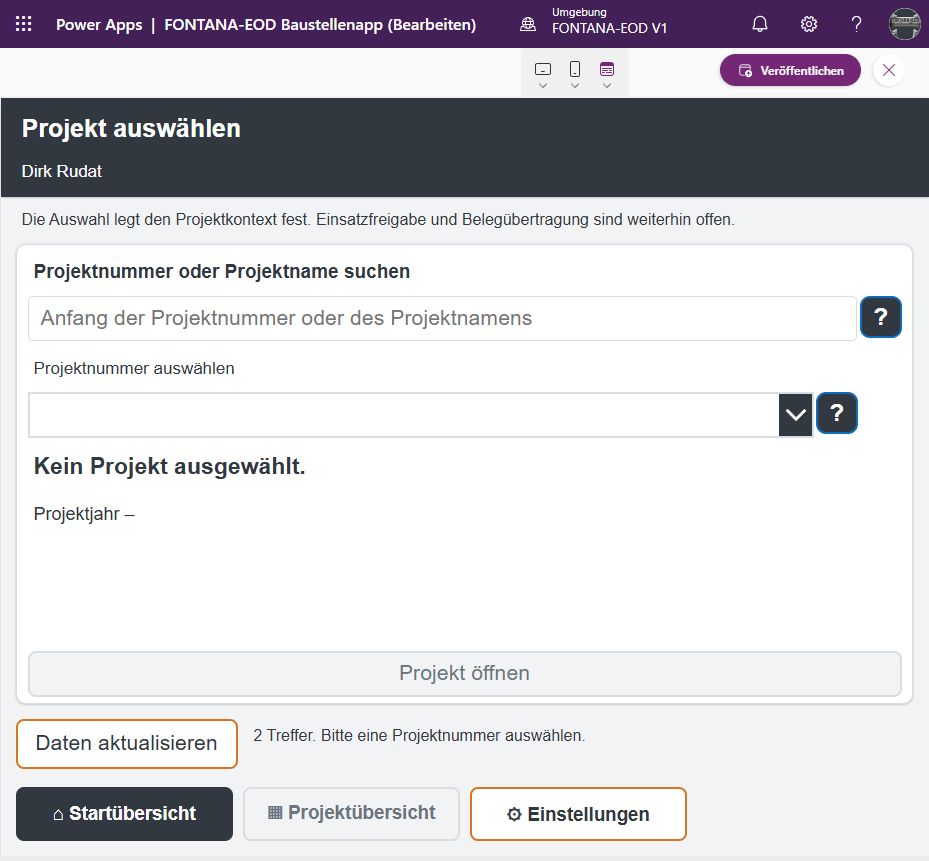
La selezione del progetto è il punto d'accesso al lavoro riferito al progetto. Cercare per nome o numero, scegliere il risultato appropriato e aprire il progetto: questa sequenza aiuta ad attribuire rapporti e documenti al progetto corretto.
La vista mostra la selezione attuale e offre l'aggiornamento dei progetti disponibili. Il riferimento al progetto resta visibile per l'elaborazione successiva. Ciò è particolarmente importante quando il personale viene impiegato su più cantieri in breve tempo.
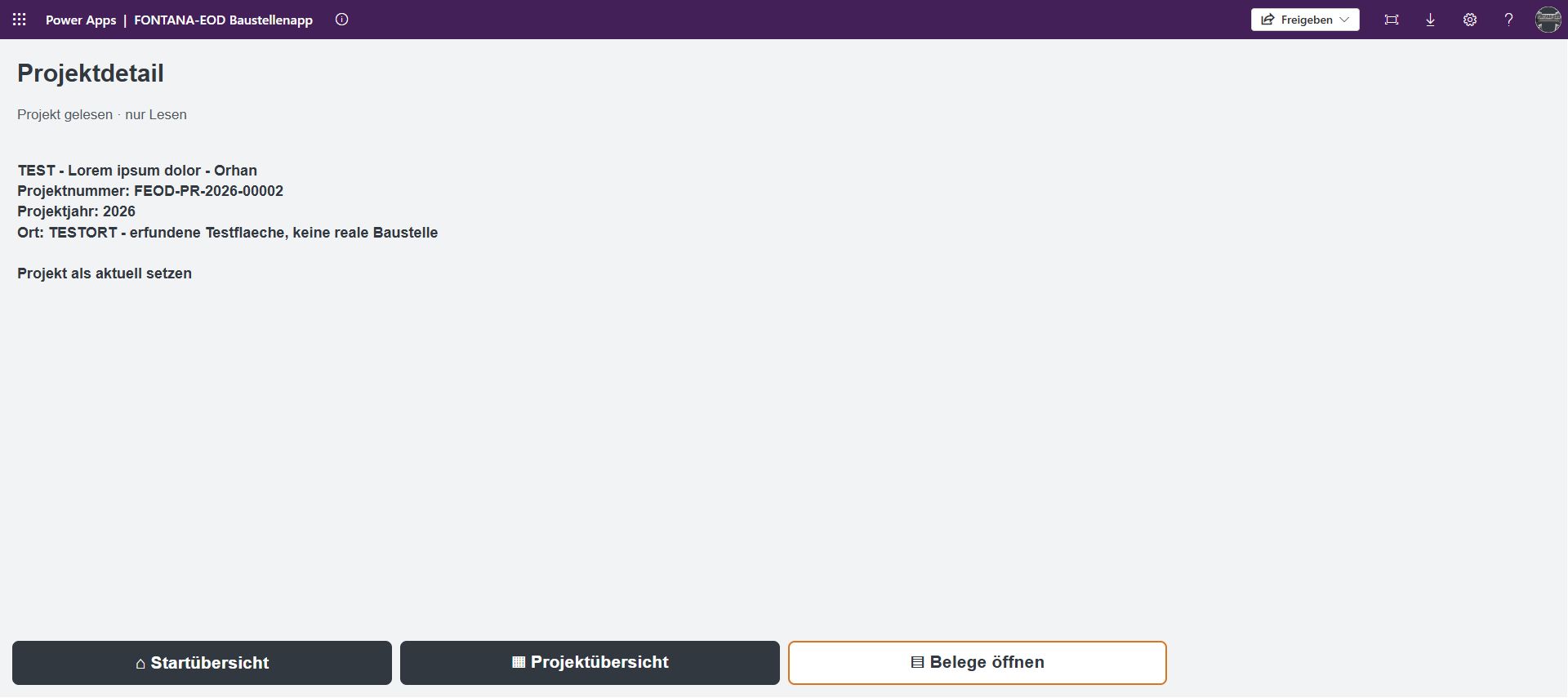
La pagina dei dettagli mostra l'attribuzione di base del progetto: denominazione, numero, anno e località. La vista serve alla consultazione. Queste indicazioni aiutano a verificare, prima di passare ad altri documenti, se sia stato effettivamente selezionato il progetto cercato.
Da qui gli accessi visibili riportano alla schermata iniziale, alla panoramica dei progetti e ai documenti giustificativi. «Impostare il progetto come attuale» riferisce il percorso successivo a questo progetto. La pagina riunisce così orientamento e passaggio alle informazioni associate, anziché collocare una grande maschera d'inserimento sul piccolo schermo.
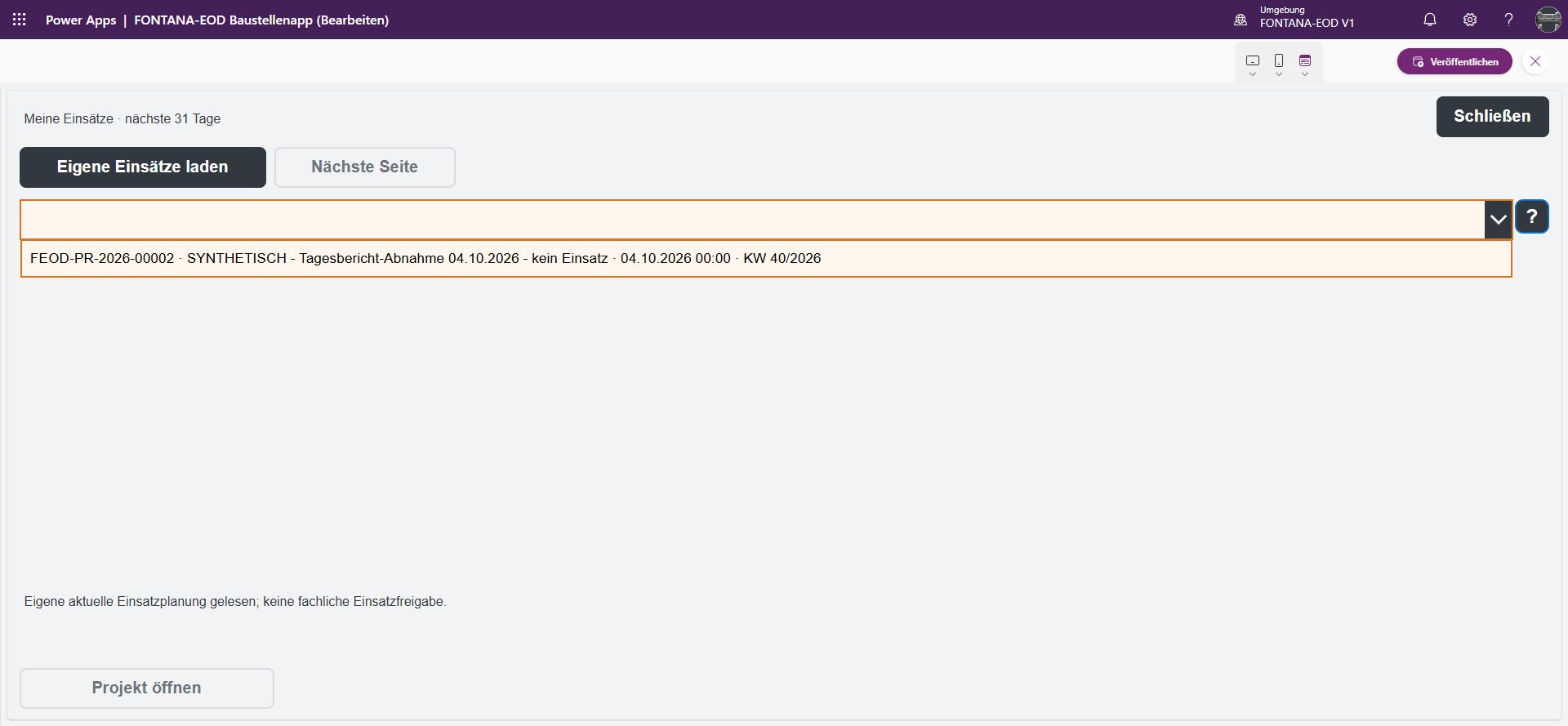
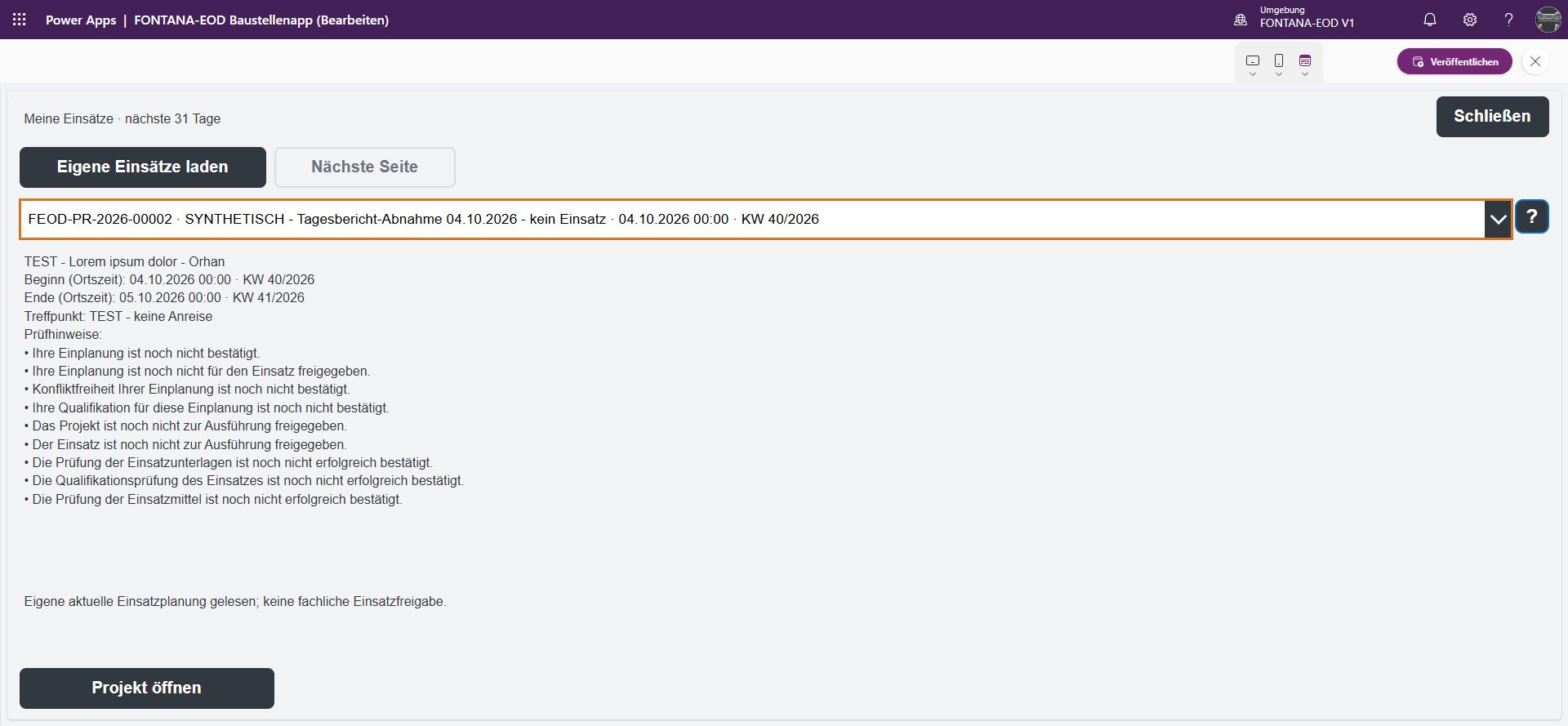
L'elenco degli impieghi mostra le proprie assegnazioni per i successivi 31 giorni. «Caricare i propri impieghi» richiama la selezione. Ogni voce collega progetto, impiego e periodo, affinché si possano distinguere compiti con lo stesso nome o temporalmente vicini.
La selezione conduce anzitutto all'impiego appropriato; «Aprire il progetto» porta al relativo contesto. L'elenco serve quindi a orientarsi prima della vista dettagliata. Appuntamento, punto d'incontro e indicazioni di verifica vengono considerati nel passo successivo, anziché comprimere tutti i dati già nell'elenco di selezione.
Dopo la selezione di un impiego vengono mostrati inizio e fine nell'ora locale e punto d'incontro. Le indicazioni di verifica sono immediatamente sotto. Distinguono, tra l'altro, conferma dell'assegnazione, approvazione, possibili conflitti e verifica di qualificazione, documenti e mezzi d'impiego.
Questa separazione è importante per la preparazione: leggere una voce di pianificazione non sostituisce le conferme necessarie. «Aprire il progetto» permette di aggiungere il relativo contesto. Date, indicazioni organizzative e stato delle verifiche diventano così visibili insieme prima di richiamare ulteriori documenti per l'impiego.
All'inizio si definisce a quale progetto e impiego appartenga il rapporto giornaliero. La vista offre a tal fine l'adozione del progetto selezionato e l'accesso alle bozze preliminari già preparate. La registrazione inizia così dal compito concreto e non da un testo di rapporto isolato.
Se l'associazione manca ancora, sono disponibili «Aggiungere il progetto in seguito» e «Aggiungere l'impiego in seguito». Le bozze preliminari disponibili possono essere caricate e aperte; «Avanti» conduce al passo successivo. Un'associazione ancora aperta e i dati già registrati restano così distinguibili.
Il primo passo dell'assistente assegna al rapporto giornaliero un titolo e una data. Entrambi facilitano l'attribuzione successiva: il titolo descrive la voce, la data la riferisce alla giornata di lavoro interessata. Per questo si trovano insieme all'inizio della registrazione.
Se un dato è ancora aperto, la maschera offre «Ancora ignoto / integrare in seguito». «Avanti» richiama il passo successivo; «Indietro» torna indietro nel procedimento. La registrazione segue così una sequenza gestibile, anziché chiedere tutti i dati della giornata contemporaneamente.
La registrazione dei tempi nel rapporto giornaliero separa inizio del lavoro, fine e pausa in minuti. I dati temporali della giornata restano così insieme e non devono essere cercati in un testo libero. La pausa riceve un'unità propria, mentre inizio e fine restano inserimenti separati.
Anche qui un dato ancora aperto può essere contrassegnato come ignoto o da integrare in seguito. «Indietro» e «Avanti» collegano il passo sui tempi al resto dell'assistente. Ciò facilita una registrazione ordinata accanto ai dati su prestazioni e condizioni di lavoro, senza dedurre già un risultato da tempi incompleti.
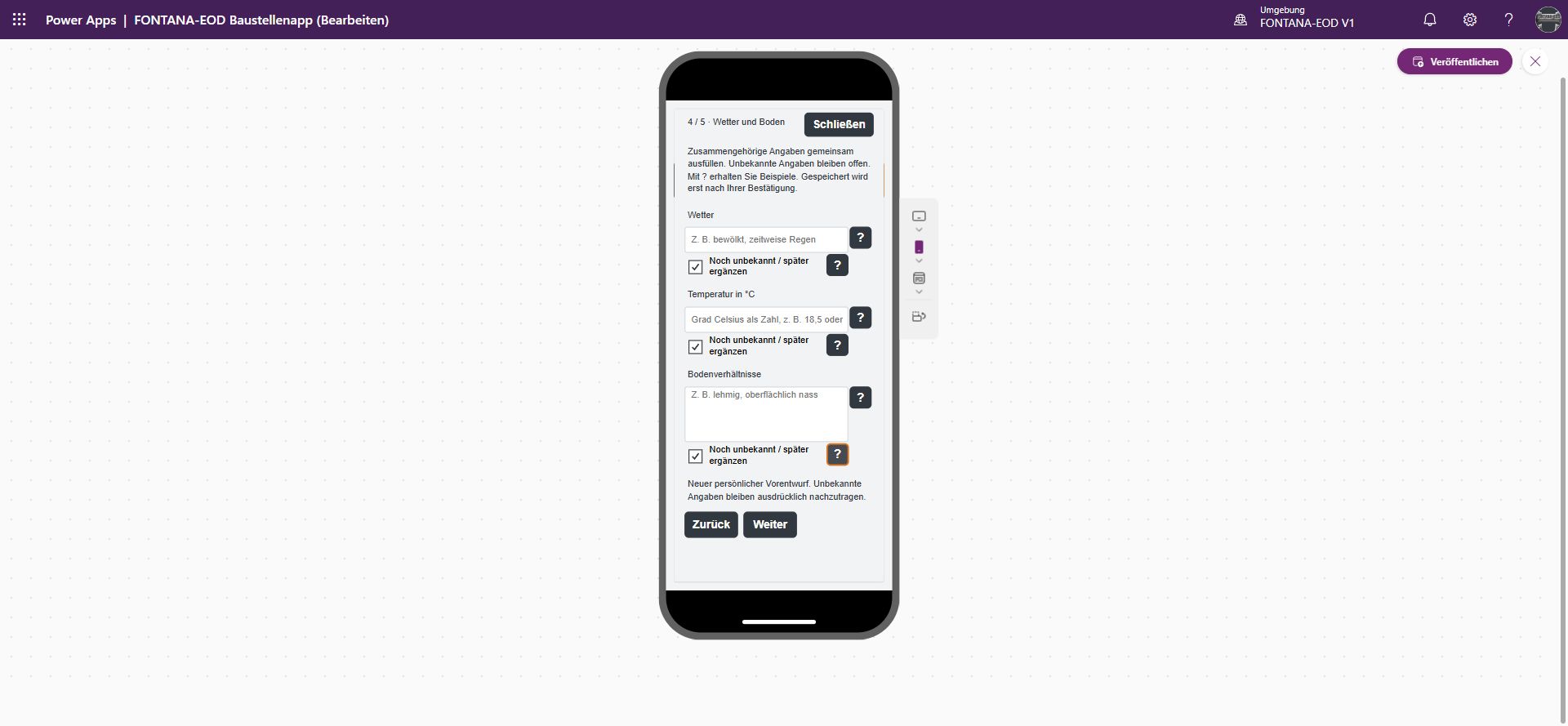
L'assistente richiede meteo, temperatura e condizioni del terreno in un passo dedicato. Le condizioni esterne possono così essere registrate separatamente da orari e prestazioni eseguite. Forniscono poi il contesto in cui vengono descritti i lavori.
Per le informazioni ancora mancanti è disponibile «Ancora ignoto / integrare in seguito». «Indietro» e «Avanti» collegano la pagina agli altri passi del rapporto giornaliero. Le osservazioni disponibili possono così essere già inserite mentre i dati aperti restano riconoscibili, senza doverli sostituire con una stima prematura.
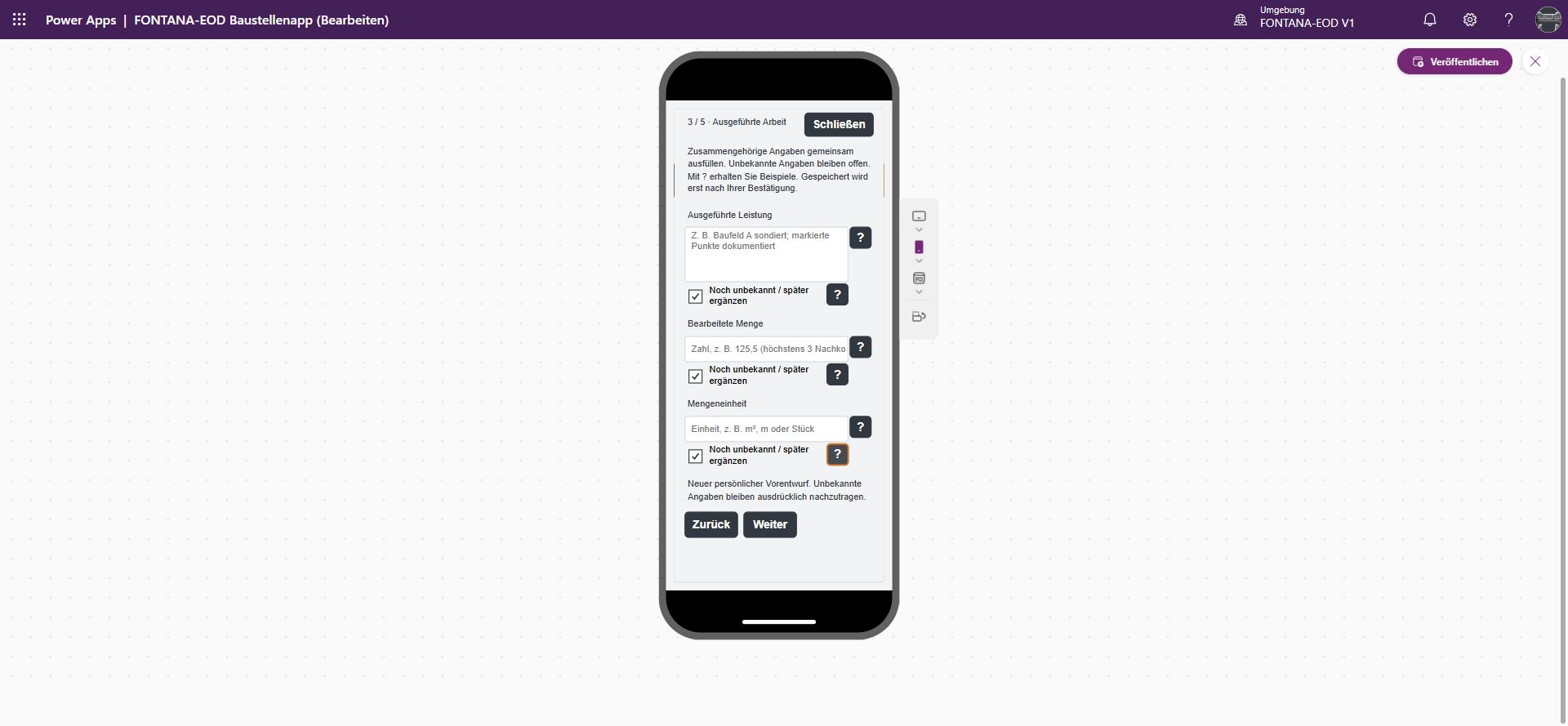
In questo passo si registra la prestazione eseguita insieme alla quantità trattata e all'unità appropriata. La descrizione indica l'attività; numero e unità ne precisano l'entità. Solo tale collegamento rende comprensibile una quantità nel rapporto giornaliero.
L'assistente riunisce questi dati nella stessa vista. Ciò che non è ancora definito può essere indicato come ignoto o da integrare in seguito. «Indietro» e «Avanti» consentono di passare ai passi adiacenti senza dover gestire descrizione del lavoro e quantità in note separate.
Alla fine dell'assistente si esaminano i dati registrati in una sintesi. La conferma si trova direttamente nel passo di salvataggio. Chi prepara il rapporto può così ripercorrere lo stato riunito prima di scegliere «Salvare lo stato intermedio».
Se occorre integrare o correggere qualcosa, «Indietro» conduce al passo precedente. Stato intermedio salvato e verifica dei dati appartengono così visibilmente allo stesso contesto. Resta chiaro che qui si salva lo stato di lavoro del rapporto; ulteriore elaborazione e conclusione tecnica hanno un contesto proprio.
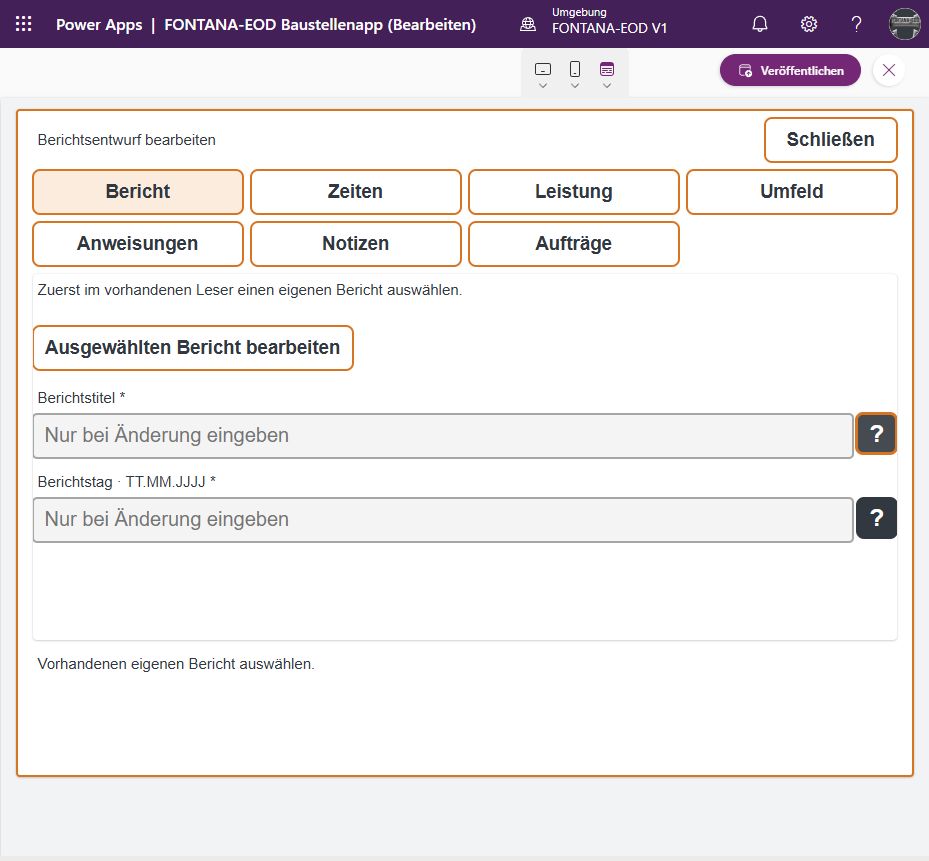
L'area di lavoro riunisce i dati di un rapporto giornaliero. Nella scheda «Rapporto» mostrata si elaborano titolo e giornata del rapporto. Si seleziona anzitutto il proprio rapporto; si può poi aprire la versione interessata.
Le schede «Tempi», «Prestazione», «Condizioni», «Istruzioni», «Note» e «Incarichi» strutturano il lavoro successivo. Il personale non deve così elaborare un lungo rapporto in un unico spazio d'inserimento. Ogni dato resta attribuito al rapporto selezionato e alla giornata di lavoro.
L'area «Prestazione» mostra la descrizione insieme a quantità trattata e unità. Anche durante l'elaborazione successiva, attività ed entità registrata restano così immediatamente affiancate. Un numero non viene separato dal lavoro associato.
La scheda consente di concentrarsi su questa parte del rapporto. Chi integra una descrizione o controlla l'associazione di quantità e unità non deve scorrere tutti i dati sulle condizioni. Prestazione lavorativa e condizioni esterne restano ambiti separati dello stesso rapporto e possono essere ricostruiti di conseguenza.
L'area «Condizioni» riunisce meteo, temperatura e condizioni del terreno in un rapporto esistente. Chi consulta o integra le condizioni della giornata trova tali dati nello stesso punto. Restano così separati dalla descrizione della prestazione eseguita.
È utile soprattutto quando un rapporto viene completato gradualmente: si possono esaminare in modo mirato le condizioni esterne senza cercare tra i dati sulle prestazioni. La scheda costituisce una parte delimitata del rapporto e mantiene le osservazioni sulle condizioni nella giornata associata.
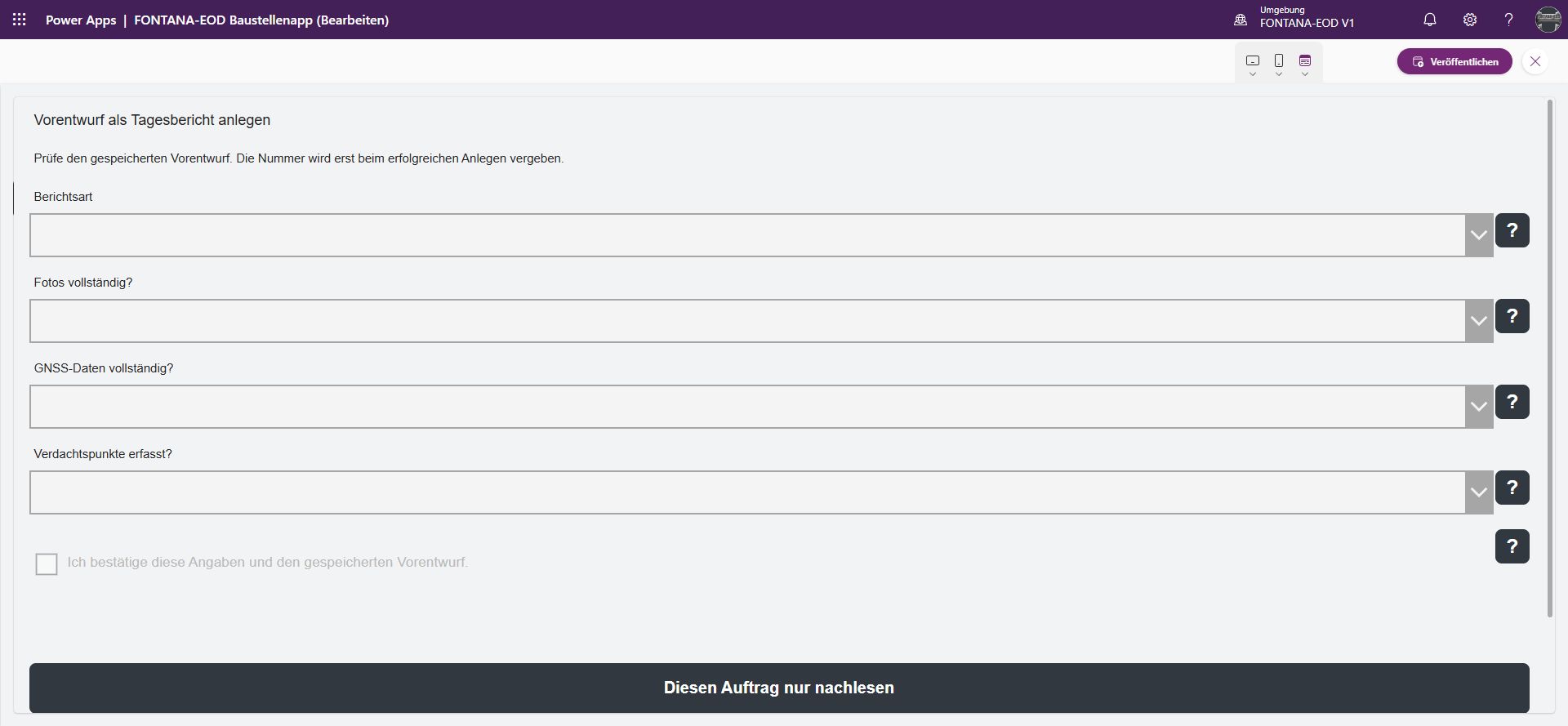
La bozza preliminare riunisce i dati da verificare prima della creazione numerata del rapporto giornaliero. Oltre al tipo di rapporto, la maschera chiede se foto e dati di misura delle posizioni siano completi e se siano stati registrati punti sospetti. Le voci rendono visibile quali documenti siano già disponibili per il rapporto.
Con la conferma, l'elaborazione si riferisce alla bozza preliminare salvata. «Consultare soltanto questo incarico» consente di aggiungere la pratica associata. Dati preparati e incarico si trovano così nello stesso contesto, senza che la sola selezione del tipo di rapporto costituisca già una conferma tecnica del contenuto.
Supporto IA: Per i rapporti giornalieri si sta preparando un supporto che trasformi descrizioni delle attività e note selezionate in proposte di testo modificabili. I dati originari restano disponibili accanto ad esse.
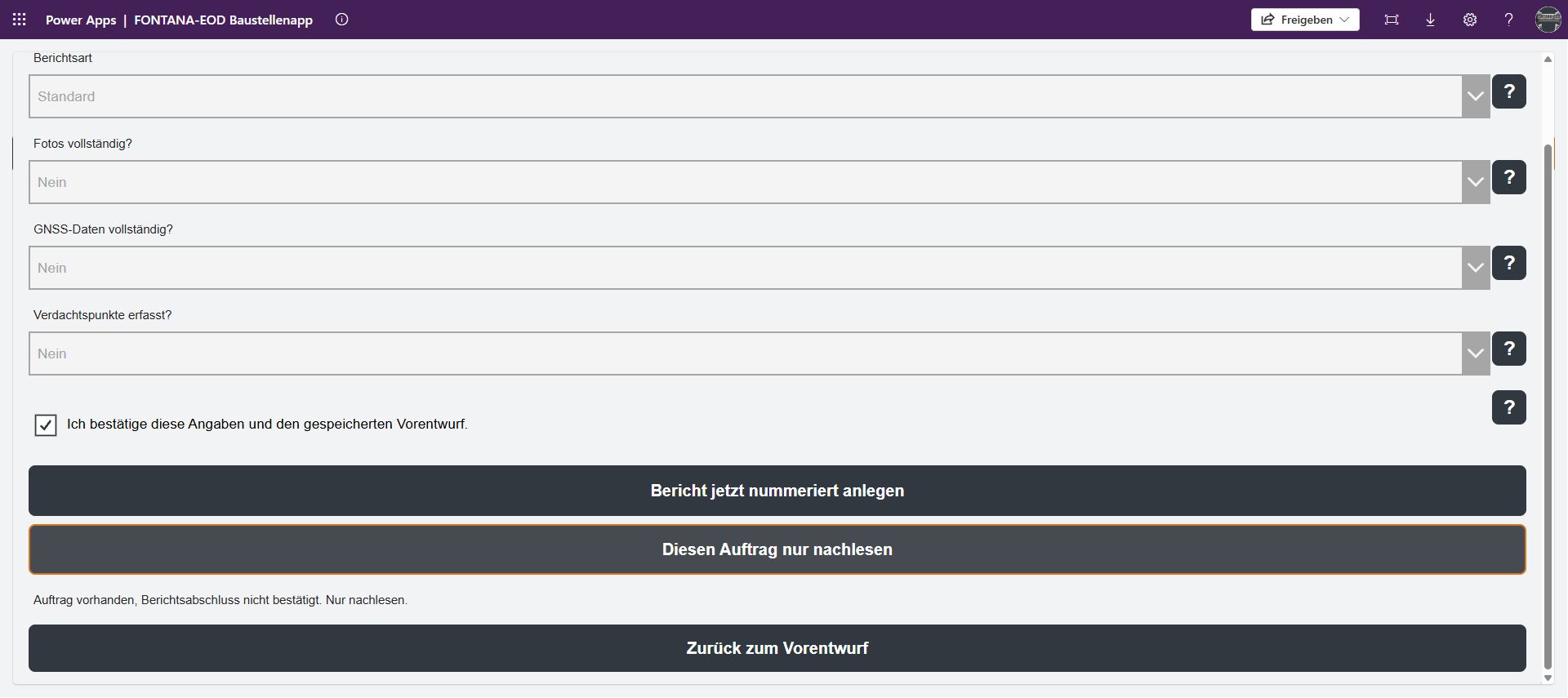
Questa vista riunisce conferma della bozza preliminare e creazione numerata del rapporto. Restano visibili tipo di rapporto e indicazioni di completezza su foto, dati di misura delle posizioni e punti sospetti. La riga di conferma si riferisce espressamente a tali dati e alla bozza preliminare salvata.
Il pulsante «Creare ora il rapporto con un numero» è separato dalla sola consultazione dell'incarico. Esiste inoltre il ritorno alla bozza preliminare. Preparazione, creazione e consultazione sono quindi riconoscibili come passi diversi. Lo stato dell'incarico mostrato resta separato da una conclusione confermata del rapporto, evitando di confonderli.
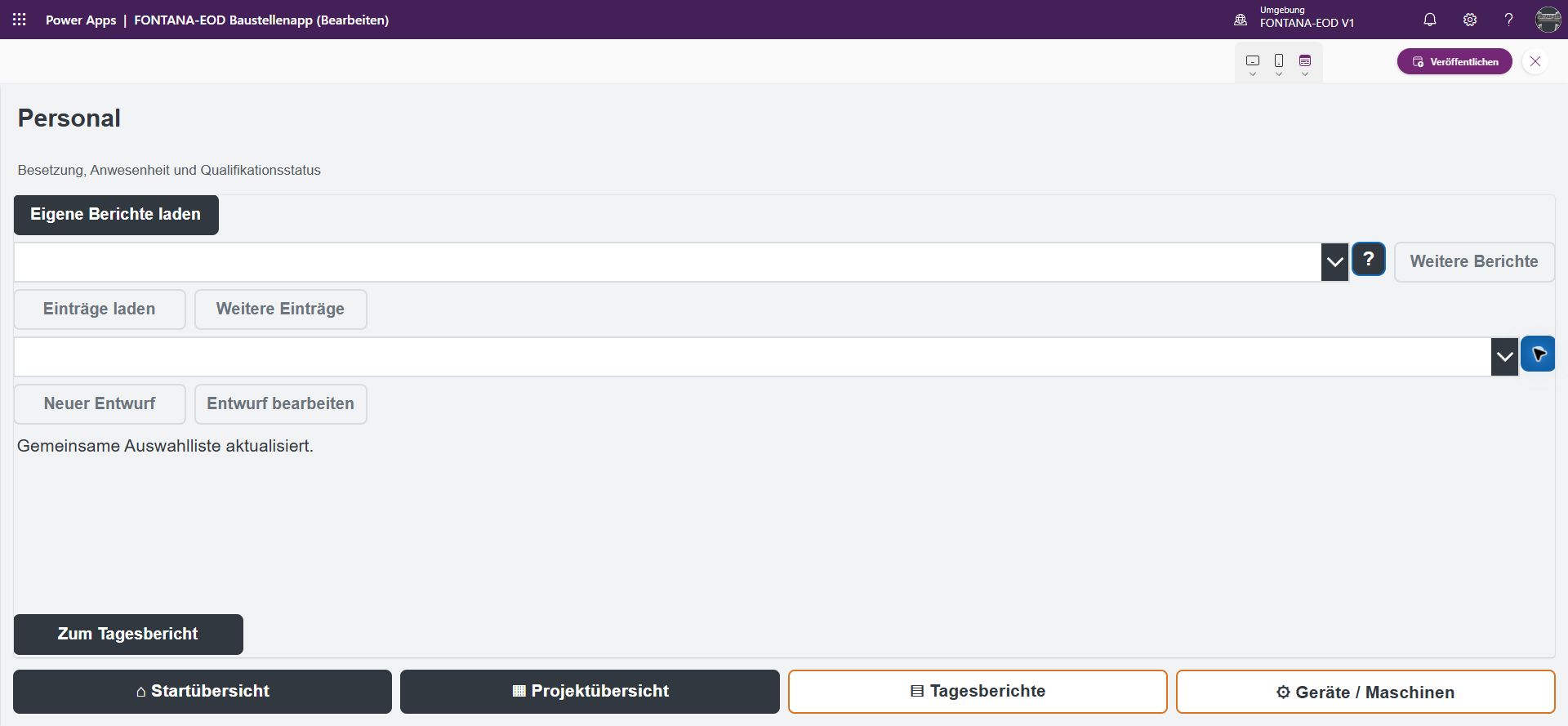
La vista personale attribuisce i dati della squadra giornaliera a un proprio rapporto. Dopo la selezione del rapporto si caricano le voci disponibili; «Nuova bozza» o «Modificare la bozza» avviano l'elaborazione mirata.
Nel procedimento previsto per il rapporto giornaliero, persone impiegate e ruoli vengono collegati alla giornata. Ciò supporta la successiva verifica di chi abbia partecipato a quali lavori. Gestione delle qualificazioni di base e pianificazione degli impieghi restano compiti propri del cockpit.
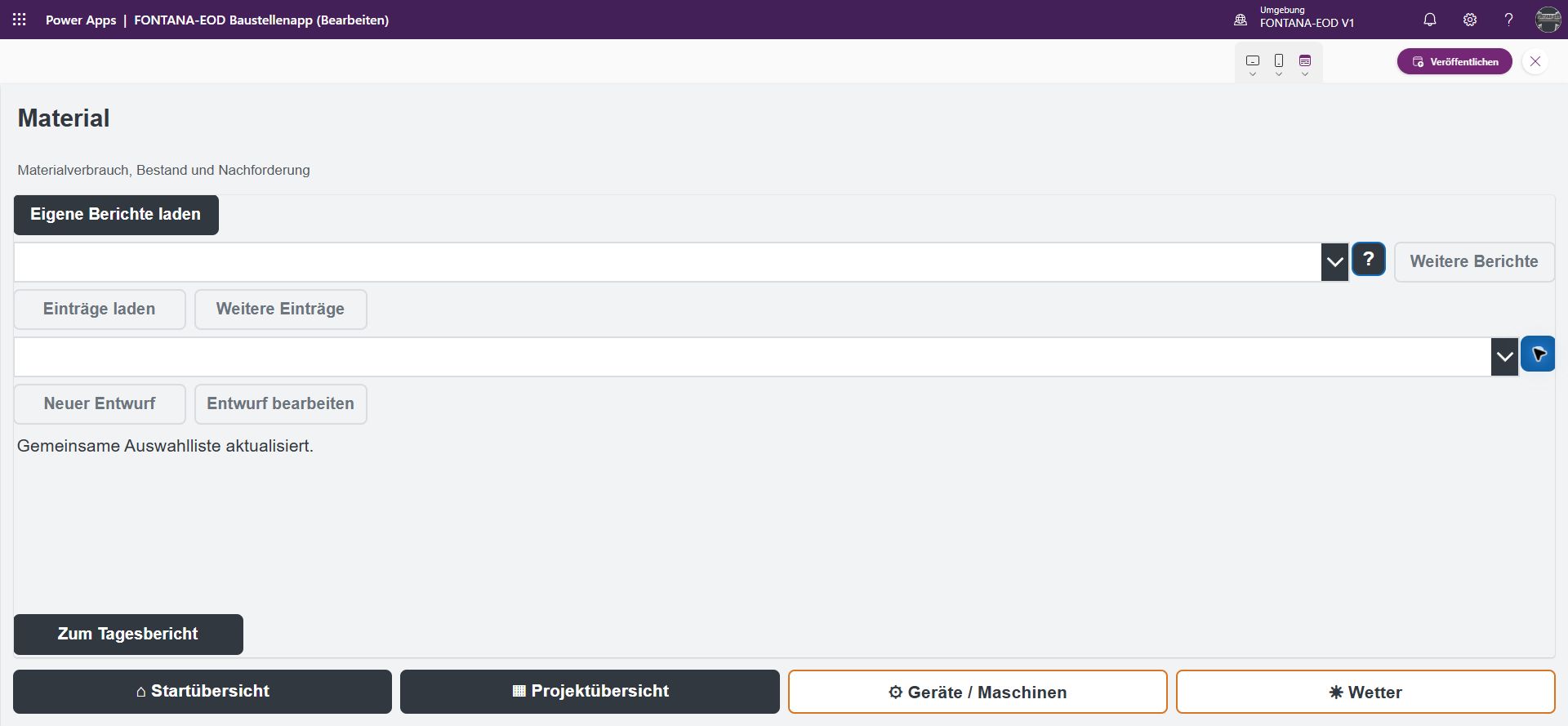
Anche i dati sui materiali si aprono dal rapporto selezionato. L'elenco mostra le bozze associate e offre accessi separati per nuove voci e modifiche ai dati esistenti.
Il procedimento previsto collega consumo di materiali e fabbisogno aggiuntivo all'impiego. Facilita le domande dall'ufficio e prepara l'attribuzione dell'impegno effettivo. Voci delle prestazioni, materiali e tempi dei mezzi possono così essere riferiti insieme alla rispettiva giornata.
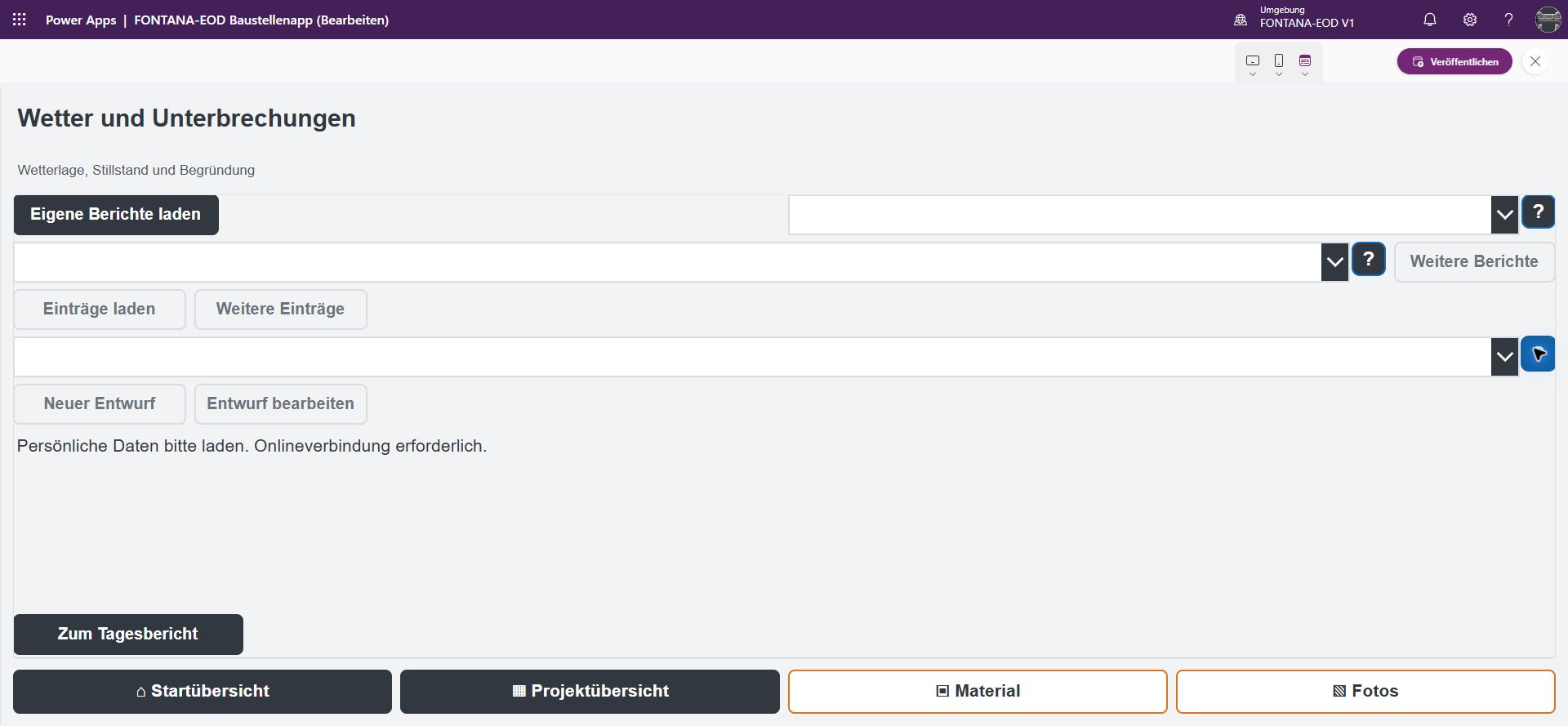
La vista meteo inizia con la scelta di un proprio rapporto. Si possono poi caricare le voci associate, creare una nuova bozza o aprirne una esistente. I dati sulle condizioni locali restano così nella giornata corretta.
Queste informazioni integrano la documentazione delle prestazioni: meteo e condizioni di cantiere possono spiegare in quali circostanze si sia lavorato e perché un procedimento sia cambiato. La vista separata distingue in modo ordinato tali dati dalle voci delle prestazioni e dai dati del personale.
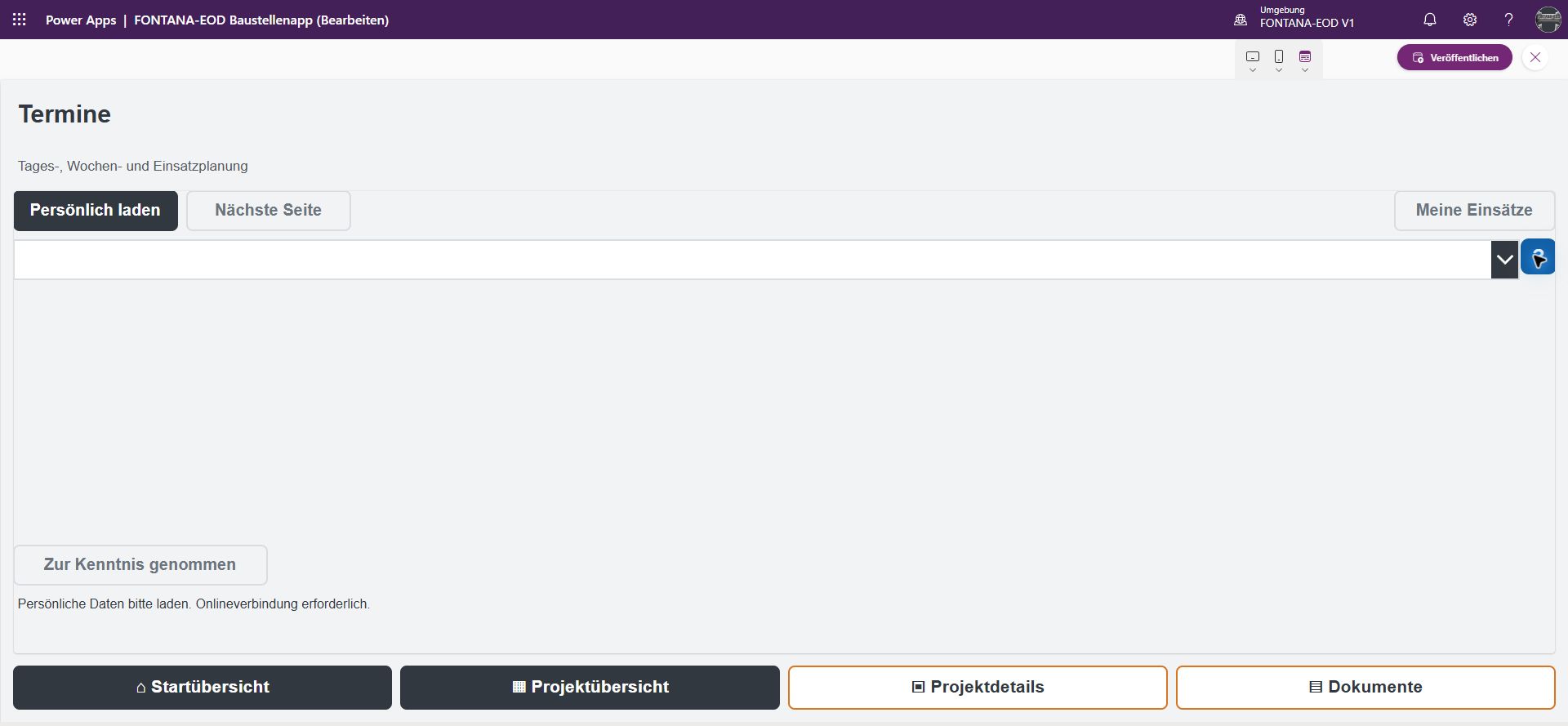
Qui si caricano gli appuntamenti e le comunicazioni previsti per la persona autenticata. La pagina successiva consente di richiamare altre voci; «I miei impieghi» stabilisce il riferimento alla pianificazione.
La funzione «Presa visione» è prevista per un riscontro consapevole sulla voce selezionata. L'organizzazione può così distinguere se una comunicazione sia stata soltanto resa disponibile o confermata dalla persona interessata.
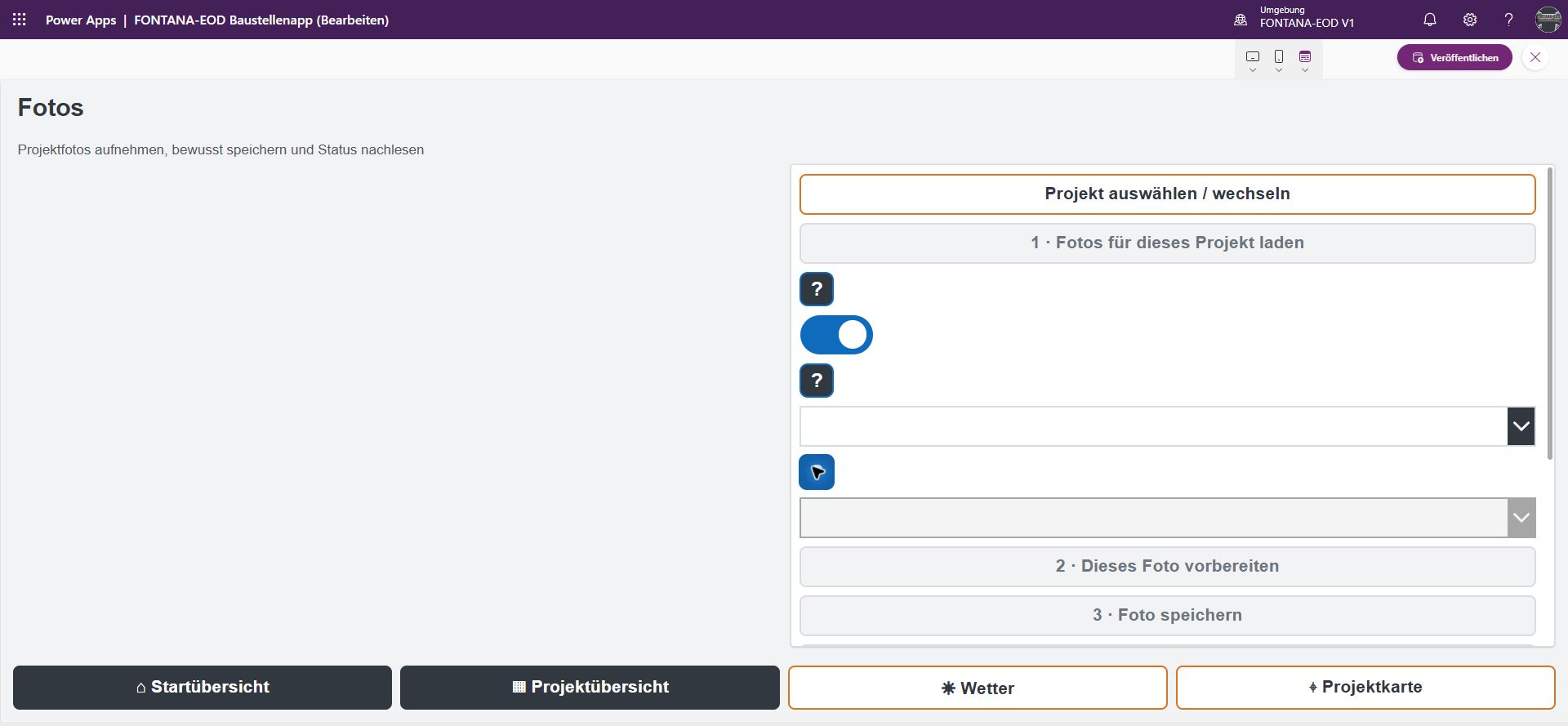
L'area foto riunisce scelta del progetto, caricamento delle immagini disponibili e preparazione di una nuova ripresa. «Preparare la foto» e «Salvare la foto» sono passi separati; il riferimento al progetto resta visibile.
Le immagini dovranno essere reperibili insieme alla documentazione associata. Potranno così essere utilizzate successivamente per domande, verifica di un rapporto giornaliero o raccolta dei documenti di progetto senza perdere il collegamento all'impiego.
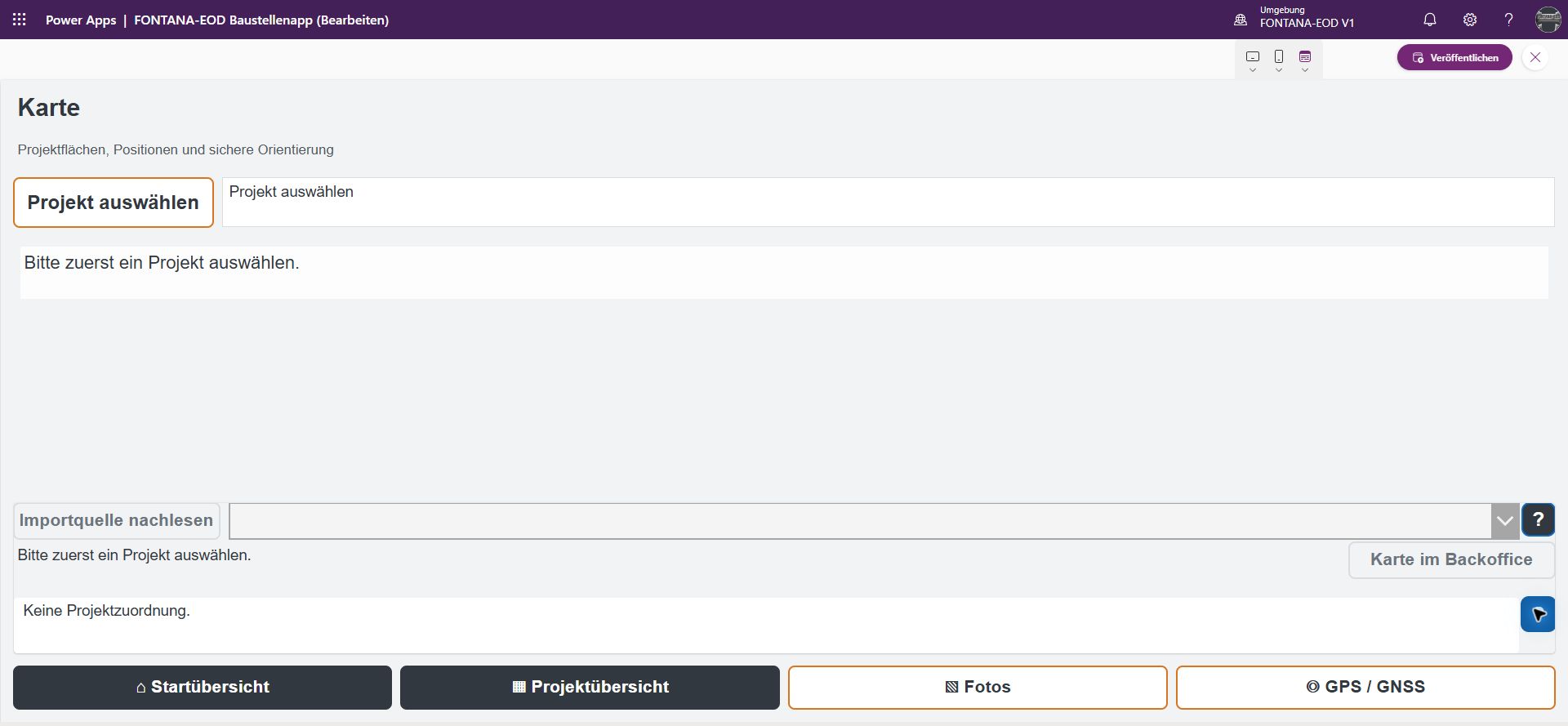
La vista cartografica inizia con la scelta consapevole di un progetto. La fonte cartografica associata può essere consultata; «Carta nel back office» conduce all'elaborazione più approfondita in ufficio.
Nello sviluppo della piattaforma, punti di misura, aree indagate e stati delle attività dovranno essere disponibili nello stesso contesto di progetto. Elaborazione cartografica specialistica e orientamento mobile si basano così sull'attribuzione allo stesso progetto.
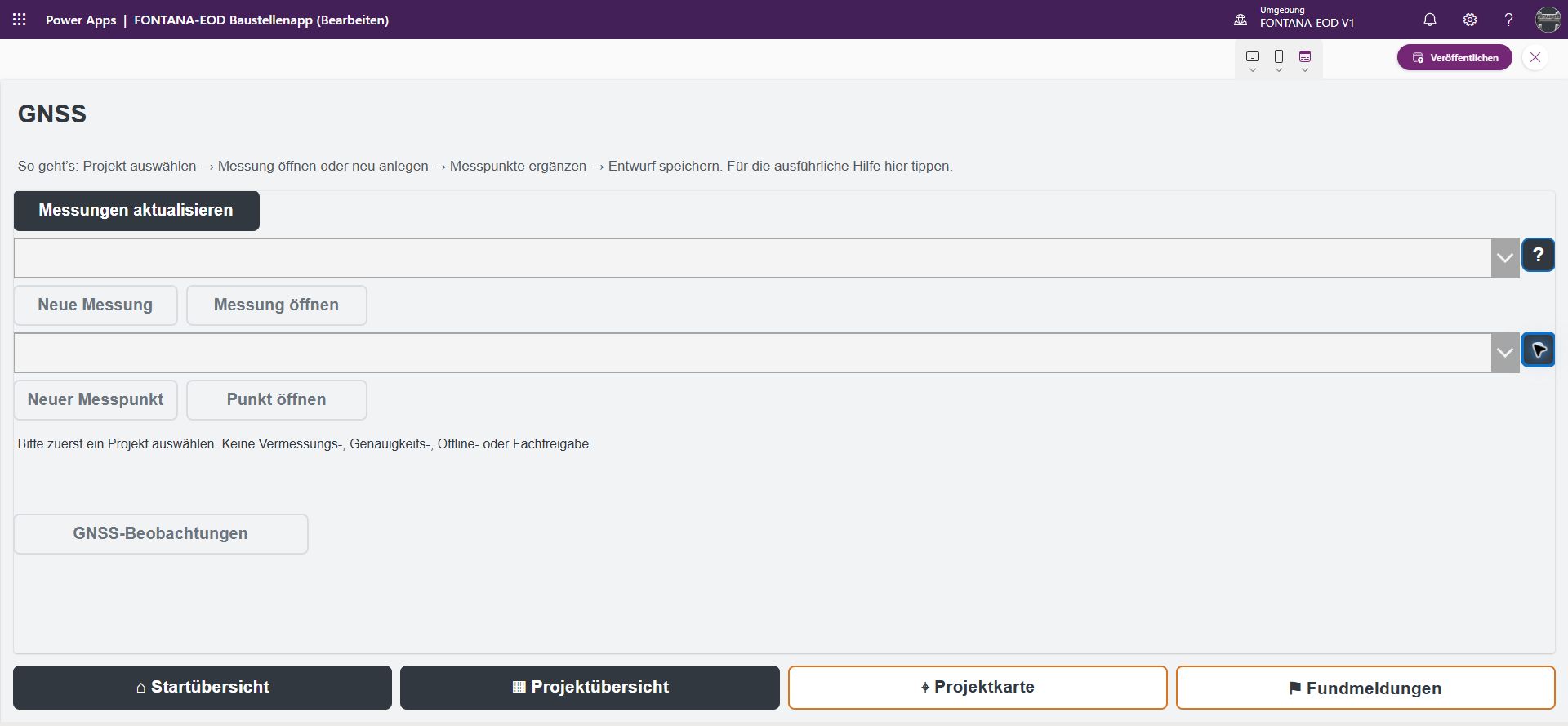
Questa vista organizza le misure disponibili e i relativi punti. «Aggiornare le misure» ricarica la panoramica. Si può poi aprire una misura o iniziarne una nuova; per i punti esistono accessi dedicati alla creazione e all'apertura.
La separazione di misura e singolo punto mantiene ordinati i dati di posizione correlati. Per l'utilizzo tecnico successivo sono determinanti riferimento al progetto, sistema di coordinate e accuratezza effettiva. La panoramica mostrata dà accesso a queste pratiche; i singoli passi d'inserimento vengono trattati separatamente.
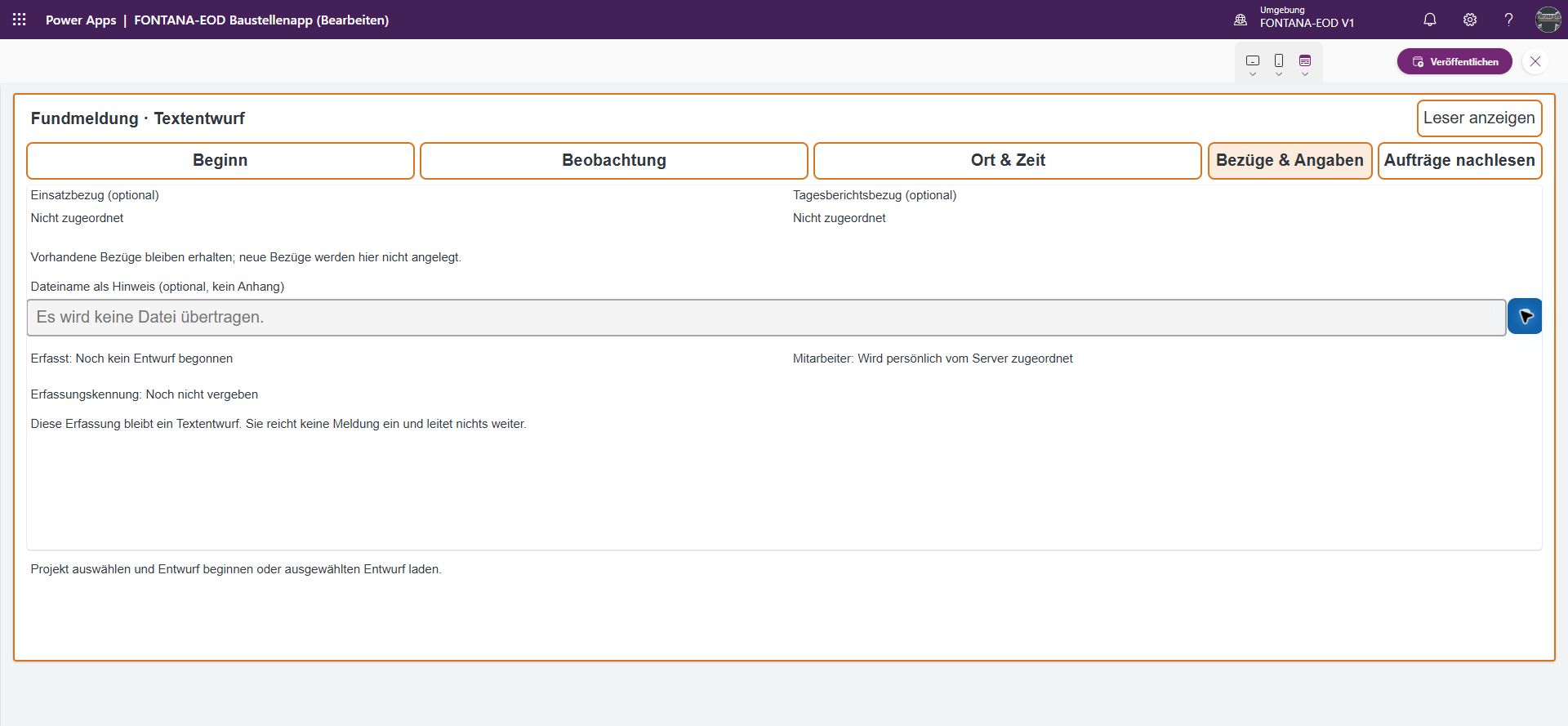
La segnalazione è articolata in più passi: «Inizio», «Osservazione», «Luogo e tempo» e «Riferimenti e dati». La vista mostrata indica se la bozza sia già collegata a un impiego o a un rapporto giornaliero. Si può aggiungere un nome di file come indicazione.
Osservazione, contesto temporale e riferimento al progetto restano così tracciabili nella stessa pratica. Ulteriore inquadramento tecnico e segnalazione vincolante spettano ai responsabili. Proposte supportate dall'IA potranno in futuro assistere tale verifica, ma non decidono un'identificazione.
La vista mostrata carica le proprie bozze e apre la pratica selezionata. Mette a disposizione contesto di archiviazione e accessi separati a preparazione, invio e lettura dello stato dell'originale e del salvataggio.
Nel procedimento previsto per i giustificativi di viaggio, acquisizione, attribuzione all'impiego e successiva verifica vanno considerate insieme. La vista di stato aiuta a ricostruire un'elaborazione già iniziata. La verifica tecnica e commerciale del giustificativo spetta al personale competente.
Supporto IA: È prevista la preparazione dei dati dai giustificativi e la segnalazione di possibili duplicati. La persona competente verifica poi attribuzione e ulteriore elaborazione.
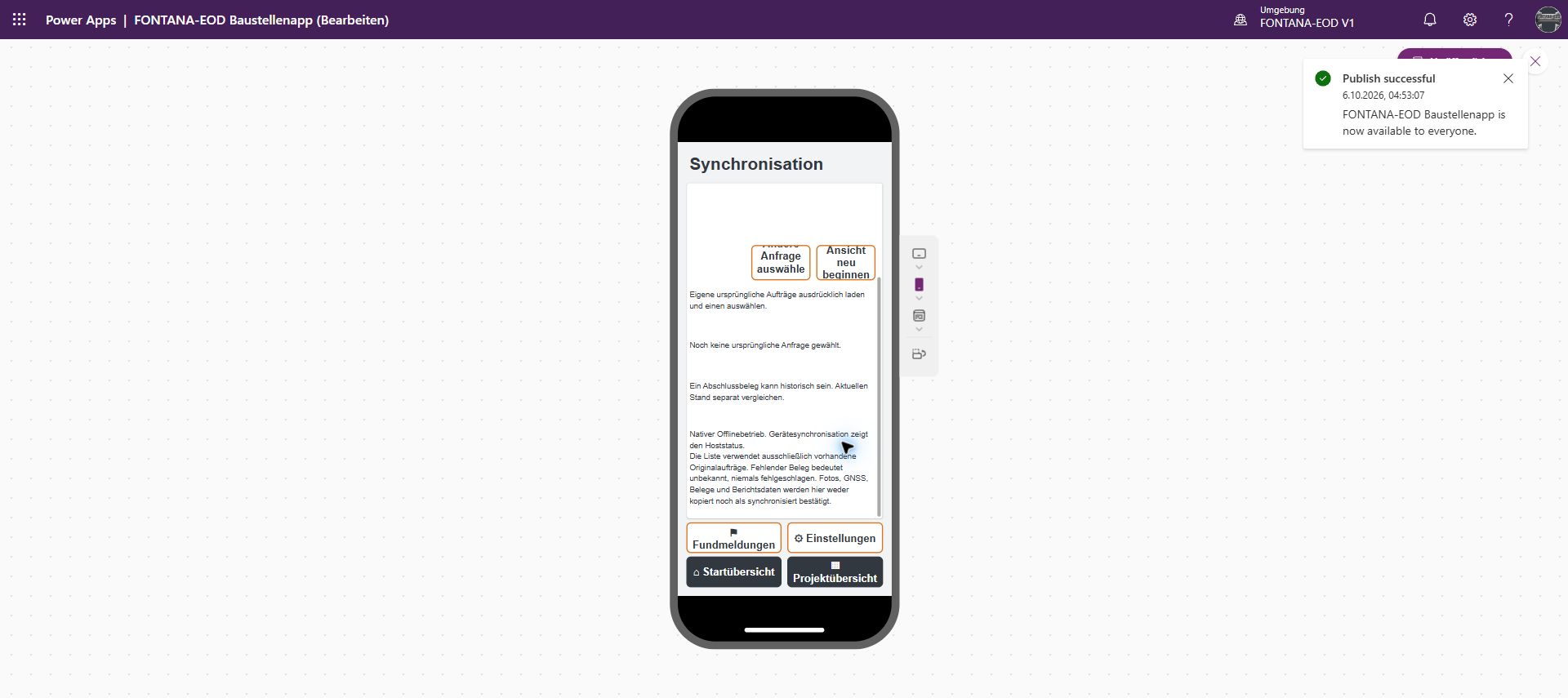
La vista di sincronizzazione collega lo stato del dispositivo agli stati delle richieste e delle conclusioni mostrati. «Selezionare la richiesta» consente di considerare la rispettiva pratica. L'attenzione si concentra così su uno scambio di dati specifico e non soltanto su un'indicazione generica del dispositivo.
«Ricominciare la vista» consente un nuovo accesso a questa area. Sono inoltre raggiungibili segnalazioni di rinvenimenti e impostazioni. Gli stati mostrati aiutano a ricostruire una pratica e a delimitare questioni aperte. Restano separati dalla verifica tecnica di un rapporto o dall'approvazione dell'impiego.
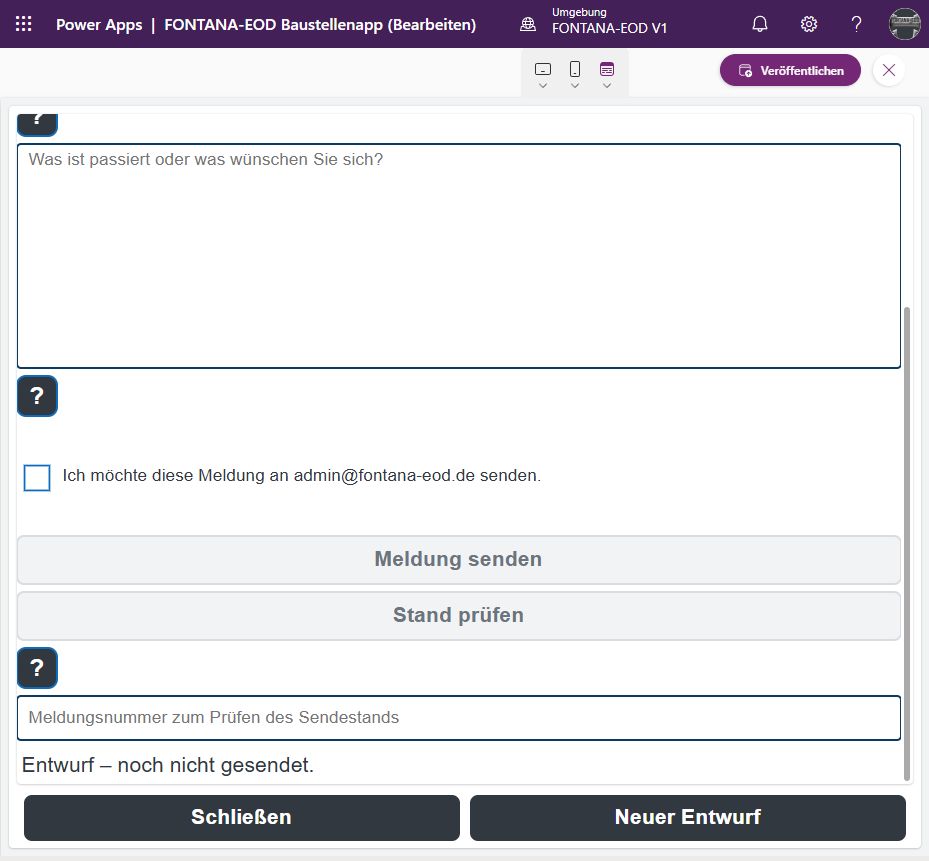
Il modulo di riscontro raccoglie ciò che è accaduto nel procedimento o che si vorrebbe migliorare. La descrizione viene preparata come bozza e poi trasmessa consapevolmente con «Inviare la segnalazione»; «Verificare lo stato» serve al riscontro successivo.
Questo percorso è previsto per indicazioni concrete dall'applicazione. Il personale può descrivere una difficoltà osservata o una proposta di miglioramento dove si presenta. Ciò aiuta a includere ordinatamente domande e miglioramenti nello sviluppo successivo.
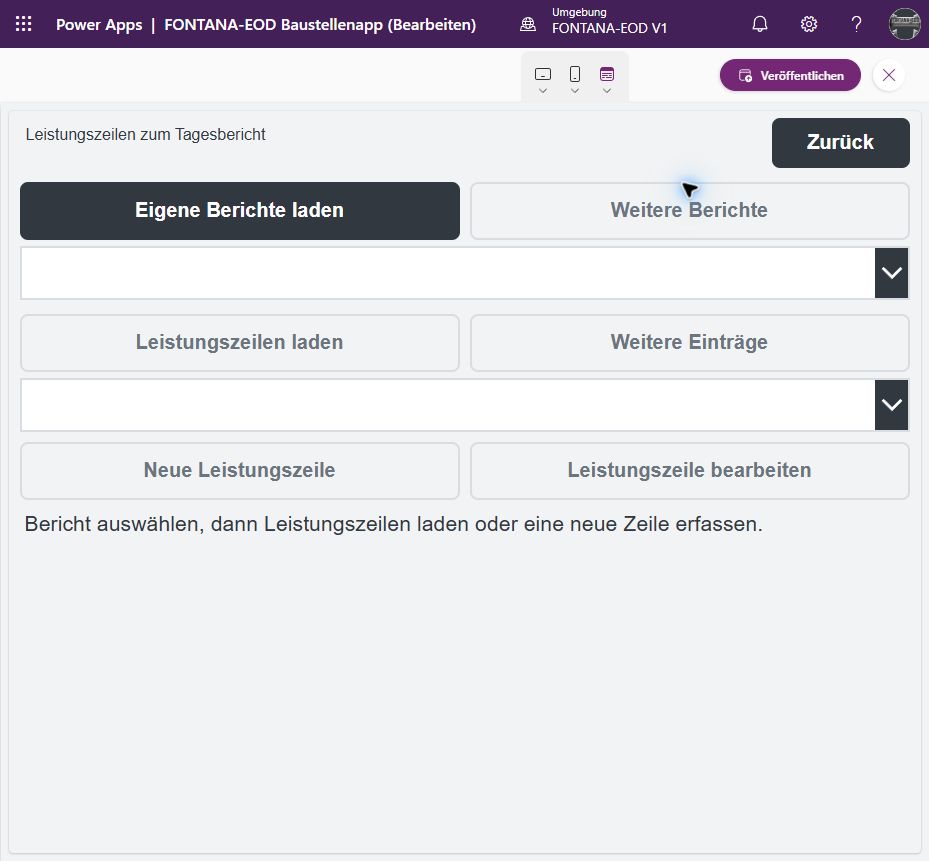
Le voci delle prestazioni non dovranno essere note isolate accanto al rapporto giornaliero, ma associate al rapporto e al progetto corretti. La vista di sviluppo disponibile mostra l'area prevista per caricare un proprio rapporto e creare o elaborare le voci associate.
Nel procedimento previsto, il personale sceglie una prestazione appropriata, integra i dati effettivamente eseguiti e verifica la bozza prima della consegna. Quantità, tempi e unità restano attribuiti al rispettivo rapporto e progetto.
Un procedimento esemplificativo previsto inizia in ufficio con i dati di progetto noti e i documenti associati. La pianificazione assegna l'impiego. Il personale sul posto dovrà poi richiamare il proprio impiego e integrare i dati della giornata effettiva nella bozza di rapporto appropriata.
Prima della consegna dovranno essere coerenti bozza, output e controllo in forma leggibile. Solo dopo il rapporto viene trasmesso consapevolmente all'ufficio. Lì dovranno essere riconoscibili ricezione, riferimento al progetto e stato trasmesso. Le domande dovranno poter riferirsi esattamente a quel rapporto.
Anche le interruzioni della connessione rientrano nello sviluppo. È previsto mantenere sui dispositivi le informazioni necessarie e allineare le modifiche al ritorno in rete. Ciò dovrà essere testato con i dispositivi e i processi di lavoro previsti.
Per le segnalazioni è disponibile una maschera dedicata. Foto, descrizione, momento e indicazione di posizione riferita al progetto dovranno restare insieme. La maschera di sviluppo raffigurata mostra come preparare inizialmente una segnalazione come bozza.
La trasmissione dovrà fornire ai responsabili i dati necessari in una pratica tracciabile. Identificazione confermata e procedimento successivo restano affidati a persone tecnicamente autorizzate. I percorsi di segnalazione e sicurezza previsti valgono indipendentemente dalle funzioni di ricerca integrative.
L'ambito mobile comprende l'acquisizione di giustificativi di viaggio, per esempio albergo, rifornimento, parcheggio o biglietti. Un giustificativo dovrà appartenere alla persona e al progetto corretti. Dopo il trasferimento dovranno essere verificati i dati e riconosciuti eventuali duplicati.
Il personale autorizzato dovrà poter controllare attribuzione e completezza e approvare il giustificativo per l'ulteriore elaborazione. Domande e stati di lavorazione restano associati al giustificativo. Si può così riconoscere quali documenti siano disponibili e quali dati occorrano ancora.
Per georadar, magnetometria, metodi elettromagnetici e dati in foro è prevista un'elaborazione riferita al progetto. Incarico di misura, area d'indagine, strumento, dati grezzi, trattamento e valutazione dovranno essere collegati in modo tracciabile. Per un file deve restare riconoscibile a quale misura e a quale stato appartenga.
Le carte di progetto dovranno poter mostrare punti di misura, anomalie, aree indagate e porzioni ancora aperte con il relativo stato delle attività. Output cartografici e tabellari dovranno basarsi sulle stesse attribuzioni tecniche. Le fotografie aeree storiche dovranno essere gestite con provenienza, data di ripresa, versione elaborata e incertezza residua.
I responsabili tecnici definiscono parametri e metodi appropriati e valutano i risultati. La piattaforma dovrà fornire loro le informazioni correlate e mantenere visibili i passi operativi aperti.
L'importanza di separare dati di misura, interpretazione e fasi successive è mostrata dal nostro esempio di misura di Plattling. I requisiti per il rapporto di indagine e verbale di bonifica continuano a dipendere dal compito effettivo.
L'output documentale previsto comprende lettere, offerte, rapporti giornalieri, piani di bonifica, allegati cartografici, documenti di rinvenimento e consegna e rapporti finali. I modelli dovranno acquisire i dati di progetto appropriati. Per un piano si riuniscono documenti disponibili, metodi scelti e requisiti specifici del progetto.
Per documenti e attestazioni di nulla osta devono corrispondere area d'indagine, profondità, metodo, periodo e limiti dell'indicazione. Punti aperti e documenti mancanti dovranno diventare visibili prima dell'output definitivo. I responsabili verificano e decidono; il software non rilascia alcun nulla osta tecnico.
Bozza modificabile, versione PDF controllata, firma, archiviazione e invio consapevole dovranno formare un procedimento coerente. Il personale in ufficio dovrà poter riconoscere quale versione sia in elaborazione, quale sia sottoposta a verifica e quale sia stata prodotta.
Supporto IA: Nella preparazione dei piani, i dati dei documenti originali dovranno essere riuniti con il relativo passaggio di origine. Lo specialista responsabile verifica i dati e decide sulla versione.
Sono previste analisi su offerte, scadenze, utilizzo delle risorse, redditività dei progetti e rapporti disponibili. Dovranno essere riconoscibili anche documenti aperti, stati di misure e carte ed errori nel trasferimento dei dati. Per un indicatore deve essere comprensibile quali dati e quale periodo lo sostengano.
Un'area di report con spiegazioni è già disponibile. Le viste previste dovranno mostrare la porzione di informazioni necessaria, per esempio scadenze aperte, utilizzo delle risorse o stato di un progetto. Spiegazioni comprensibili degli indicatori e stati dei dati riconoscibili ne facilitano l'inquadramento.
Per il lavoro d'ufficio sono previsti accessi comuni al progetto: selezionarlo, cercare documenti, utilizzare un modello o archiviare un file elaborato nel fascicolo corretto. E-mail e allegati dovranno poter essere associati a una pratica. Risposte, attività e promemoria di riesame dovranno collegarsi a tale contesto.
Documenti di testo, fogli di calcolo e presentazioni dovranno utilizzare gli stessi dati di progetto senza creare un secondo registro indipendente. Prima dell'invio devono essere verificati destinatari, stato del documento e approvazione. Questi collegamenti continuano a essere sviluppati; il percorso personale completo dei file e dell'invio fa ancora parte della sperimentazione.
Ufficio, pianificazione, direzione del progetto, cantiere e finanze necessitano di informazioni diverse. Lo sviluppo prevede accessi personali e viste basate sui ruoli. Un cantiere assegnato dovrà fornire le informazioni necessarie senza trasferire sul dispositivo tutti i dati del personale o finanziari.
Modifiche, domande, approvazioni e versioni ritirate dovranno restare tracciabili. Lo sviluppo considera compiti e competenze diversi. Accesso personale e lavoro con ruoli utente e dispositivi previsti vengono sperimentati insieme.
Per compiti appropriati è previsto un supporto nella registrazione, sintesi e preparazione di proposte. Ne fanno parte, per esempio, attribuzione dei documenti in arrivo e indicazioni motivate per l'elaborazione. Dati incerti devono essere sottoposti a verifica anziché confluire senza controllo in uno stato vincolante del progetto.
Una ricerca di conoscenze e immagini curata tecnicamente fa parte di una fase successiva di sviluppo. Dovrà rendere visibili caratteristiche di confronto, fonti, differenze e incertezza e supportare la ricerca specialistica.
Calcoli vincolanti, accessi e approvazioni restano legati a regole tracciabili e persone responsabili. La piattaforma dovrà fornire le informazioni per una decisione e documentarla.
I passi successivi collegano le aree esistenti in un procedimento continuo. Ne fanno parte utilizzo personale sui dispositivi previsti, lavoro con connessione interrotta e output documentale e consegna completi.
L'introduzione comprende anche acquisizione ordinata dei documenti esistenti, aiuto comprensibile, aggiornamenti e salvataggio e ripristino delle informazioni di progetto. Il personale dovrà poter svolgere i propri compiti con le informazioni necessarie.
Comunicheremo gli ulteriori passi raggiunti mediante funzioni concrete ed esempi di lavoro. Per i committenti restano determinanti la prestazione specialistica, l'ambito effettivo del progetto e la documentazione tracciabile. Per saperne di più su FONTANA-EOD.
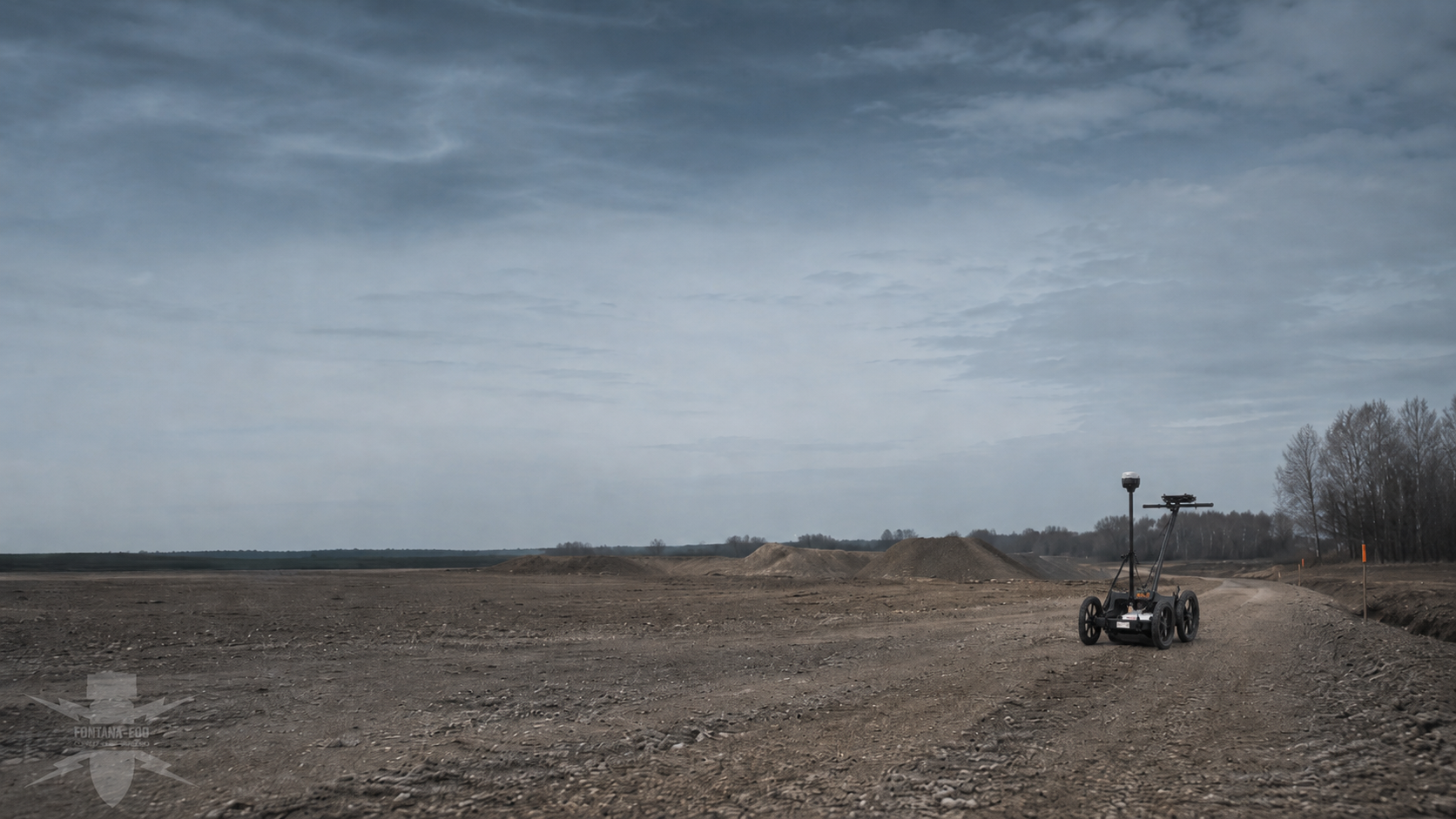
La necessità di analisi di fotografie aeree storiche, indagine per il rilevamento di ordigni bellici, indagine geofisica dalla superficie con georadar (GPR), magnetometria o TDEM, indagine geofisica in profondità, indagine in foro, sorveglianza degli scavi, bonifica bellica di un'area delimitata o recupero di ordigni bellici deriva da luogo, intervento, profondità, sottosuolo e documenti disponibili. Una valutazione tempestiva chiarisce le basi per gara, programmazione, sicurezza sul lavoro ed esecuzione.
FONTANA-EOD associa l'autorizzazione ai sensi del § 7 SprengG, tecnici con certificato di abilitazione ai sensi del § 20 SprengG, metodi idonei d'indagine e bonifica e una documentazione verificabile. Inviate planimetria, profondità dell'intervento, fase dei lavori e documenti disponibili per una prima valutazione tecnica.