Parcours du projet
Le chemin le plus rapide vers la bonne décision.

 Mardi 27 octobre 2026, par Oliver Fontana - Gérant
Le cockpit de bureau et l’application de chantier sont destinés à relier la planification au bureau, les documents du projet et les rapports journaliers. La planification et le traitement des projets sont prévus pour le bureau. Sur le chantier, les travaux doivent pouvoir être saisis et documentés directement.
Un projet de dépollution pyrotechnique commence par des questions et des documents, puis passe par la planification, l’exécution et le contrôle pour aboutir à une documentation vérifiable. Le bureau et le chantier travaillent à la même tâche, mais souvent à des moments différents et avec des informations différentes. FONTANA-EOD développe donc sa propre plateforme numérique pour relier ces étapes dans le bon contexte de projet.
Le cockpit de bureau est destiné à la vue d’ensemble et à la coordination au bureau. L’application de chantier doit fournir aux collaborateurs sur place les informations et les possibilités de saisie adaptées. Les deux espaces doivent se référer aux versions correspondantes des projets et des documents.
Les vues d’utilisation présentées illustrent les processus prévus pour la plateforme en cours de développement. Certaines interfaces et fonctions partielles existent et ont été testées. Le processus complet, avec les utilisateurs, les appareils et les circuits documentaires prévus, continue d’être assemblé et vérifié.
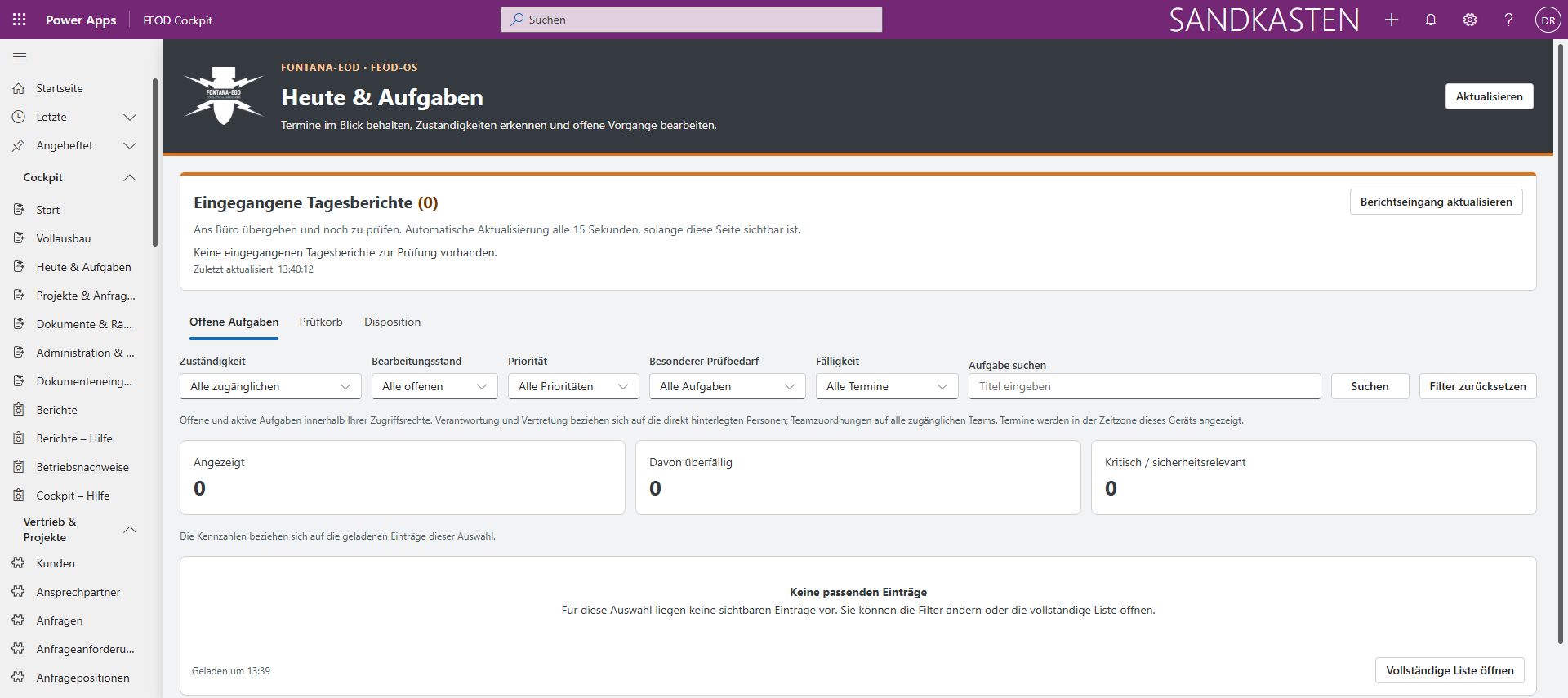
« Aujourd’hui et tâches » réunit la réception des rapports journaliers et le traitement des tâches au bureau. Les filtres de responsabilité, d’état d’avancement, de priorité, de besoin de vérification et d’échéance permettent de cibler le travail pertinent à un moment donné. Une recherche complète cette sélection par critères.
L’accès à la liste complète reste également disponible. Il est ainsi possible d’examiner d’abord un ensemble particulier de tâches, puis de revenir à une vue plus large. L’interface facilite l’organisation quotidienne : que faut-il faire, quels rapports ont été reçus et quels dossiers doivent être examinés ensuite ?
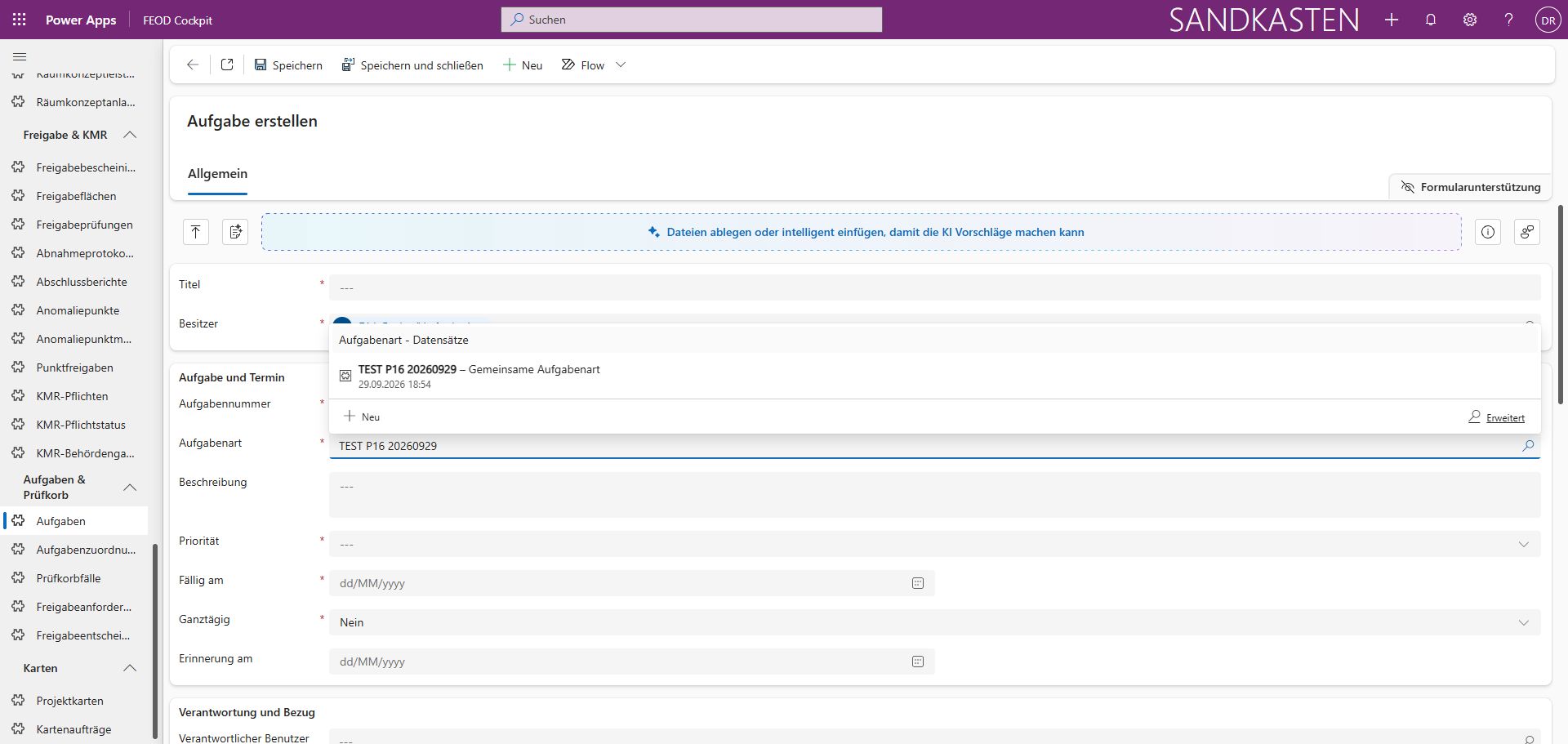
Lors de la création d’une tâche, le titre, le type de tâche et la description sont saisis ensemble. Le titre précise le sujet, le type le classe et la description indique ce qui doit être traité. Le choix du type de tâche présenté participe donc à la préparation d’une tâche concrète.
La priorité, l’échéance, le caractère « toute la journée » et le rappel complètent le positionnement dans le temps. Ces informations permettent de retrouver la tâche dans la liste et de tenir compte de son échéance. Le processus associe ainsi une description compréhensible aux indications de planification visibles, plutôt que de conserver une simple note difficile à interpréter ultérieurement.
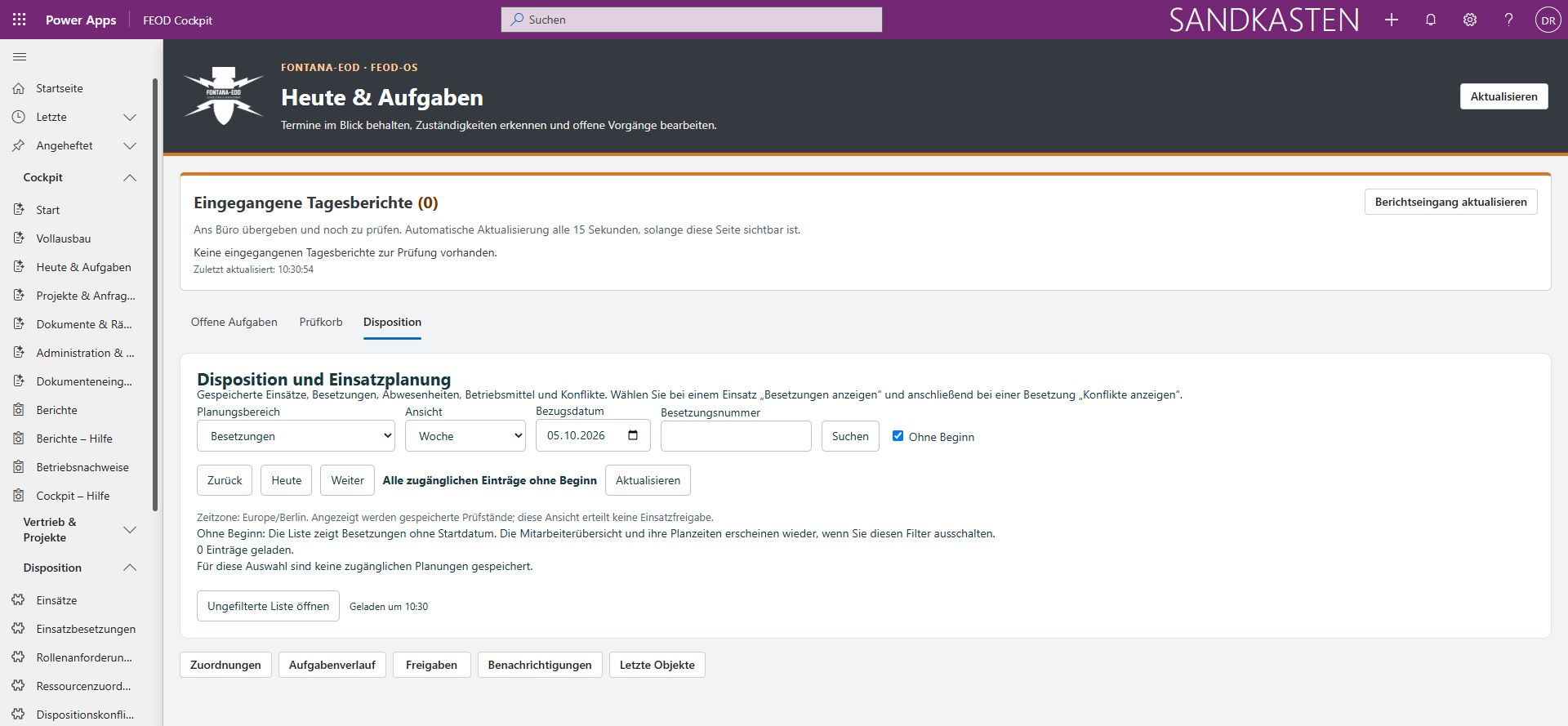
La vue de planification classe les interventions et les affectations selon le périmètre de planification choisi. Le mode d’affichage et la date de référence permettent par exemple d’afficher une semaine. Un numéro d’affectation peut être recherché directement ; le filtre « Sans début » affiche la sélection correspondante sans date de début définie.
« Précédent », « Aujourd’hui » et « Suivant » permettent de changer de période. « Actualiser » recharge les données ; « Ouvrir la liste non filtrée » mène à la liste complète. Après sélection d’une intervention et d’une affectation, des informations complémentaires et des alertes de conflit sont prévues. La planification reste ainsi liée aux responsabilités correspondantes.
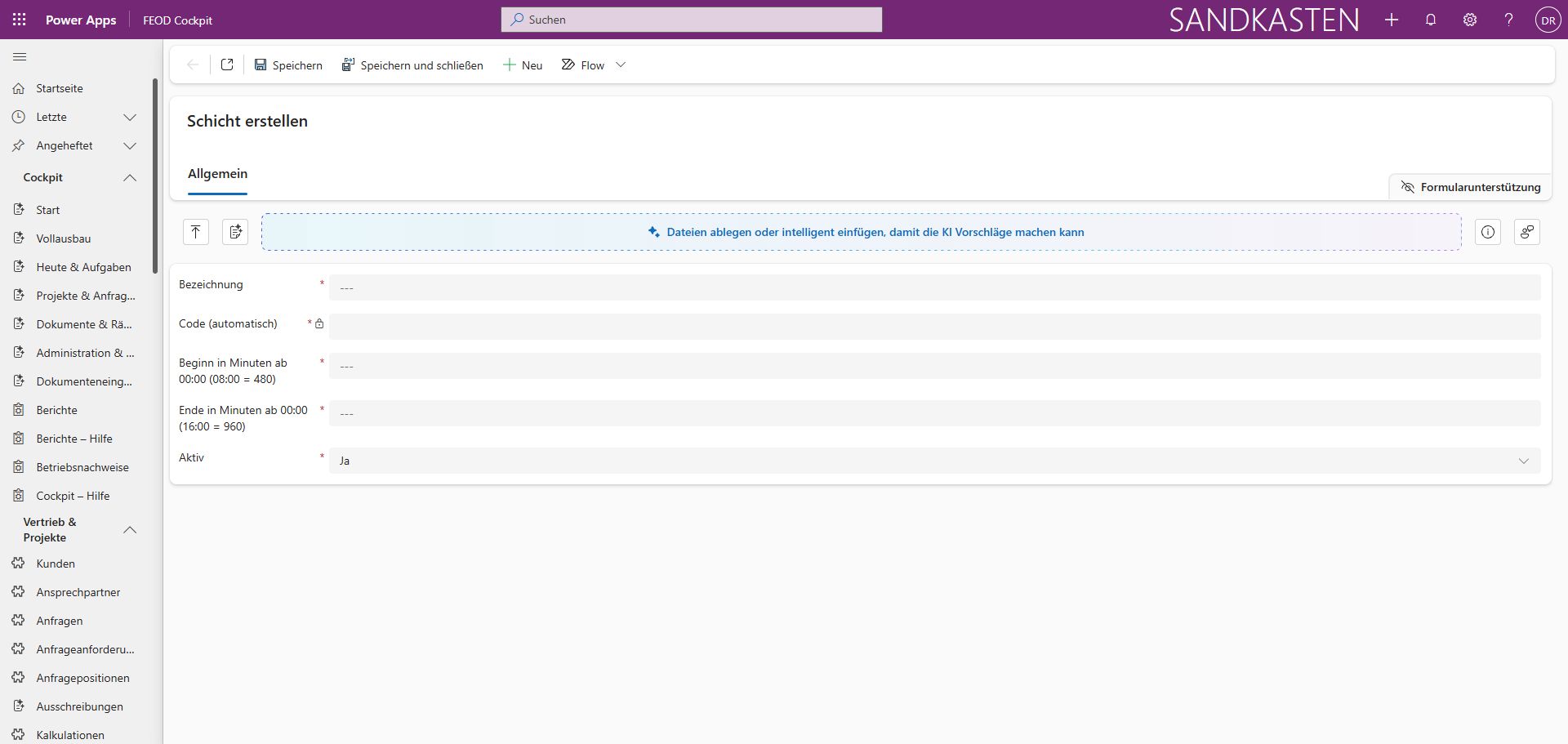
Le formulaire d’une nouvelle période de travail associe sa désignation à son début et à sa fin. Les heures sont saisies en minutes à partir de 00:00 ; le code est signalé comme un champ destiné à être renseigné automatiquement. La désignation permet de reconnaître la période lors d’une sélection ultérieure.
Le champ « Actif » enregistre également son état d’utilisation. La définition horaire de la période et son activation sont ainsi gérées au même endroit. Cette vue concerne les données de référence des périodes de travail ; l’affectation d’une personne ou d’une intervention concrète relève du contexte de planification correspondant.
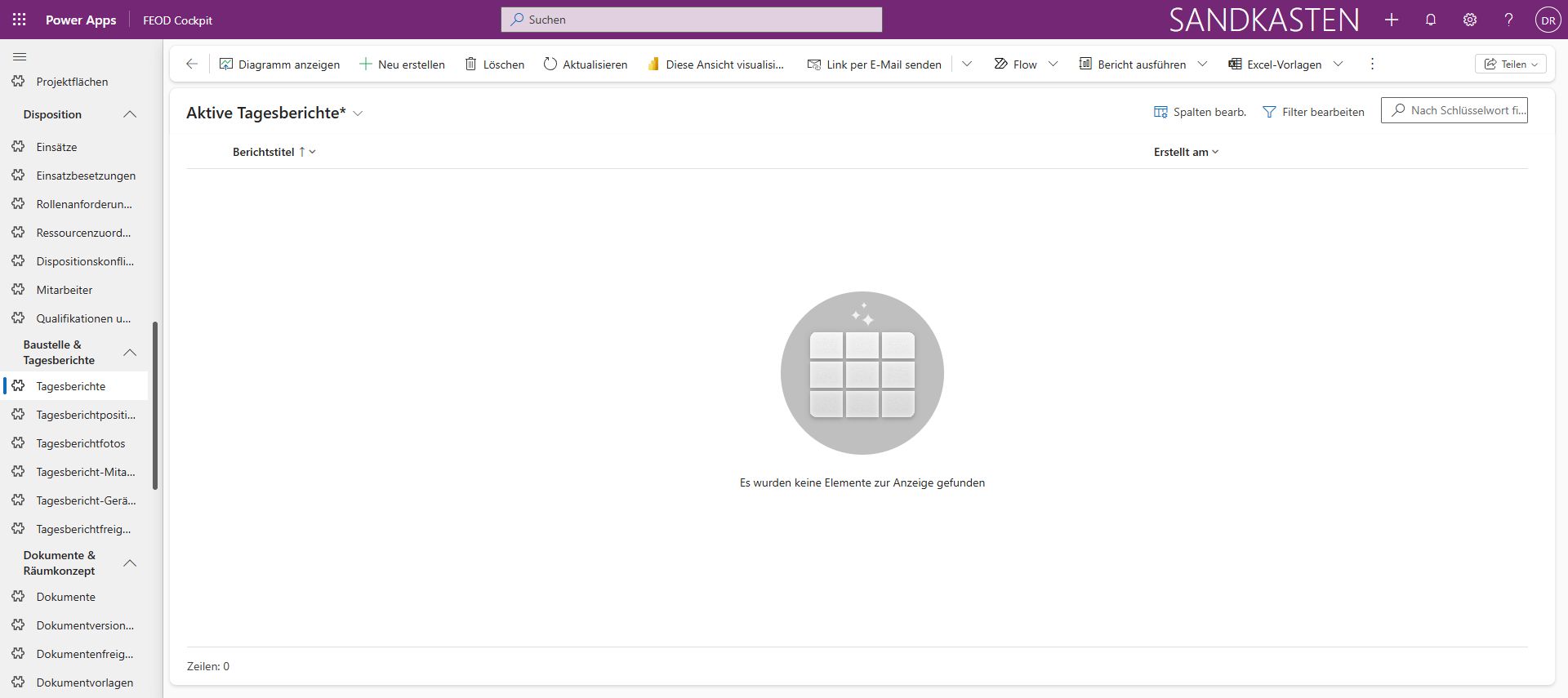
La liste des rapports journaliers permet d’accéder aux rapports actifs au bureau. Elle classe les entrées par titre et date de création. Pour retracer un dossier, on dispose d’abord d’une liste claire avant d’examiner le contenu d’un rapport particulier.
Cette vue d’ensemble a une autre fonction que l’assistant du chantier : elle permet de retrouver les rapports et de les situer dans le temps. La date de création aide à distinguer les entrées ; le titre établit le lien avec la documentation concernée. La saisie proprement dite reste dans les vues de rapport prévues à cet effet.
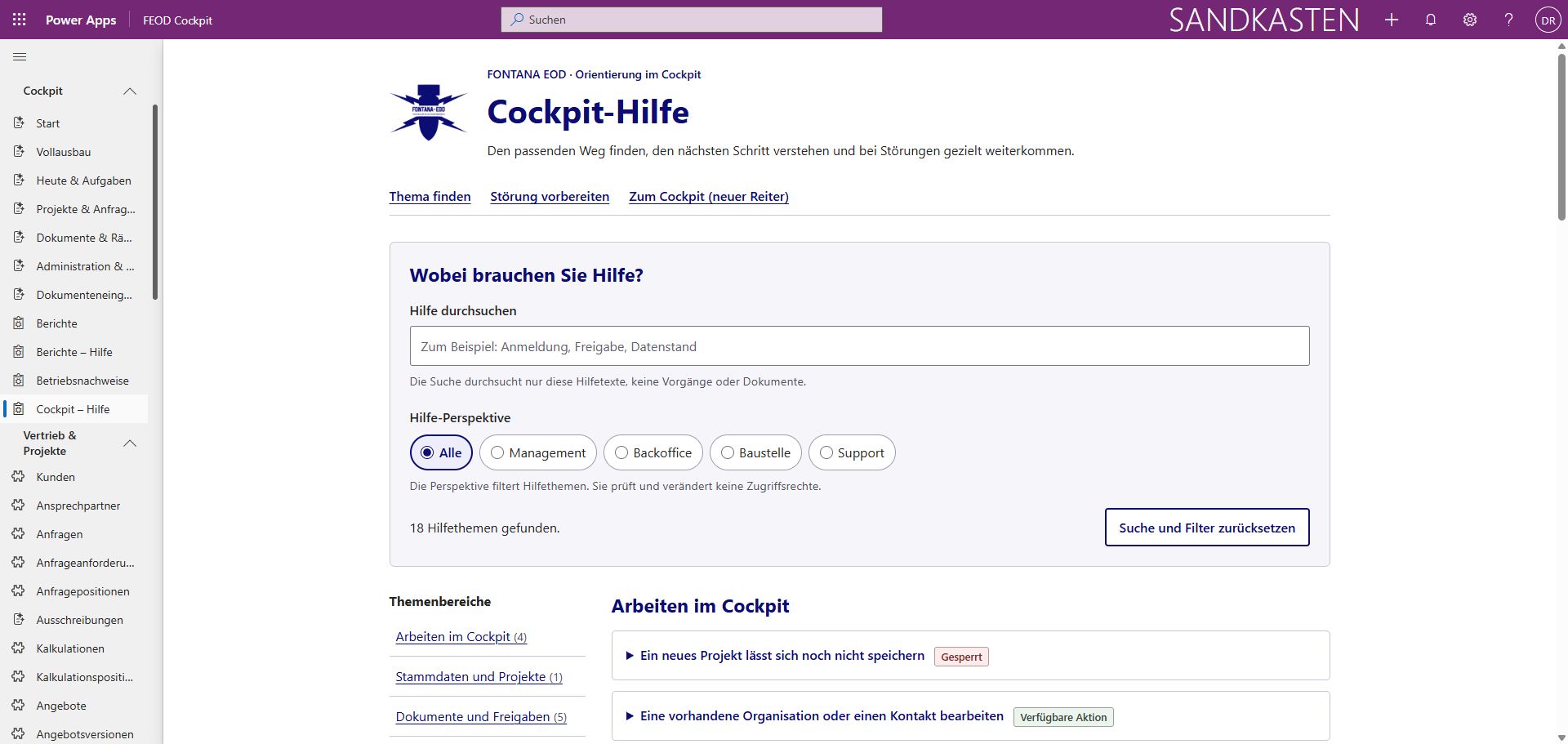
L’aide du cockpit peut être recherchée et filtrée par perspective et par domaine. En cas de question d’utilisation, on peut partir d’un mot-clé ou de son propre domaine de travail. La sélection parcourt les rubriques d’aide disponibles, et non un formulaire métier.
« Réinitialiser la recherche et les filtres » rétablit un point de départ ouvert si la sélection est devenue trop étroite. L’aide permet ainsi de consulter des informations dans l’environnement de travail. Elle complète le traitement proprement dit, tandis que les tâches, les rapports journaliers et la planification restent dans leurs vues respectives.
Il est prévu de rattacher les e-mails, les notes téléphoniques et les documents de projet transmis à une demande. Cela comprend les interlocuteurs, le lieu du projet, la prestation souhaitée, les dates et les annexes. Les informations manquantes doivent apparaître sous forme de questions concrètes dans le dossier.
Une vue commune des échéances existe déjà comme fonction partielle. Elle doit indiquer quand une réponse ou une offre est attendue et qui traite le dossier. Les rappels et les notes téléphoniques restent rattachés au même dossier. Une commande confirmée doit ensuite permettre de créer le dossier de projet correspondant.
Assistance par IA : Il est prévu de préstructurer les informations des documents reçus et de proposer les projets correspondants. Les collaborateurs doivent pouvoir consulter les passages sources et confirmer le rattachement.
L’espace des appels d’offres doit réunir les avis pertinents et les documents originaux correspondants. Un appel d’offres ne se résume pas à un titre : délais, justificatifs requis, bordereau des prestations, questions et documents modifiés doivent être examinés ensemble.
Il est prévu de rattacher les documents à la bonne procédure de passation, de consigner les exigences et les questions et de préparer la création ultérieure du projet. Les documents révisés doivent rester identifiables par leur version. Cela facilite la détermination des prestations et justificatifs nécessaires à la préparation de l’offre.
Une offre doit pouvoir comporter plusieurs prestations issues du catalogue descriptif ainsi que des postes libres. Ce mode commun de gestion des postes a déjà été testé comme fonction partielle. Les quantités, unités et données de calcul propres au projet sont ajoutées et vérifiées lors du traitement.
Le périmètre complémentaire comprend le calcul initial des coûts, les variantes de coûts, les avenants, les achats et la préparation des justificatifs de prestations. Les ressources humaines, les équipements, les matériaux et les prestations externes prévus et réellement mobilisés doivent pouvoir être comparés. Les modifications du périmètre convenu restent traçables dans le projet.
Les collaborateurs responsables doivent pouvoir organiser les prestations, vérifier leur lien contractuel et leur exhaustivité, puis transmettre les informations confirmées de manière traçable pour la suite du traitement. Les demandes de précision et les validations font partie de ce processus métier.
Le domaine du personnel comprend les données de référence nécessaires à l’entreprise, les qualifications, les certificats d’aptitude, les instructions reçues et les disponibilités. Ces données doivent être gérées de manière à permettre à la planification de vérifier précisément les conditions requises pour une tâche et leur validité.
La planification des interventions doit faire apparaître les conditions effectivement nécessaires. Les justificatifs manquants ou expirés doivent être pris en compte pour la tâche concernée. Les absences et les interventions déjà planifiées doivent aider à éviter d’affecter une même personne à deux endroits simultanément. La personne responsable de la planification décide de l’affectation.
Des vues communes sont prévues pour les équipements, les véhicules, les machines, les accessoires et les matériaux. Outre leur disponibilité, elles comprennent la maintenance, l’état des contrôles et des étalonnages, les sorties et les retours ainsi que les dysfonctionnements. La planification doit ainsi permettre de voir quelle ressource est prête pour la tâche concrète.
Sur le chantier, les équipements utilisés, les heures de machine, les consommations et les besoins en matériaux doivent pouvoir être saisis dans le projet concerné. Une demande complémentaire reste rattachée à l’intervention. L’état des contrôles et des étalonnages aide les responsables à sélectionner et à préparer les équipements.
Le dossier de projet doit constituer le point de référence commun pour les plans, les demandes, les rapports et les autres documents. Un plan de situation doit être rattaché au bon projet ; lorsqu’un fichier est révisé, la nouvelle version doit rester distincte de la précédente. Les documents originaux doivent conserver leur provenance et leur lien avec le projet.
Le cockpit doit permettre d’accéder au répertoire du projet et à ses sous-répertoires. Les collaborateurs autorisés doivent pouvoir trouver, ouvrir et traiter les documents dans le processus approprié. La sélection et la transmission des documents doivent être délibérées et reposer sur l’état réel du traitement.
Cela facilite notamment les demandes de précision : un signalement de document manquant doit se référer à un dossier et à une version précise. Le bureau et le chantier doivent ainsi pouvoir parler de la même tâche. Les informations à réunir sont expliquées dans notre déroulement du projet.
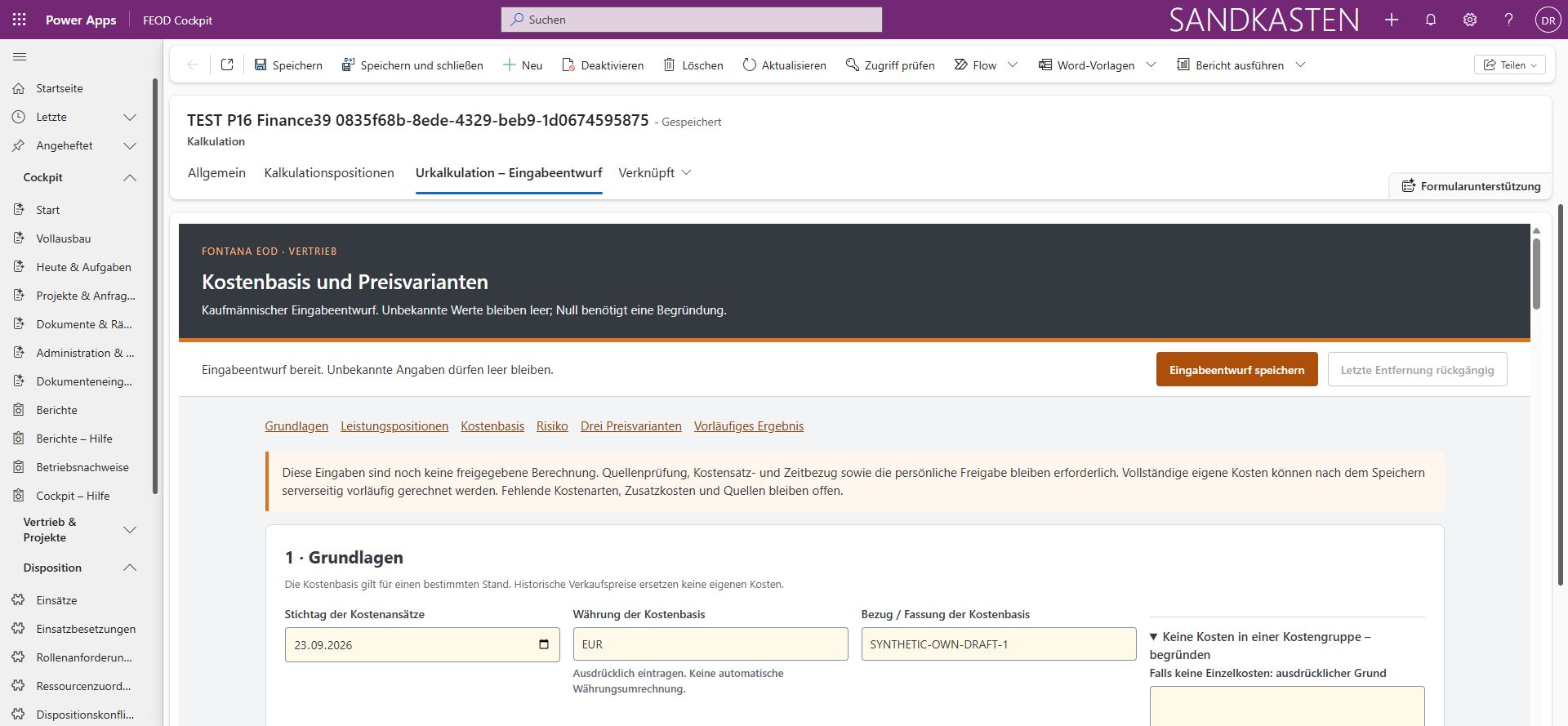
L’espace de travail intégré ouvre la base de coûts dans la fiche de calcul. Une vue commune des sections donne accès aux données de base, aux postes de prestation, à la base de coûts, à la provision pour risques et aux variantes de prix. Les données de base comprennent notamment la date de référence, la devise et la désignation de la version des coûts utilisée.
Le lien entre la fiche et ses données de calcul est ainsi conservé. Les saisies peuvent être enregistrées comme brouillon, puis reprises de manière ciblée. Cette vue présente l’accès au même espace de travail que le formulaire détaillé des coûts ; elle illustre sa place dans le cockpit à l’aide d’un exemple de coûts.
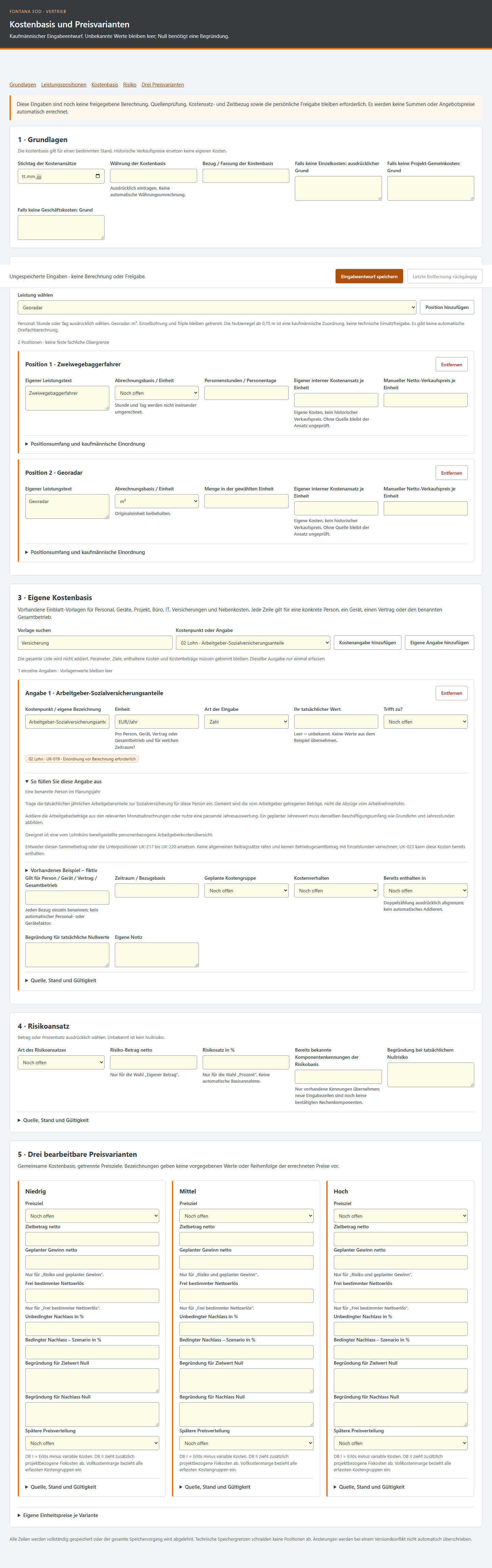
Le formulaire de coûts mène des données de base au résultat provisoire. L’utilisateur définit d’abord la date de référence, la devise et la référence de la base de coûts. Il saisit ensuite les postes de prestation et complète les coûts associés. La vue des sections permet de passer directement de la base de coûts à la provision pour risques et aux variantes de prix.
Les hypothèses du calcul restent ainsi réunies au même endroit. Les informations manquantes peuvent rester ouvertes dans un premier temps, puis être complétées. L’exemple de coûts présenté illustre la structure ; les saisies enregistrées servent de base à la comparaison des variantes.
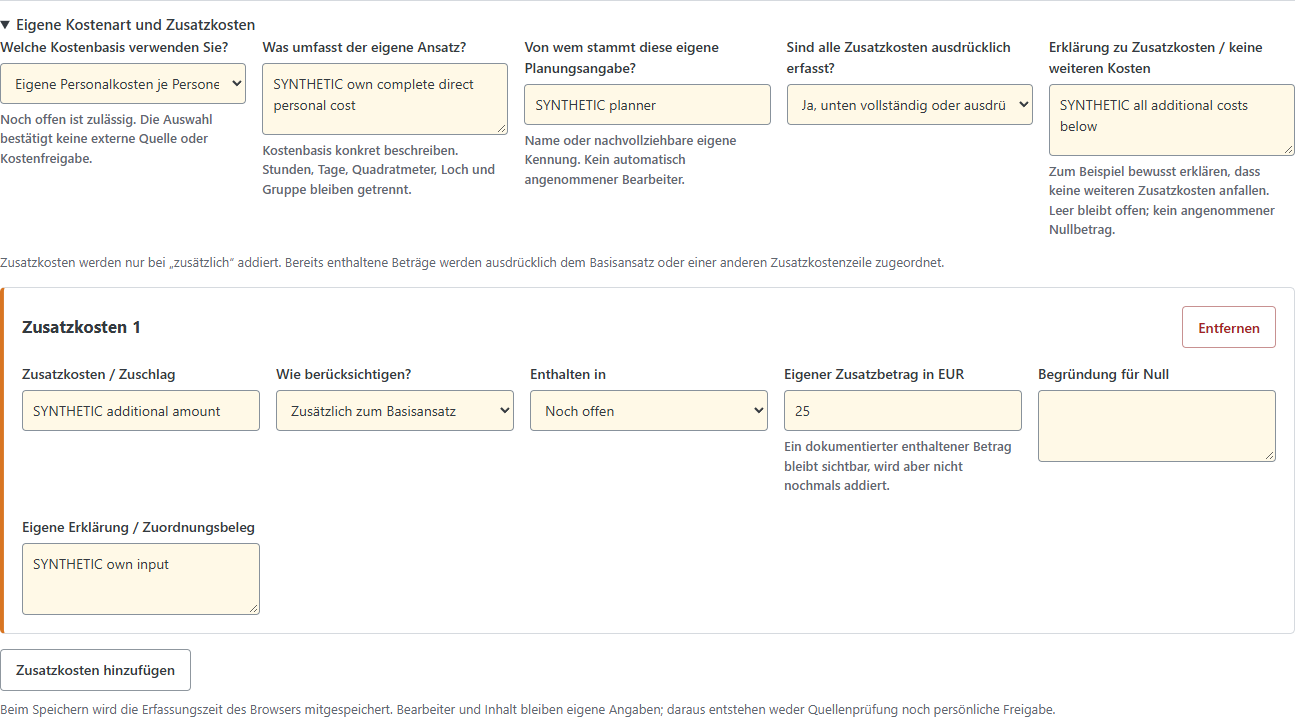
Pour chaque poste, l’utilisateur choisit la base de coûts utilisée et décrit ce que couvre son estimation. Il saisit les dépenses supplémentaires sur des lignes distinctes avec une désignation, un montant et une explication. Une sélection distingue les coûts qui s’ajoutent au taux de base de ceux qui y sont déjà inclus.
Il devient ainsi possible de comprendre ultérieurement la composition d’une estimation. Les montants déjà pris en compte sont rattachés à un poste de coût existant au lieu d’être ajoutés une seconde fois. Des lignes peuvent être ajoutées ou supprimées. L’exemple montre la structure de saisie avec des valeurs synthétiques.
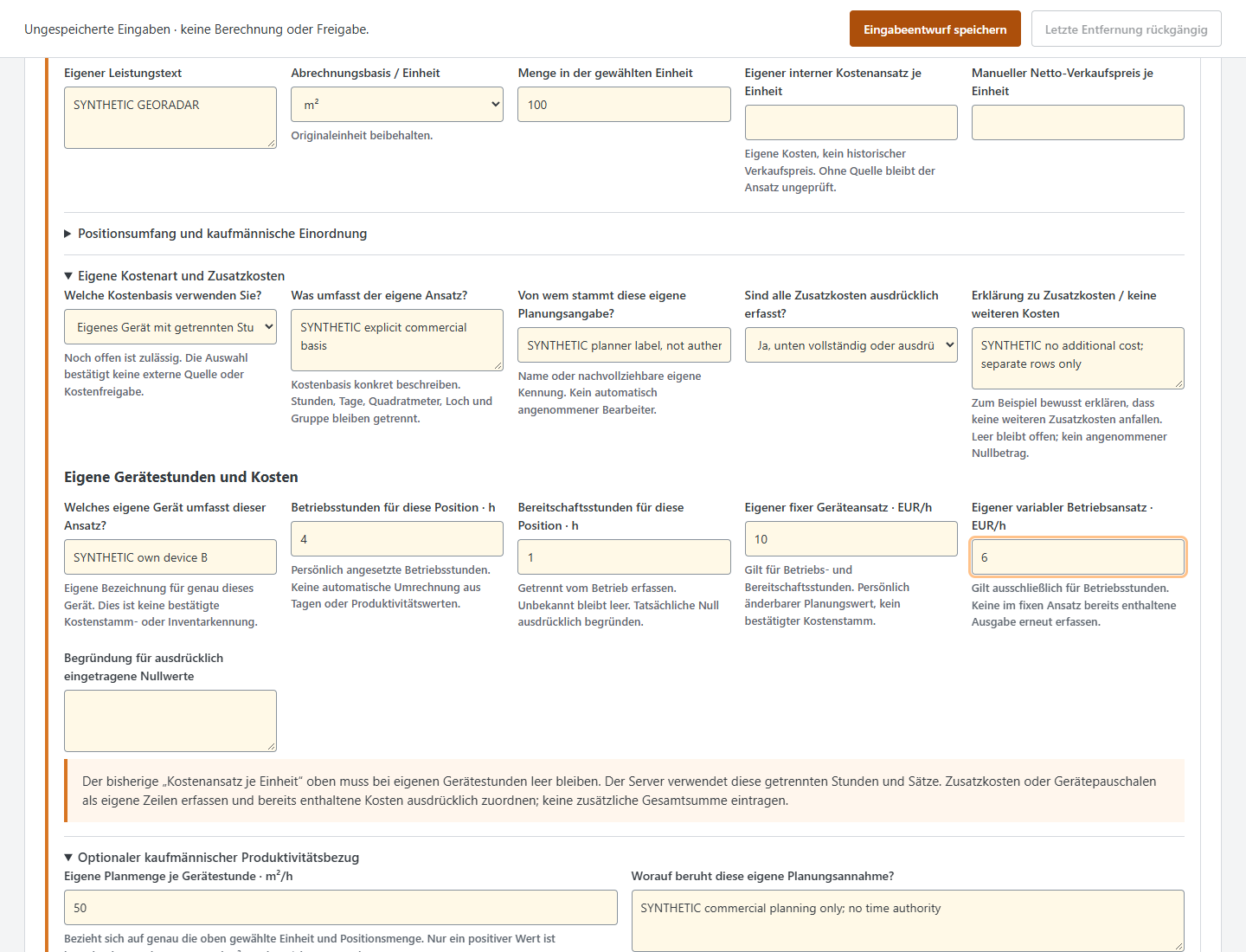
Pour les équipements propres à l’entreprise, l’utilisateur décrit d’abord l’équipement couvert par son estimation. Il saisit ensuite séparément les heures de fonctionnement et les heures de disponibilité. Le taux fixe de l’équipement et le taux variable de fonctionnement disposent de champs distincts ; la quantité de prestation et son unité restent visibles en haut du poste.
Cette distinction rend le calcul des coûts plus compréhensible : la disponibilité et le fonctionnement réel ne sont pas confondus dans une seule valeur. Une quantité prévisionnelle propre par heure d’équipement peut également être consignée avec son fondement. L’exemple de coûts sert à expliquer ces saisies et ne prescrit ni durée d’intervention ni rendement.
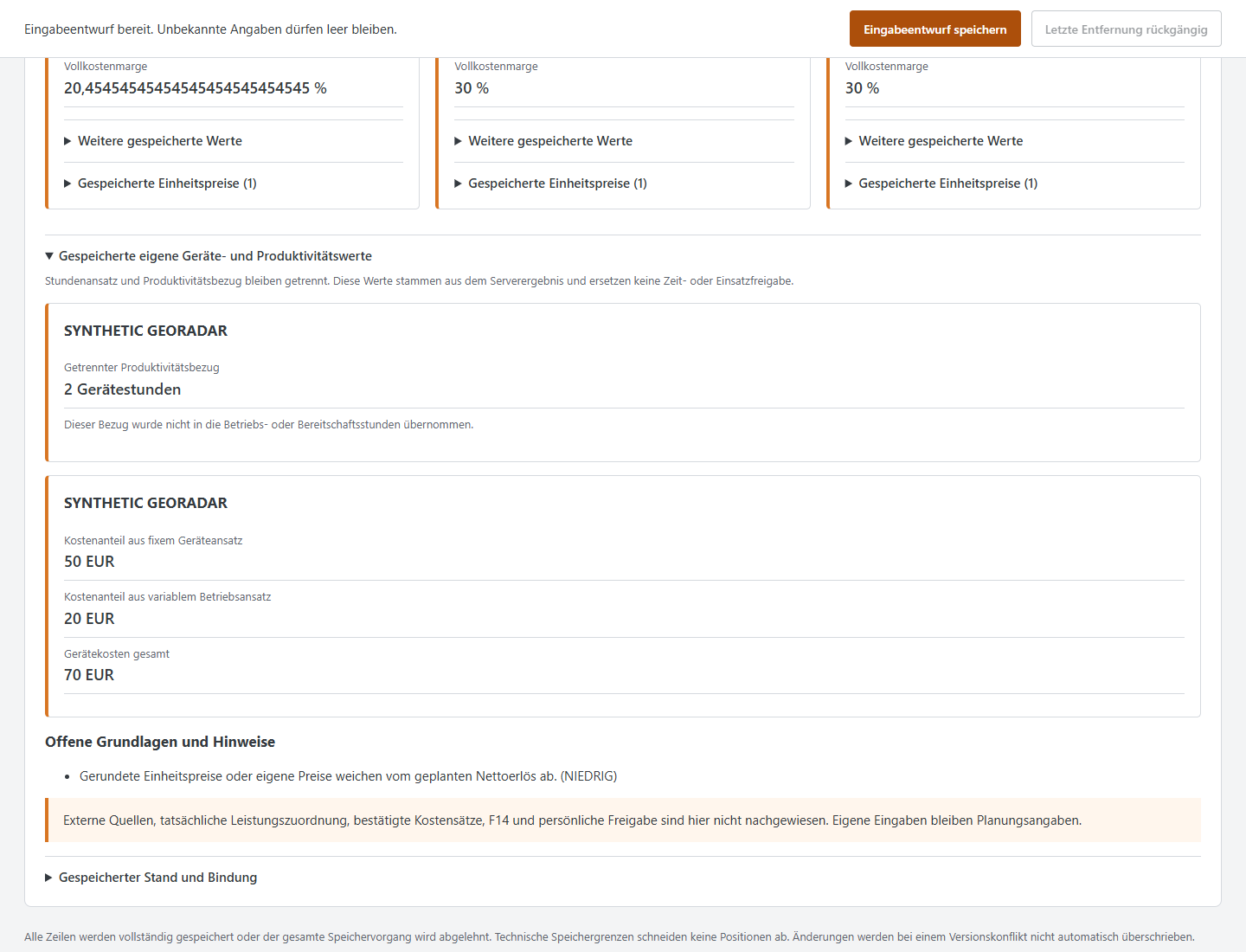
La vue des résultats regroupe clairement les données d’équipement enregistrées. Elle affiche la part provenant du taux fixe de l’équipement, celle provenant du taux variable de fonctionnement et le coût total de l’équipement. Une zone distincte contient la référence de productivité enregistrée.
L’utilisateur peut ainsi comprendre quelles données ont été intégrées à l’estimation de l’équipement sans rouvrir tous les champs. La référence de productivité reste distincte des heures de fonctionnement et de disponibilité saisies. L’exemple synthétique rend cette distinction visible et facilite le contrôle avant la poursuite de la préparation de l’offre.
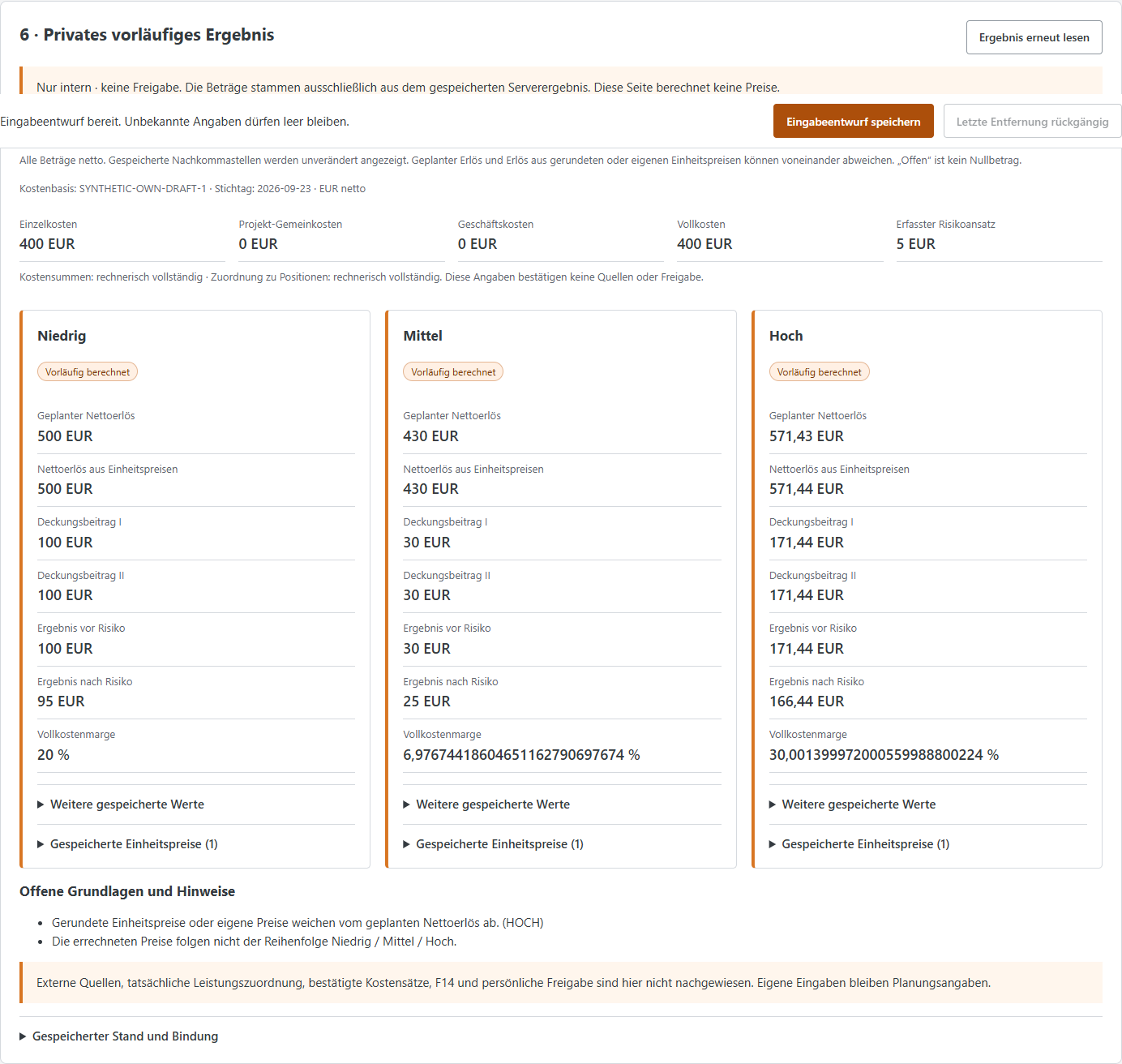
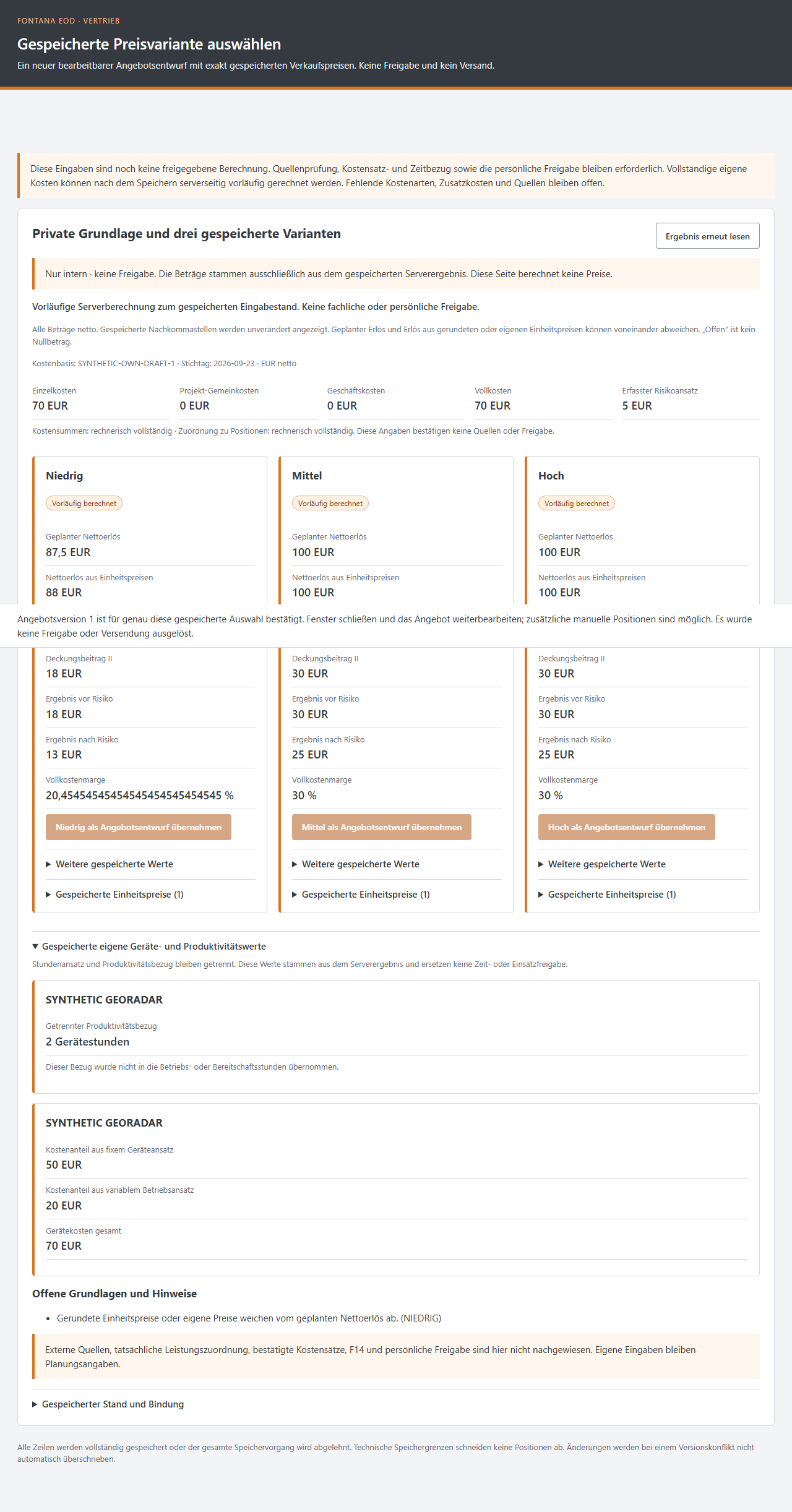
La vue des variantes présente côte à côte la base de coûts enregistrée et les trois estimations Basse, Moyenne et Haute. Pour chaque variante figurent le chiffre d’affaires net prévu, celui calculé à partir des prix unitaires, les marges sur coûts ainsi que le résultat avant et après provision pour risques. D’autres valeurs et prix unitaires enregistrés peuvent être dépliés.
L’utilisateur peut ainsi examiner précisément les différences au lieu de rechercher des chiffres dans plusieurs vues. Les écarts entre le chiffre d’affaires prévu et les prix unitaires arrondis deviennent également visibles. Les montants présentés appartiennent à un exemple de coûts ; le choix d’une estimation d’offre adaptée reste une étape de travail délibérée.
Après avoir comparé les variantes enregistrées, l’utilisateur choisit l’estimation qu’il souhaite poursuivre. Chaque variante dispose de sa propre fonction de reprise. Outre les chiffres d’affaires, la vue présente les résultats et les prix unitaires enregistrés afin que la sélection repose sur la version concrète.
La variante choisie donne naissance à un projet d’offre modifiable. Les données de l’offre et les postes manuels supplémentaires peuvent ensuite être développés. La confirmation présentée appartient à un exemple d’offre synthétique. La reprise ne remplace ni l’examen personnel de l’offre ni un envoi distinct.
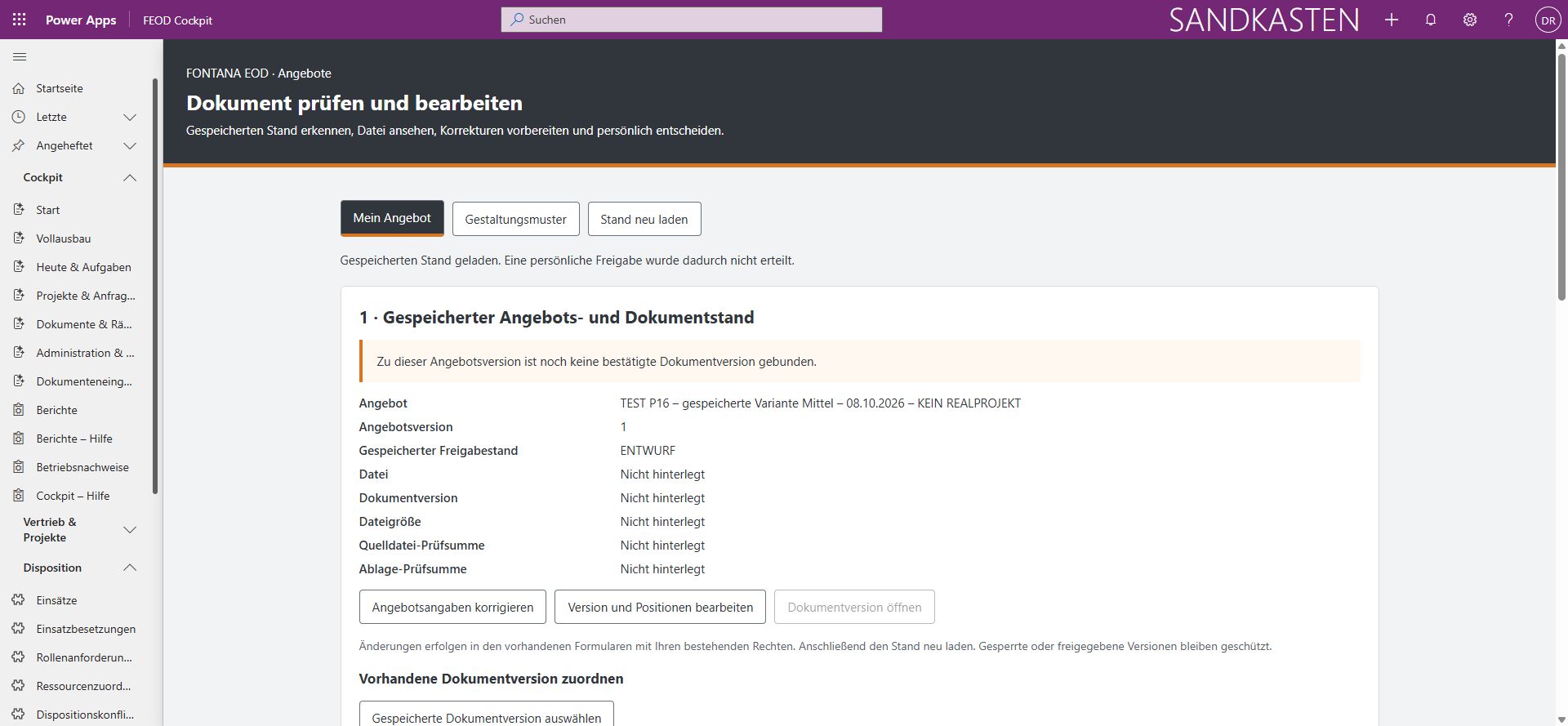
La vue de l’offre présente l’état enregistré avec la version de l’offre, son statut de validation et les informations relatives au fichier associé. L’utilisateur voit si une version documentaire est déjà enregistrée. Des fonctions distinctes permettent de corriger les données de l’offre ou de poursuivre le traitement de la version et des postes.
Une version documentaire existante peut être rattachée précisément au projet d’offre. L’état commercial et le document correspondant restent ainsi reliés de manière traçable. Dans l’exemple d’offre présenté, aucun fichier confirmé n’est encore enregistré. La vue facilite donc la préparation et la vérification avant qu’un document soit personnellement validé et transmis.
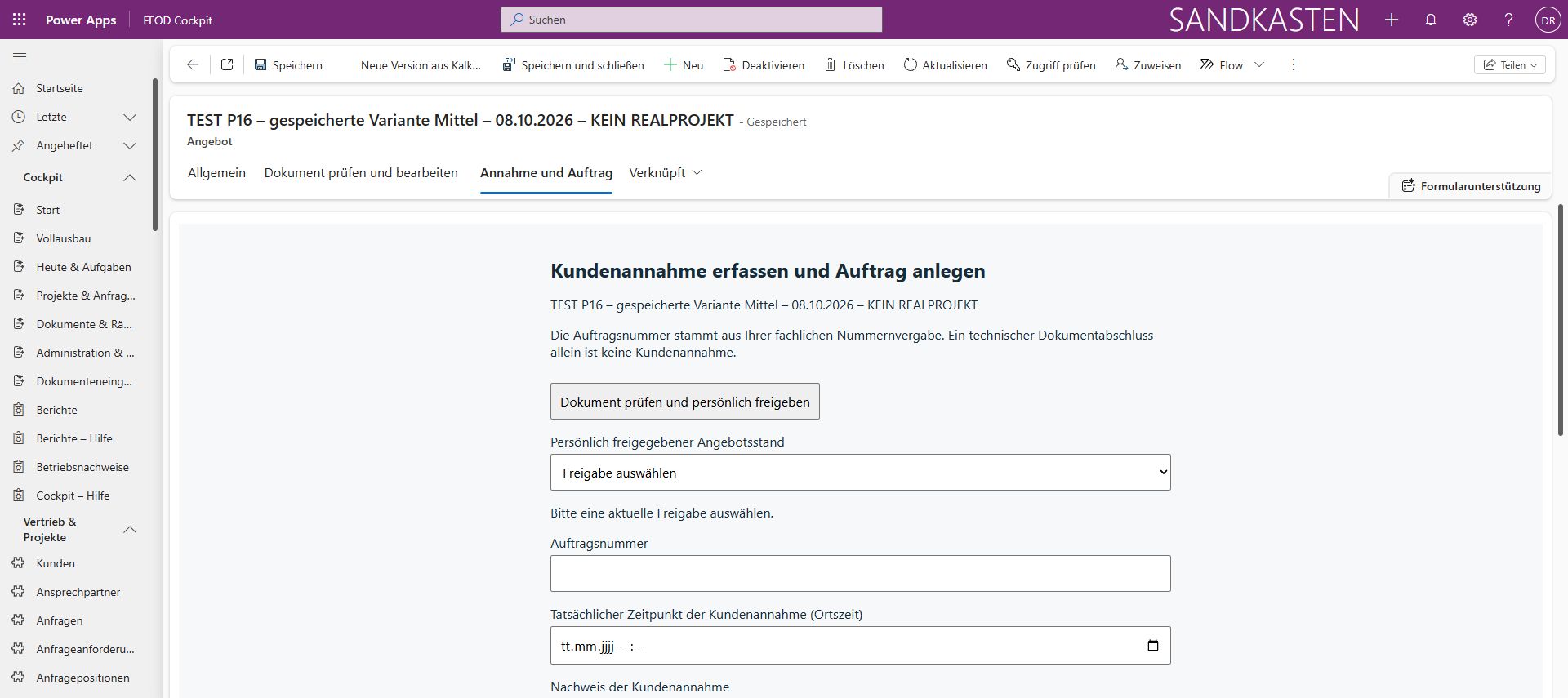
Dans l’espace Acceptation et commande, l’utilisateur choisit la version de l’offre personnellement validée. Il saisit le numéro de commande attribué dans le cadre du traitement et la date réelle de l’acceptation du client. Le justificatif correspondant est prévu comme un élément distinct de la saisie.
Il reste ainsi possible de savoir à quelle offre se rapporte l’acceptation et quand elle a eu lieu. La vérification et la validation personnelle du document sont accessibles par une fonction distincte. La vue de traitement présentée contient un exemple d’offre ; ouvrir le formulaire ne crée pas à lui seul une commande client confirmée.
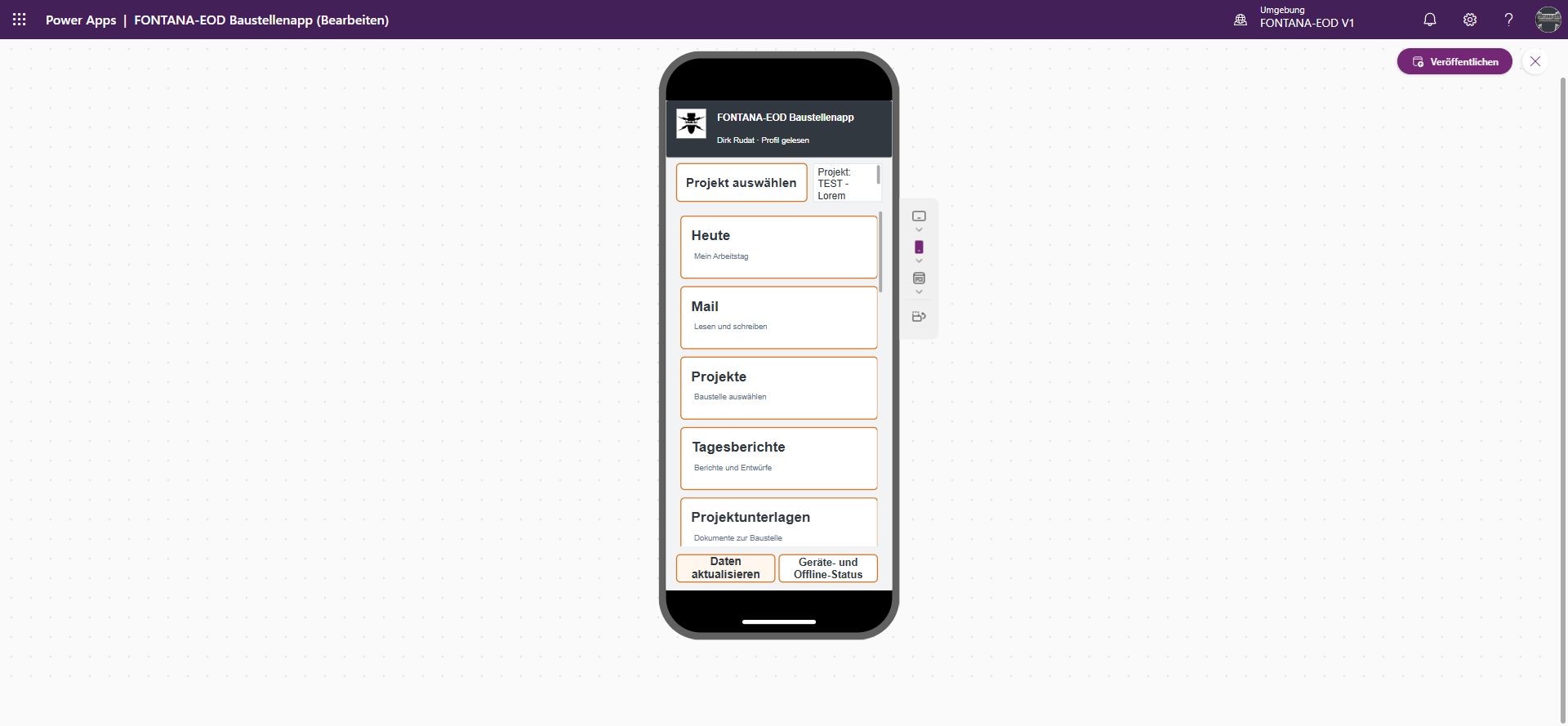
L’écran d’accueil réunit les accès nécessaires en déplacement : choix du projet, vue « Aujourd’hui », projets, rapports journaliers et documents de projet. L’accès à la messagerie y figure également. Au lieu de commencer chaque tâche à un endroit différent, cet accueil mène d’abord à l’espace de travail approprié.
« Actualiser les données », l’état de l’appareil et l’état hors connexion sont accessibles directement depuis l’accueil. Cela facilite l’orientation avant de consulter des informations ou de saisir des données. Le choix du projet établit le contexte de travail ; les autres espaces conduisent ensuite aux documents ou au rapport de l’intervention concernée.
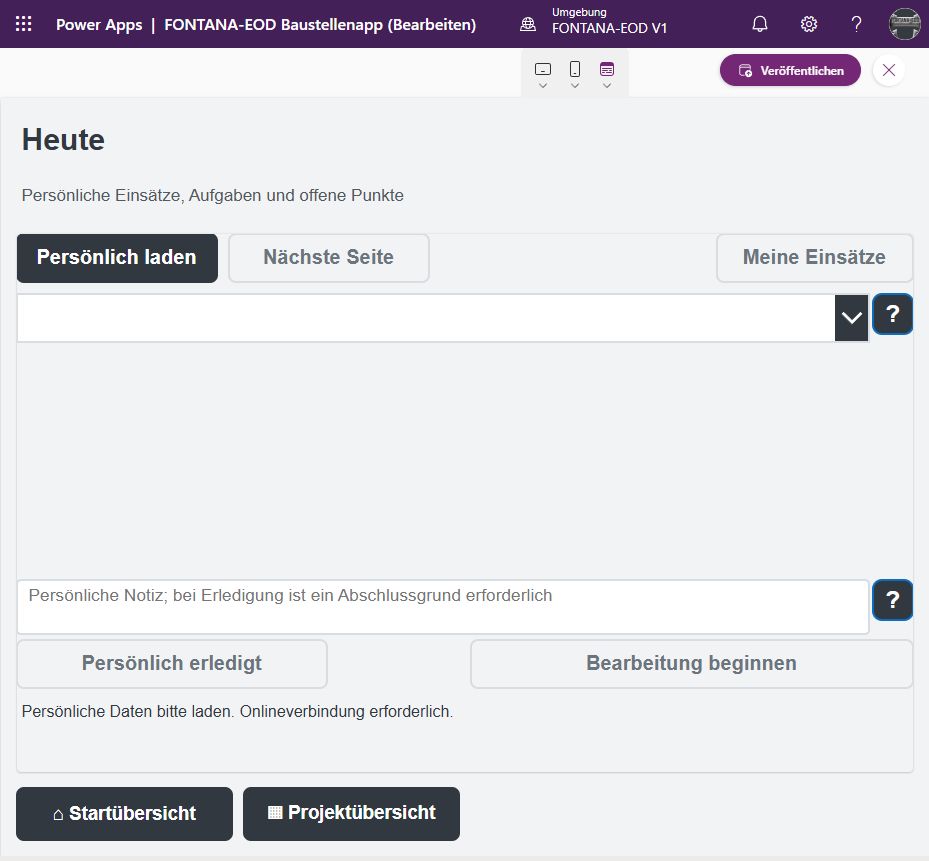
La vue « Aujourd’hui » regroupe les tâches de sa journée de travail. « Charger mes éléments » affiche les entrées accessibles ; « Mes interventions » mène à la liste correspondante. Le travail commence ainsi par les tâches rattachées à la personne connectée.
Une note personnelle peut être ajoutée à une entrée sélectionnée. « Commencer le traitement » et « Terminé personnellement » distinguent le dossier en cours de son achèvement. Un motif de clôture est prévu. La note reste ainsi liée à la tâche concernée.
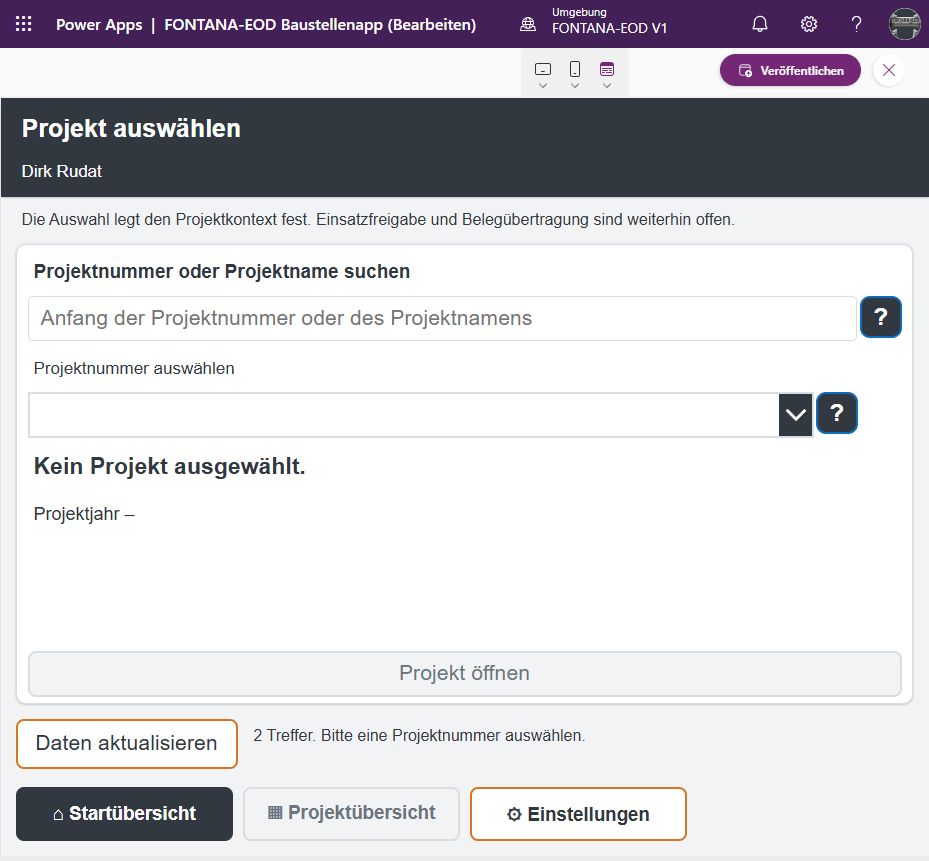
Le choix du projet permet de commencer le travail lié au projet. Rechercher par nom ou numéro de projet, choisir le bon résultat et ouvrir le projet : cette séquence aide à rattacher les rapports et les documents au bon projet.
La vue montre la sélection actuelle et permet d’actualiser les projets disponibles. Le contexte du projet reste visible pour la suite du traitement. Cela est particulièrement important lorsque les collaborateurs interviennent sur plusieurs chantiers en peu de temps.
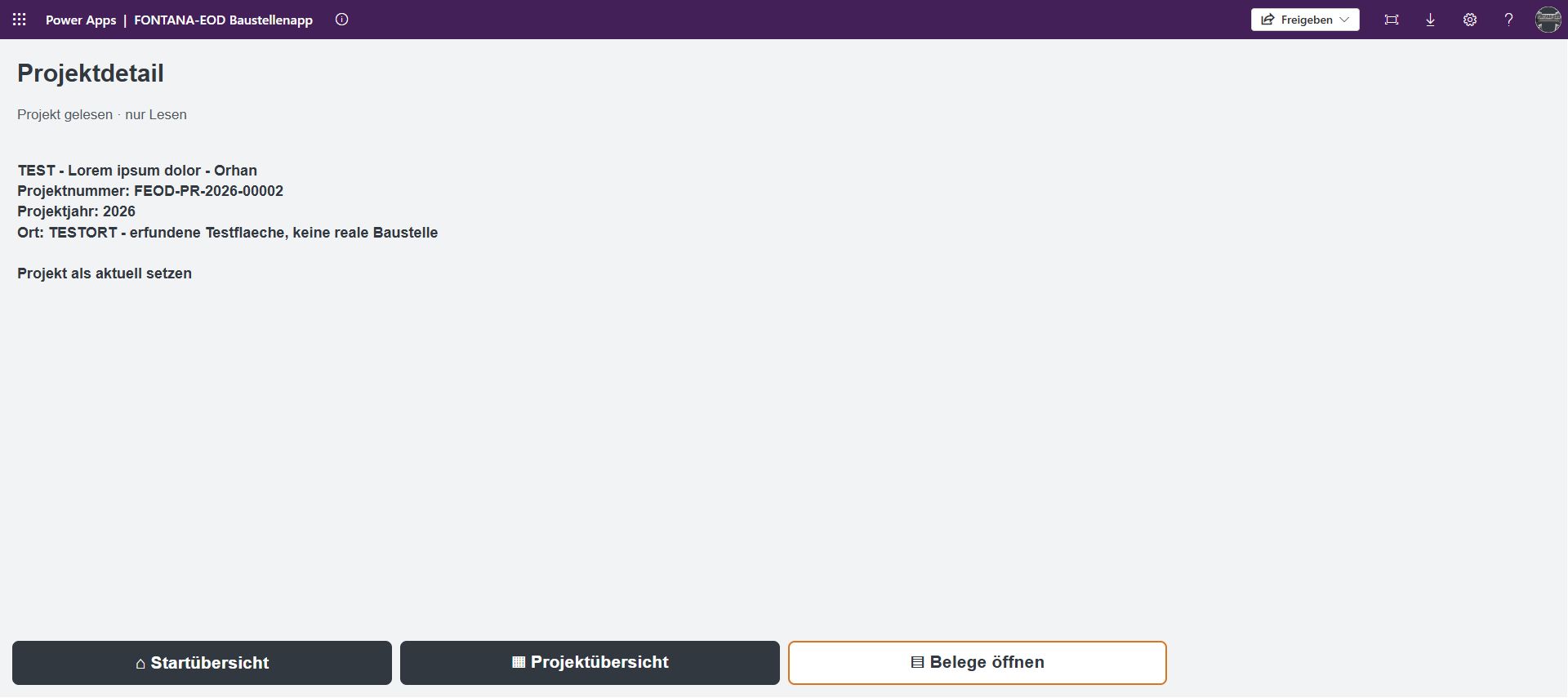
La page de détail présente les principales données d’identification d’un projet : désignation, numéro, année et lieu. Elle sert à la consultation. Ces informations permettent de vérifier, avant d’ouvrir d’autres documents, que le projet sélectionné est bien celui recherché.
Les accès visibles ramènent à l’accueil, à la vue d’ensemble des projets et aux justificatifs. « Définir comme projet actuel » rattache la suite du parcours à ce projet. La page réunit ainsi l’orientation et l’accès aux informations correspondantes, plutôt que d’afficher un vaste formulaire de saisie sur le petit écran.
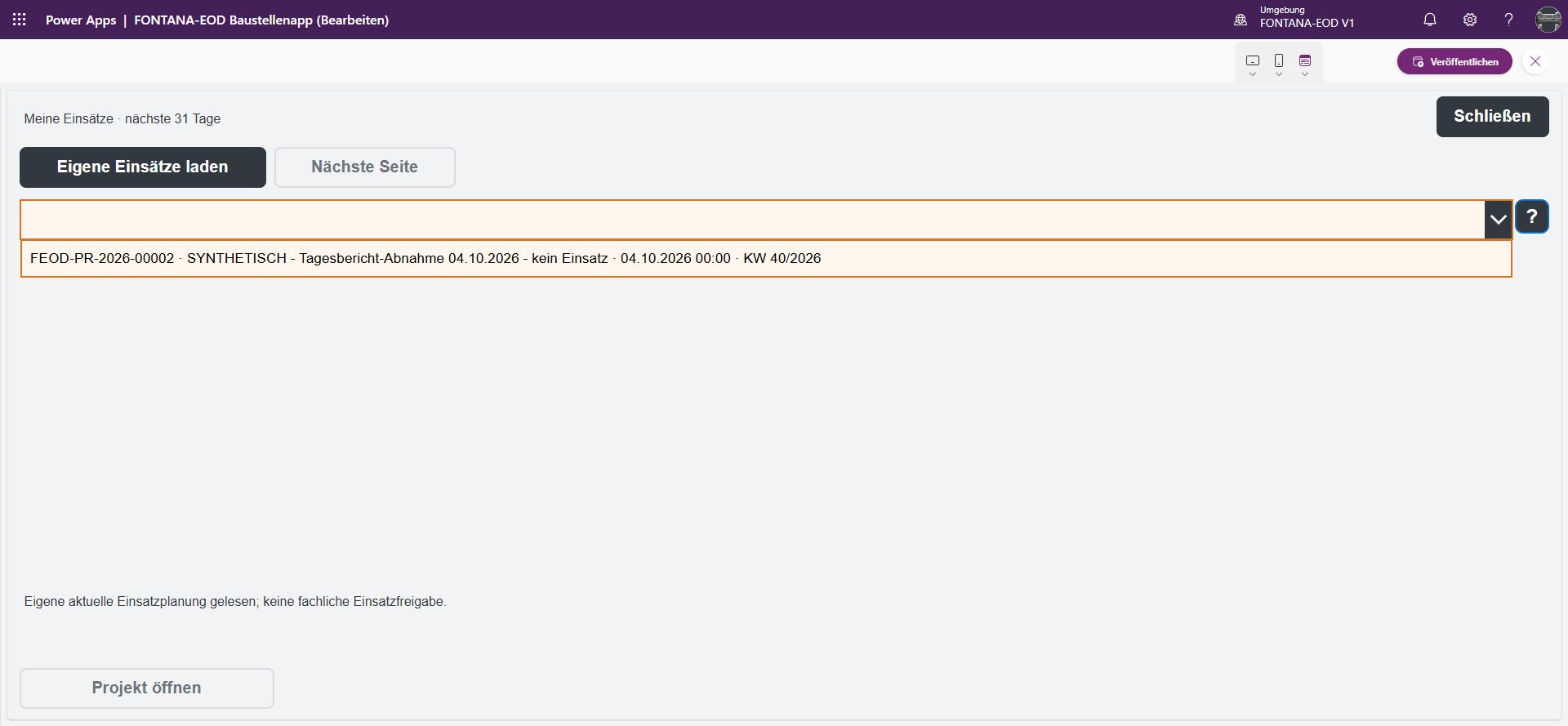
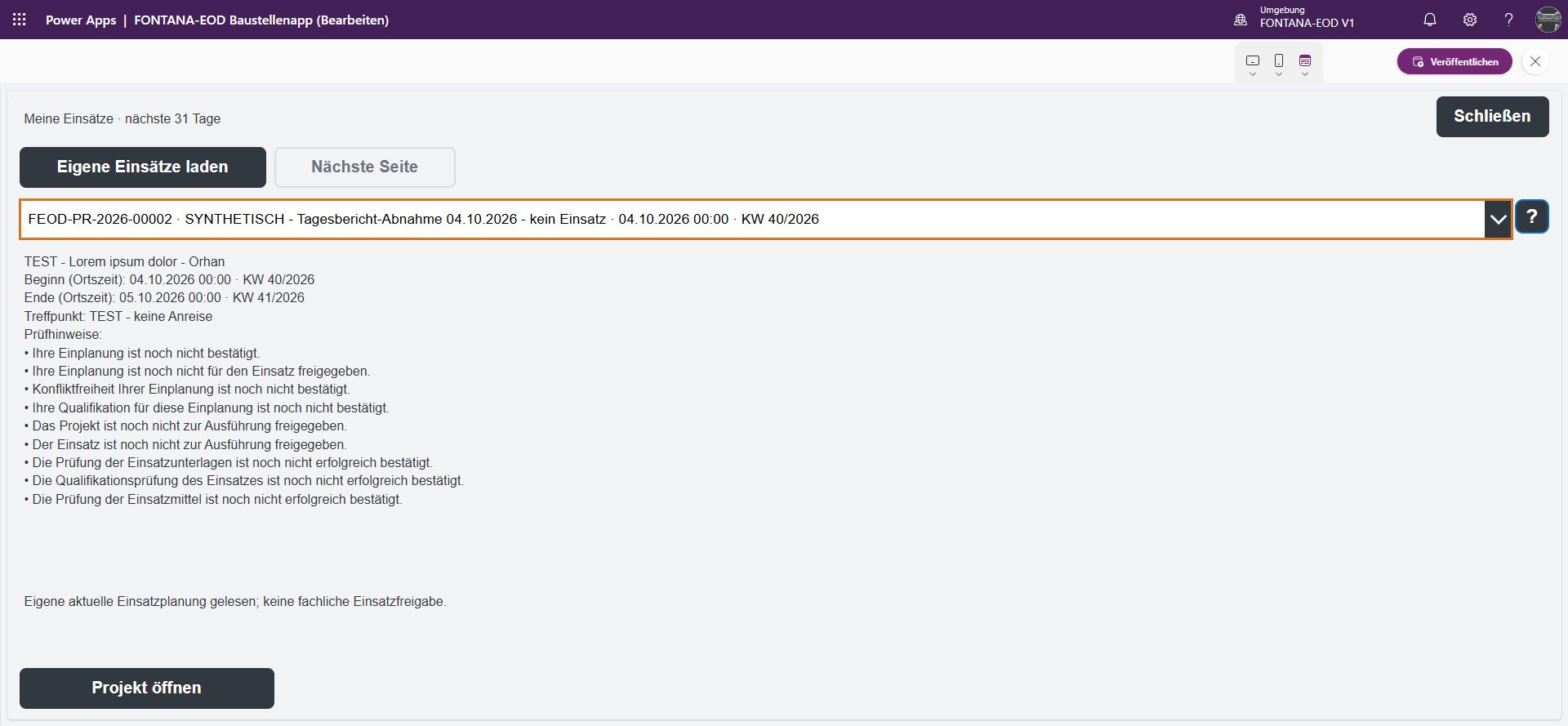
La liste des interventions présente ses affectations prévues pour les 31 prochains jours. « Charger mes interventions » affiche la sélection. Chaque entrée associe le projet à l’intervention et à ses horaires afin de distinguer les tâches portant le même nom ou proches dans le temps.
La sélection mène d’abord à l’intervention appropriée ; « Ouvrir le projet » permet d’accéder à son contexte de projet. La liste sert donc à s’orienter avant la vue détaillée. Les horaires, le point de rendez-vous et les indications de vérification sont examinés à l’étape suivante, sans surcharger la liste de sélection.
Après sélection d’une intervention, ses heures de début et de fin en heure locale et le point de rendez-vous sont affichés. Les indications de vérification figurent juste en dessous. Elles distinguent notamment la confirmation de l’affectation, la validation, les conflits éventuels et la vérification des qualifications, des documents et des moyens d’intervention.
Cette distinction est importante pour la préparation : consulter une entrée de planification ne remplace pas les confirmations nécessaires. « Ouvrir le projet » permet d’ajouter le contexte correspondant. Les horaires, les indications d’organisation et l’état des vérifications apparaissent ainsi ensemble avant de consulter les autres documents de l’intervention.
Au début, on définit le projet et l’intervention auxquels appartient le rapport journalier. La vue permet de reprendre le projet sélectionné et d’accéder aux prébrouillons déjà préparés. La saisie commence ainsi par la tâche concrète, plutôt que par un texte de rapport isolé.
Si le rattachement manque encore, les options « Renseigner le projet ultérieurement » et « Renseigner l’intervention ultérieurement » sont disponibles. Les prébrouillons existants peuvent être chargés et ouverts ; « Suivant » mène à l’étape de travail suivante. Un rattachement encore ouvert reste ainsi distinct des données déjà saisies.
La première étape de l’assistant attribue un titre et une date au rapport journalier. Ces deux informations facilitent son identification ultérieure : le titre décrit l’entrée et la date la rattache au jour de travail concerné. Elles figurent donc ensemble au début de la saisie.
Si une information manque encore, le formulaire propose « Encore inconnu / à compléter ultérieurement ». « Suivant » ouvre l’étape suivante ; « Précédent » permet de revenir dans le processus. La saisie suit ainsi un ordre clair plutôt que de demander toutes les informations de la journée en une seule fois.
La saisie des temps dans le rapport journalier distingue le début du travail, sa fin et la pause en minutes. Les données horaires de la journée sont ainsi réunies sans devoir les rechercher dans un texte libre. La pause possède sa propre unité, tandis que le début et la fin restent des saisies distinctes.
Ici aussi, une information manquante peut être signalée comme inconnue ou à compléter ultérieurement. « Précédent » et « Suivant » relient cette étape au reste de l’assistant. Cela permet une saisie ordonnée à côté des données de prestation et des conditions de travail, sans tirer déjà un résultat d’horaires incomplets.
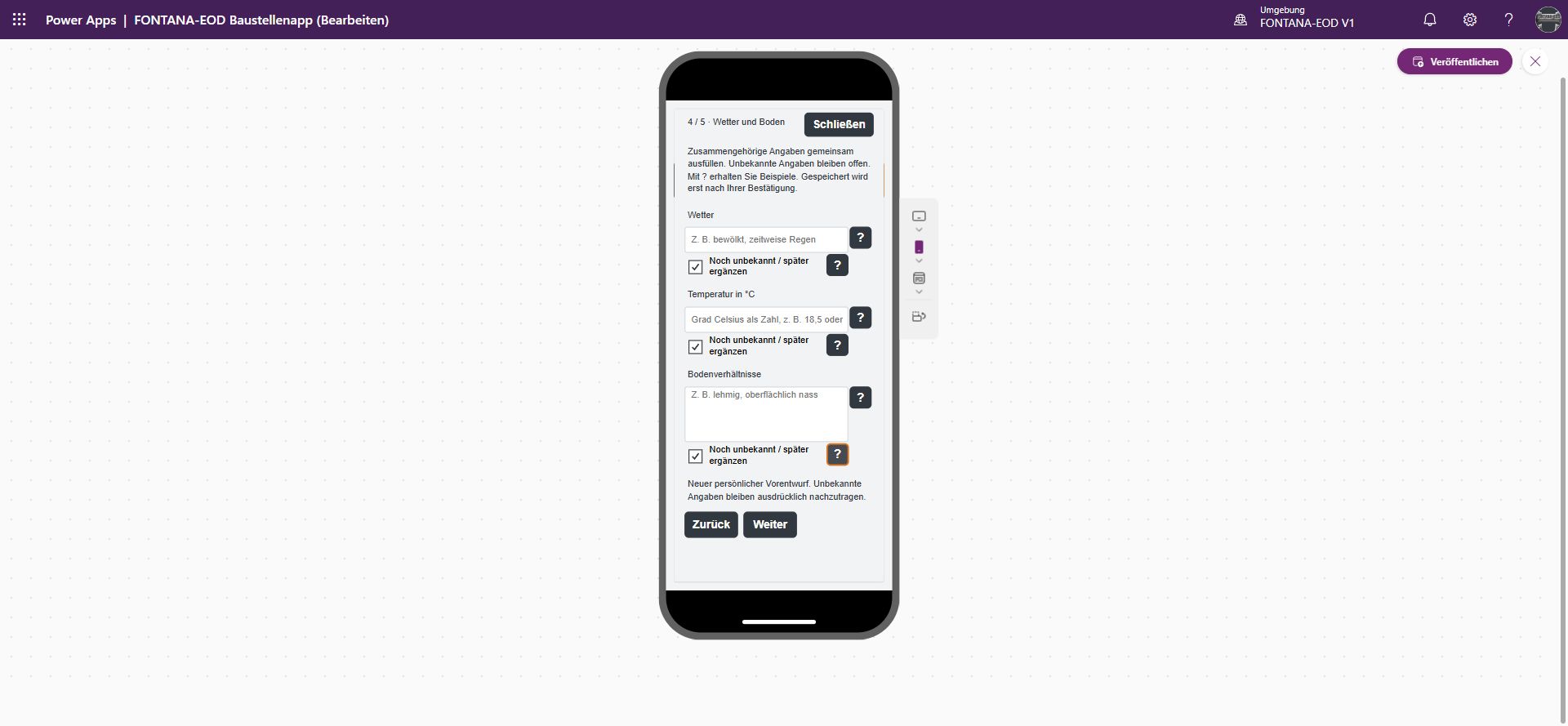
L’assistant demande la météo, la température et les conditions du sol dans une étape distincte. Les conditions extérieures peuvent ainsi être saisies séparément des temps de travail et des prestations réalisées. Ces informations fourniront ensuite le contexte de description des travaux.
L’option « Encore inconnu / à compléter ultérieurement » est disponible pour les informations manquantes. « Précédent » et « Suivant » relient la page aux autres étapes du rapport journalier. Les observations déjà disponibles peuvent donc être enregistrées tandis que les informations manquantes restent identifiables, sans devoir être remplacées par une estimation prématurée.
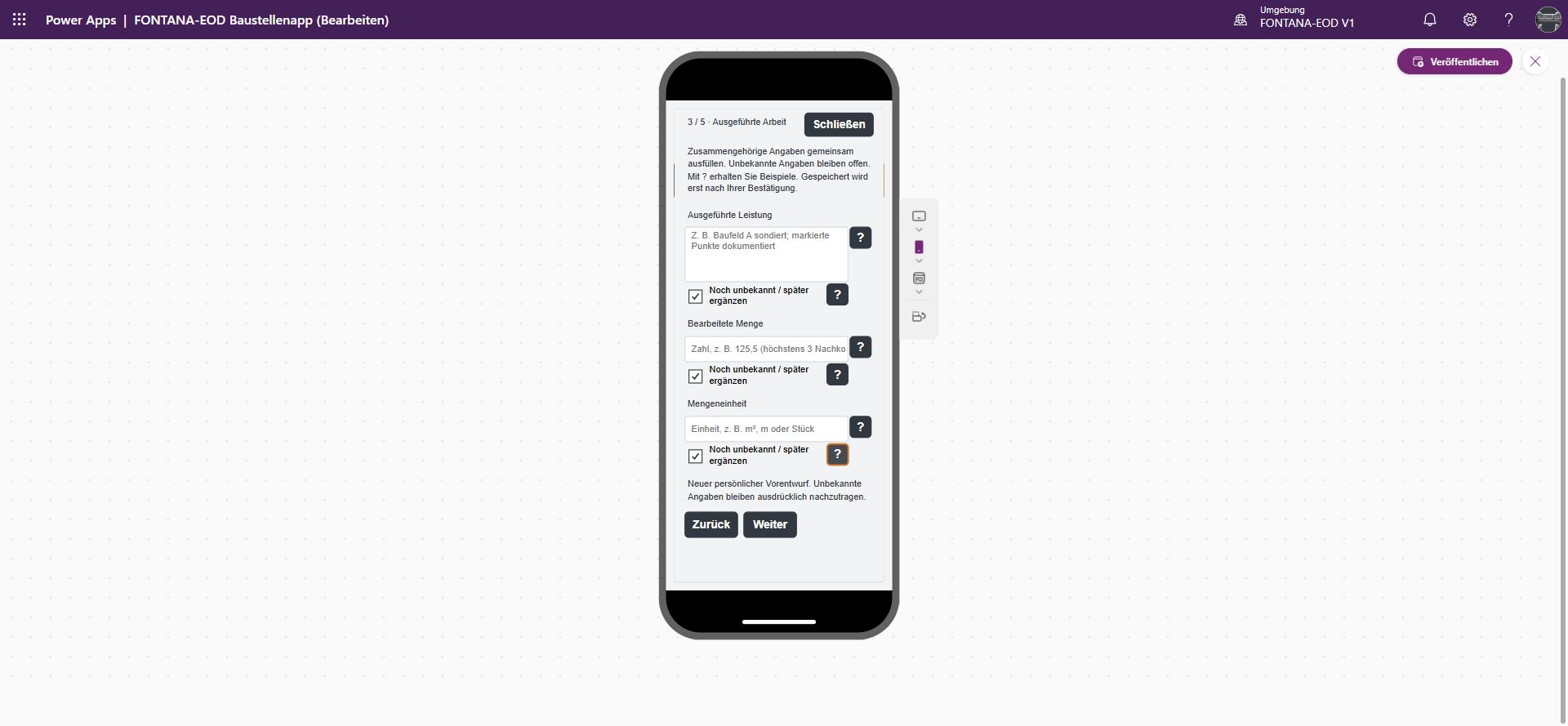
Cette étape enregistre la prestation réalisée avec la quantité traitée et l’unité appropriée. La description de la prestation précise l’activité ; la valeur et l’unité en définissent l’étendue. C’est ce lien qui rend une quantité compréhensible dans le rapport journalier.
L’assistant réunit ces données dans une même vue. Les éléments qui ne sont pas encore établis peuvent être signalés comme inconnus ou à compléter ultérieurement. « Précédent » et « Suivant » permettent de passer aux étapes voisines sans devoir conserver la description du travail et les quantités dans des notes séparées.
À la fin de l’assistant, les données saisies sont examinées dans une synthèse. La confirmation figure directement à côté de l’étape d’enregistrement. La personne qui prépare le rapport peut ainsi relire l’ensemble avant de choisir « Enregistrer l’état intermédiaire ».
Si des éléments doivent être ajoutés ou corrigés, « Précédent » ramène à l’étape antérieure. L’enregistrement de l’état intermédiaire et la vérification des données sont donc visiblement liés. Il reste clair qu’il s’agit ici d’enregistrer l’état de travail du rapport ; la suite du traitement et la clôture technique relèvent de leurs propres étapes.
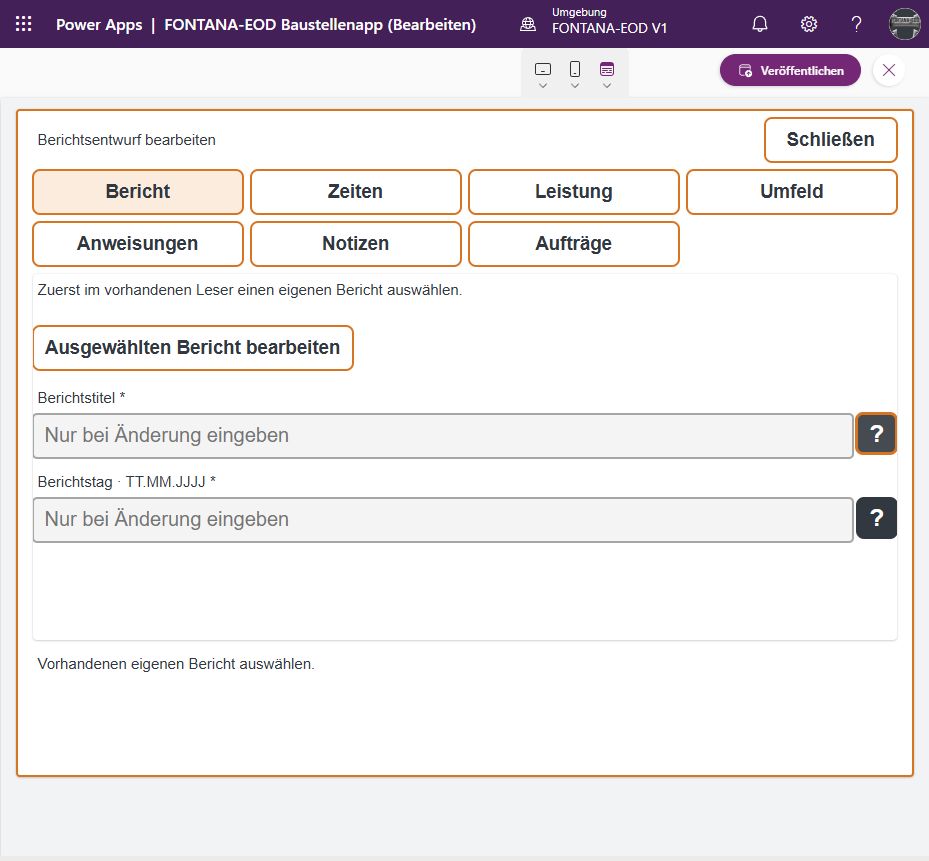
L’espace de travail regroupe les données d’un rapport journalier. Dans l’onglet « Rapport » présenté, le titre et le jour du rapport sont modifiés. On choisit d’abord son rapport, puis on peut ouvrir la version concernée.
Les onglets « Temps », « Prestation », « Environnement », « Instructions », « Notes » et « Commandes » structurent la suite du travail. Les collaborateurs n’ont ainsi pas à modifier un long rapport dans une seule zone de saisie. Chaque information reste rattachée au rapport et au jour de travail sélectionnés.
L’espace « Prestation » présente la description de la prestation avec la quantité traitée et son unité. L’activité et son étendue enregistrée restent ainsi immédiatement côte à côte lors d’une modification ultérieure. Une valeur chiffrée n’est donc pas séparée du travail correspondant.
Cet onglet permet de consulter précisément cette partie du rapport. Pour compléter une description ou vérifier l’association entre quantité et unité, il n’est pas nécessaire de parcourir toutes les données d’environnement. La prestation de travail et les conditions extérieures restent des parties distinctes du même rapport et peuvent être retracées comme telles.
L’espace « Environnement » réunit la météo, la température et les conditions du sol dans un rapport existant. Les conditions de la journée peuvent être consultées ou complétées au même endroit. Elles restent ainsi distinctes de la description de la prestation réalisée.
Cela est particulièrement utile lorsqu’un rapport est complété progressivement : les conditions extérieures peuvent être examinées directement sans rechercher parmi les données de prestation. L’onglet constitue une partie délimitée du rapport et conserve les observations sur l’environnement avec le jour de travail correspondant.
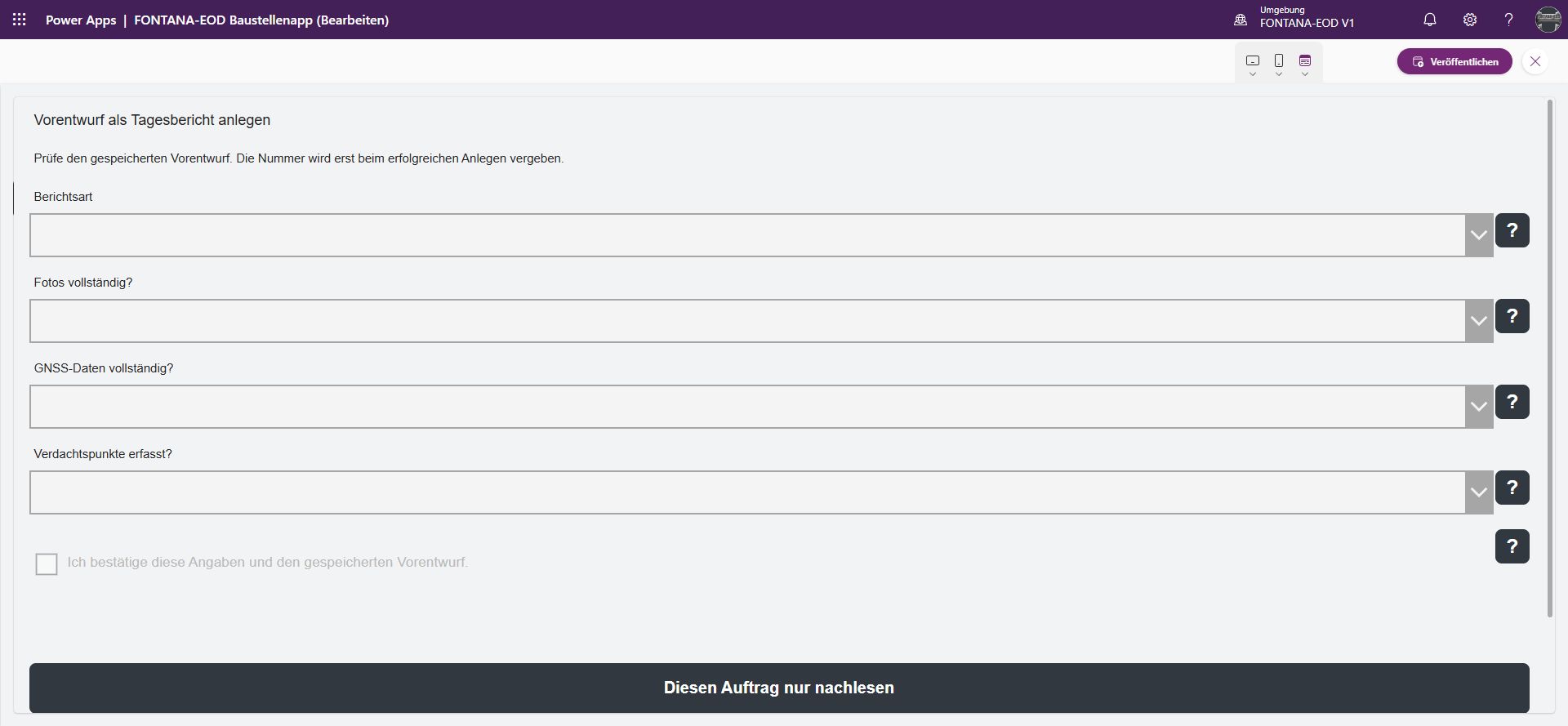
Le prébrouillon regroupe les données à vérifier avant de créer un rapport journalier numéroté. Outre le type de rapport, le formulaire demande si les photos et les données de mesure de position sont complètes et si les points suspects ont été enregistrés. Les entrées rendent visibles les documents déjà disponibles pour le rapport.
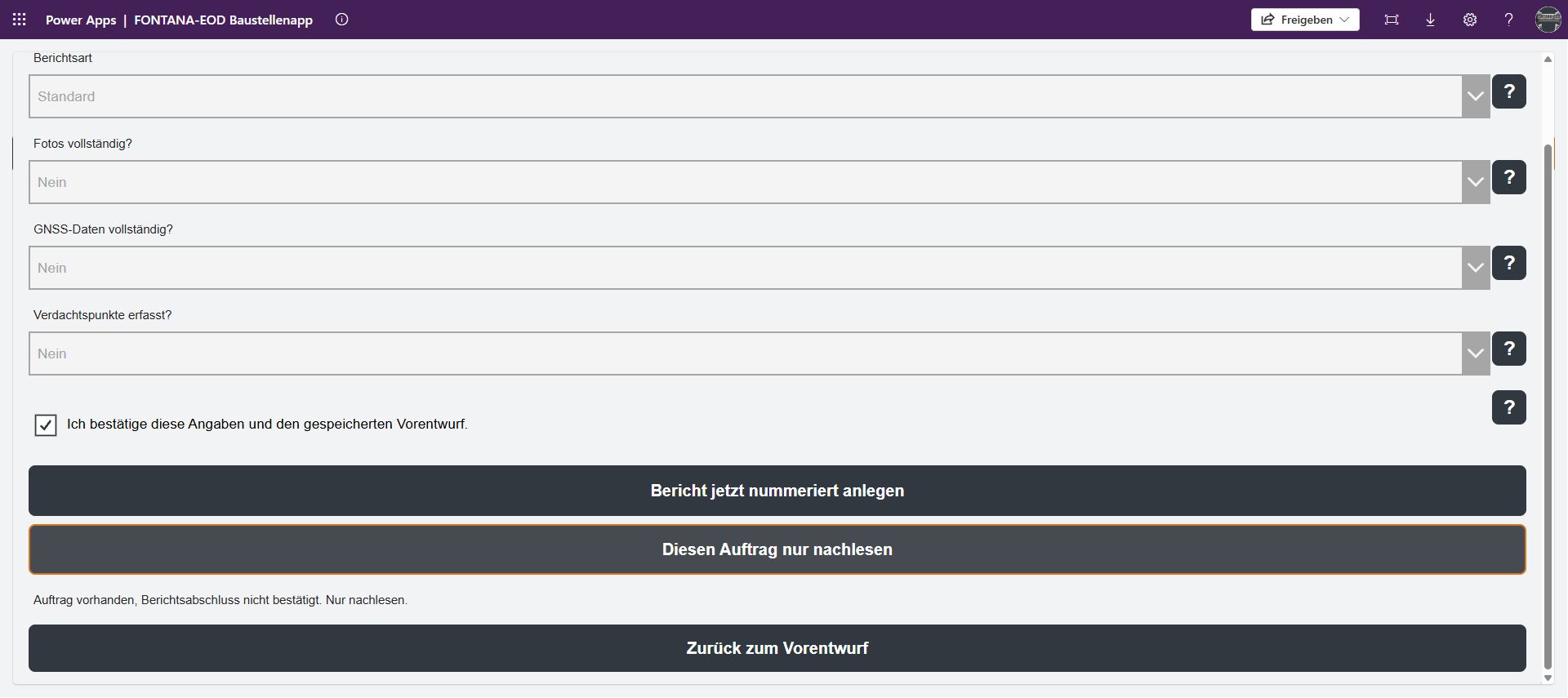
La confirmation rattache le traitement au prébrouillon enregistré. « Consulter uniquement cette commande » permet d’afficher le dossier correspondant. Les données préparées et la commande figurent ainsi dans le même contexte de travail, sans que le seul choix d’un type de rapport constitue déjà une confirmation technique de son contenu.
Assistance par IA : Une assistance est en préparation pour transformer certaines descriptions d’activité et notes en propositions de texte modifiables pour les rapports journaliers. Les données initiales restent conservées à côté.
Cette vue réunit la confirmation du prébrouillon et la création numérotée du rapport. Le type de rapport et les indications d’exhaustivité relatives aux photos, aux données de mesure de position et aux points suspects restent visibles. La ligne de confirmation se rapporte expressément à ces données et au prébrouillon enregistré.
Le bouton « Créer maintenant le rapport numéroté » est distinct de la simple consultation de la commande. Un retour au prébrouillon est également prévu. La préparation, la création et la consultation apparaissent ainsi comme des étapes différentes. Le statut de commande affiché reste distinct d’une clôture confirmée du rapport afin d’éviter toute confusion.
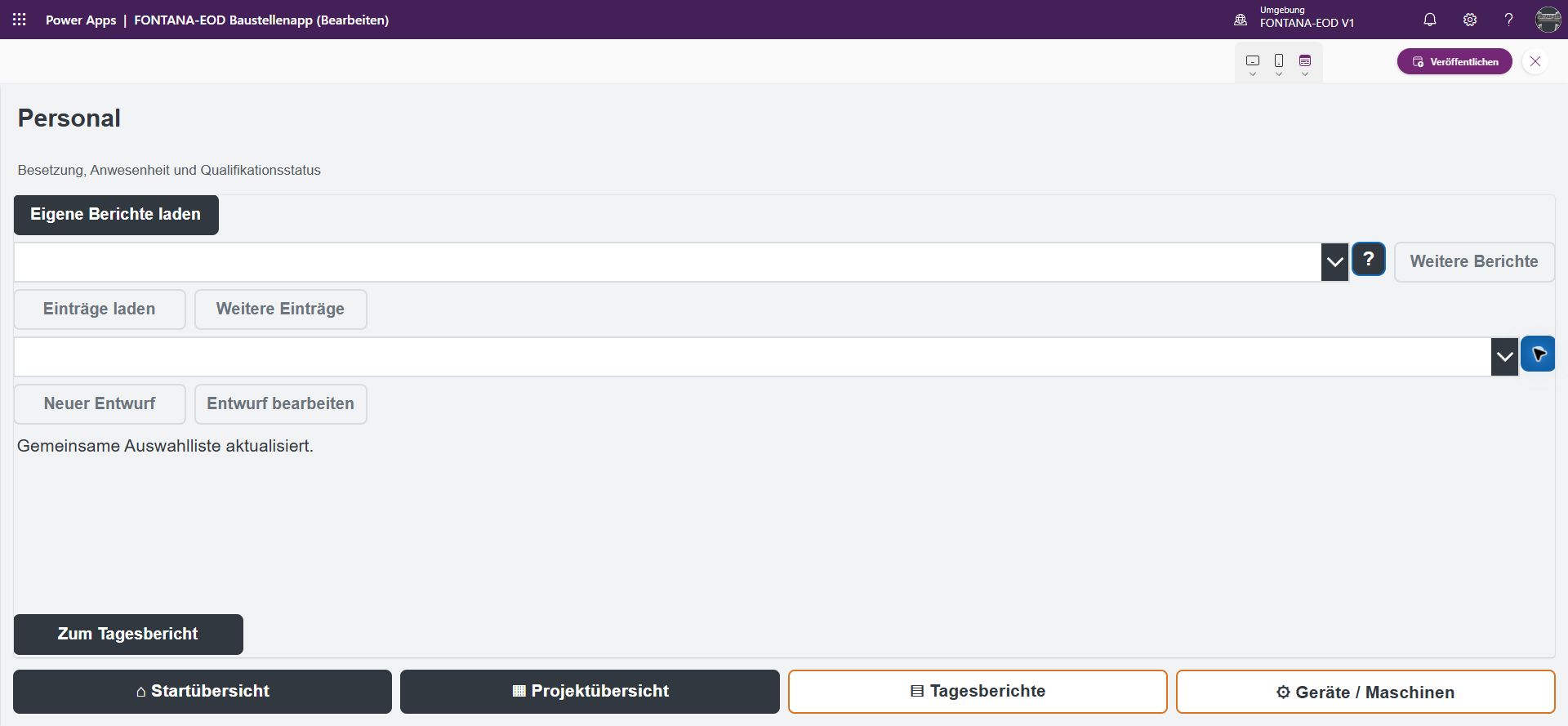
La vue Personnel rattache les données de l’équipe de la journée à l’un de ses rapports. Après sélection du rapport, les entrées existantes sont chargées ; « Nouveau brouillon » ou « Modifier le brouillon » permet de commencer le traitement ciblé.
Dans le processus prévu du rapport journalier, les personnes intervenantes et leurs rôles sont reliés à la journée de travail. Cela facilite la vérification ultérieure des personnes ayant participé aux différents travaux. La gestion des qualifications de base et la planification des interventions restent des tâches propres au cockpit.
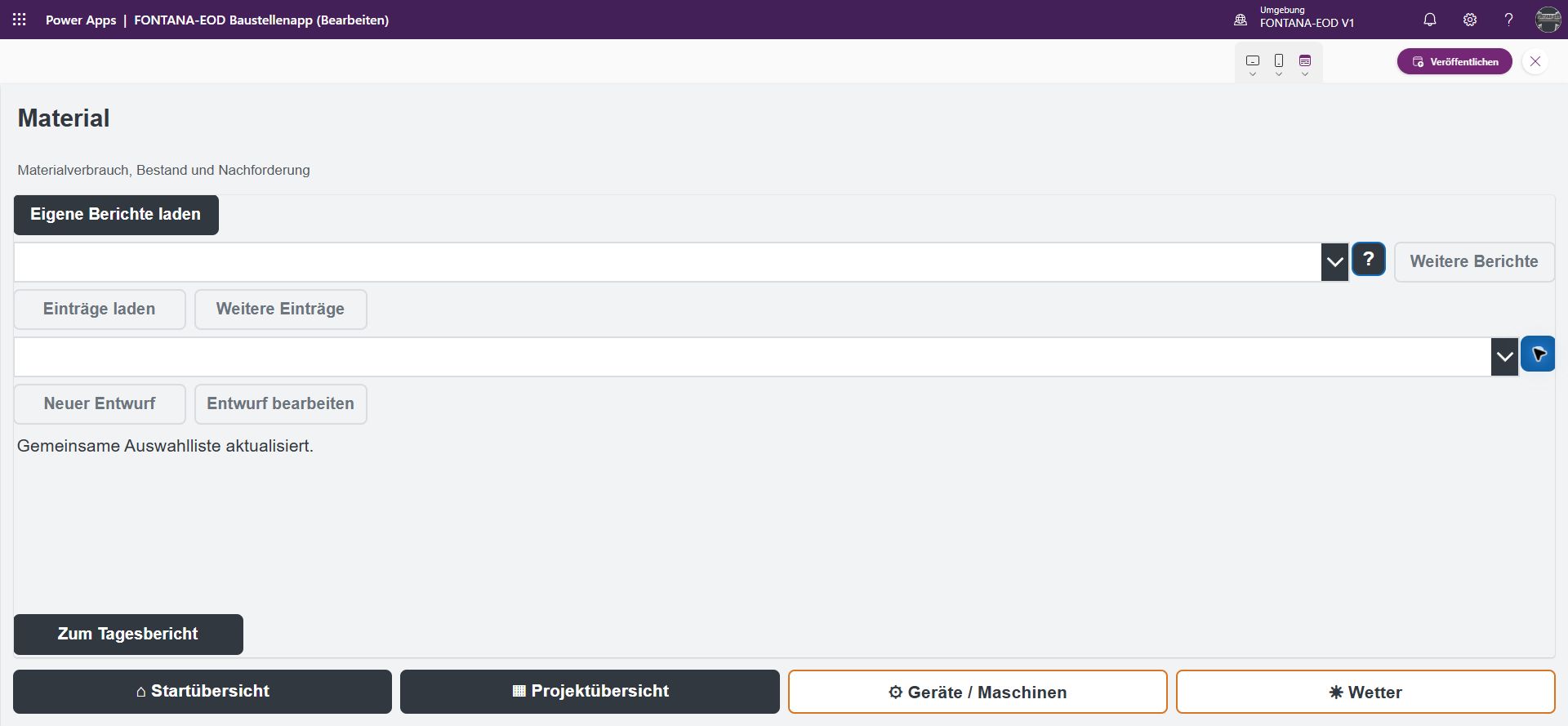
Les données de matériaux s’ouvrent également à partir du rapport sélectionné. La liste présente les brouillons correspondants et propose des accès distincts pour de nouvelles entrées et pour la modification de données existantes.
Le processus prévu relie la consommation de matériaux et les besoins supplémentaires à l’intervention. Cela facilite les demandes de précision du bureau et prépare l’affectation des dépenses réelles. Les lignes de prestation, les matériaux et les temps d’équipement peuvent ainsi être rattachés à la même journée de travail.
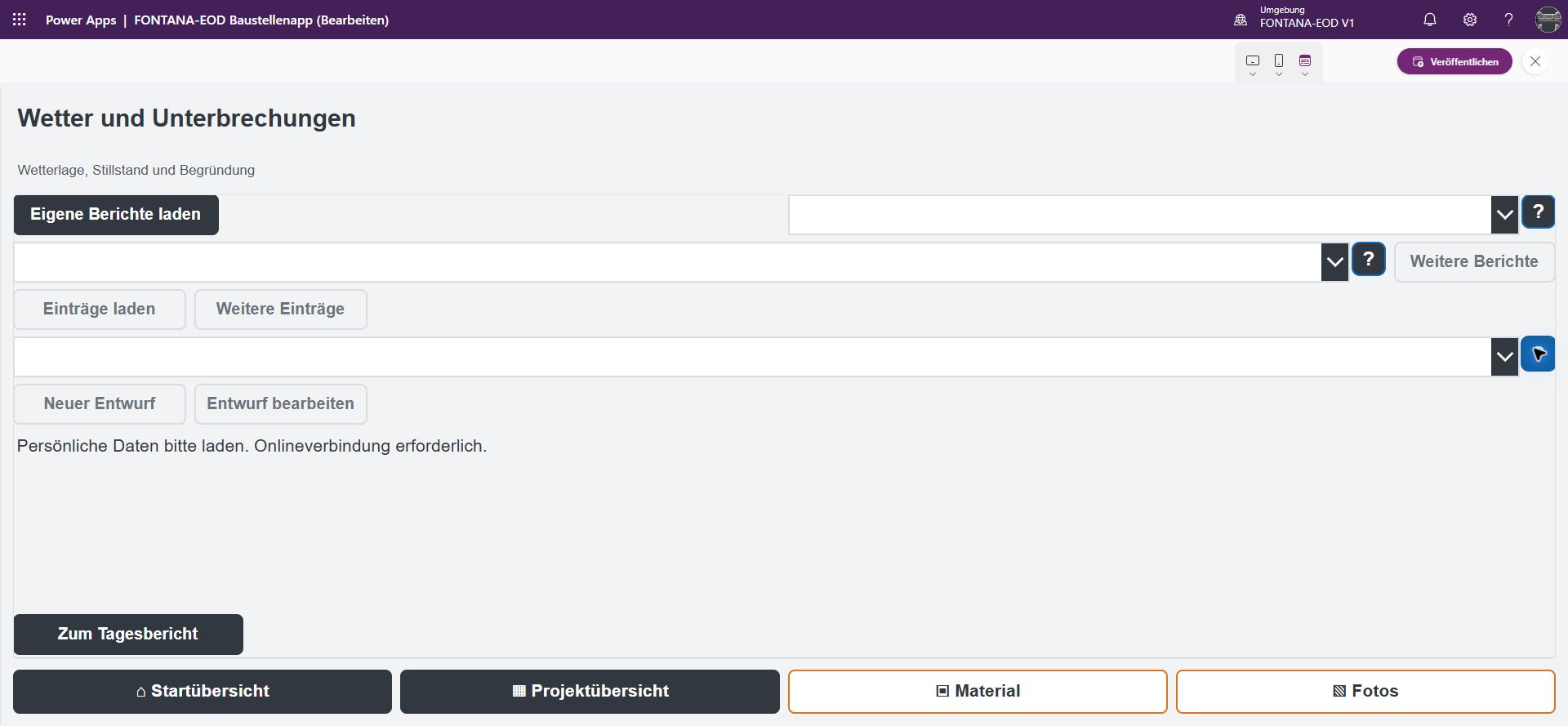
La vue Météo commence par le choix de l’un de ses rapports. On peut ensuite charger les entrées correspondantes, créer un nouveau brouillon ou ouvrir un brouillon existant. Les données relatives aux conditions sur place restent ainsi rattachées à la bonne journée de travail.
Ces informations complètent la documentation des prestations : la météo et les conditions du chantier peuvent expliquer les circonstances de réalisation et les raisons d’une modification du déroulement. La vue distincte permet de les séparer clairement des postes de prestation et des données du personnel.
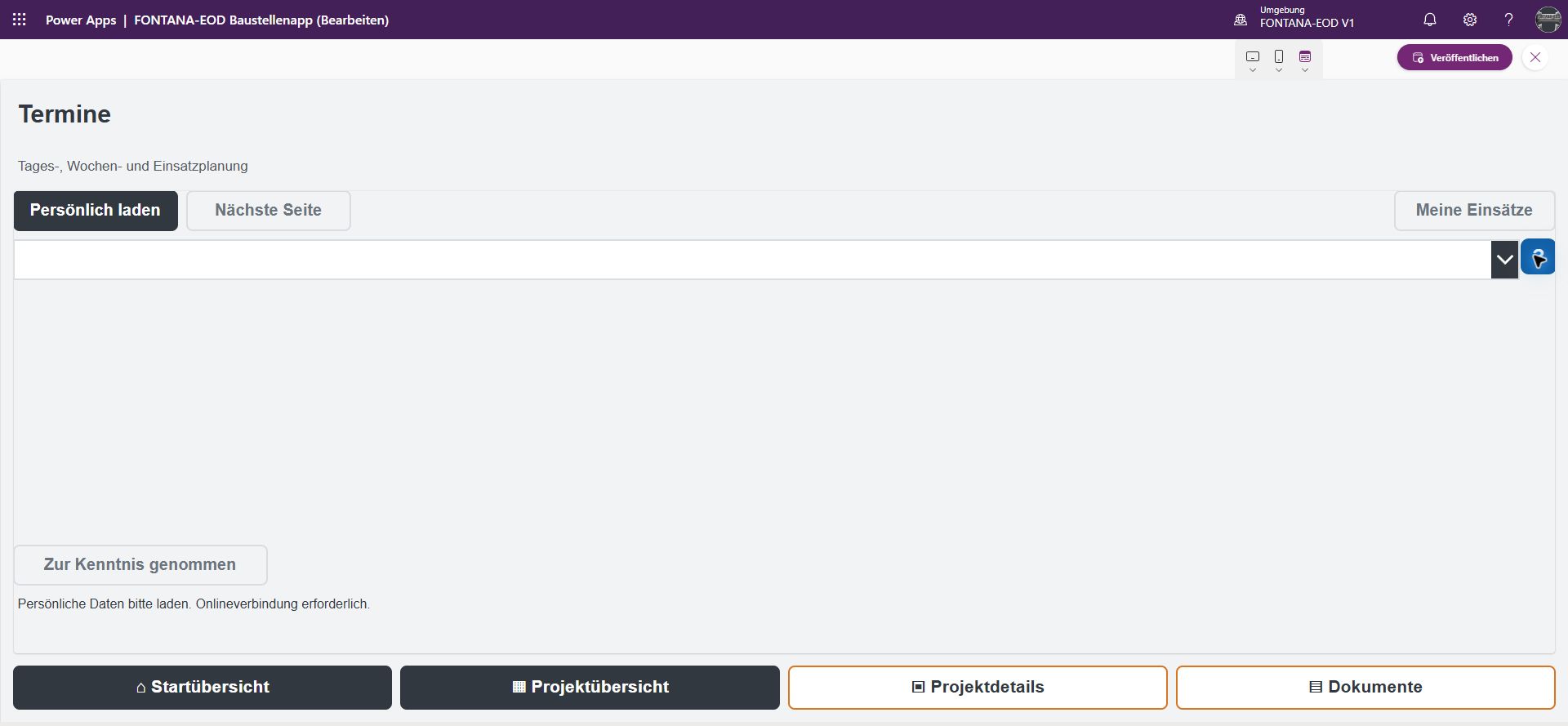
Cette vue charge les rendez-vous et les indications destinés à la personne connectée. La page suivante permet d’afficher d’autres entrées ; « Mes interventions » établit le lien avec la planification.
La fonction « Pris connaissance » permet un retour délibéré sur l’entrée sélectionnée. L’organisation peut ainsi distinguer une indication simplement mise à disposition d’une indication confirmée par la personne concernée.
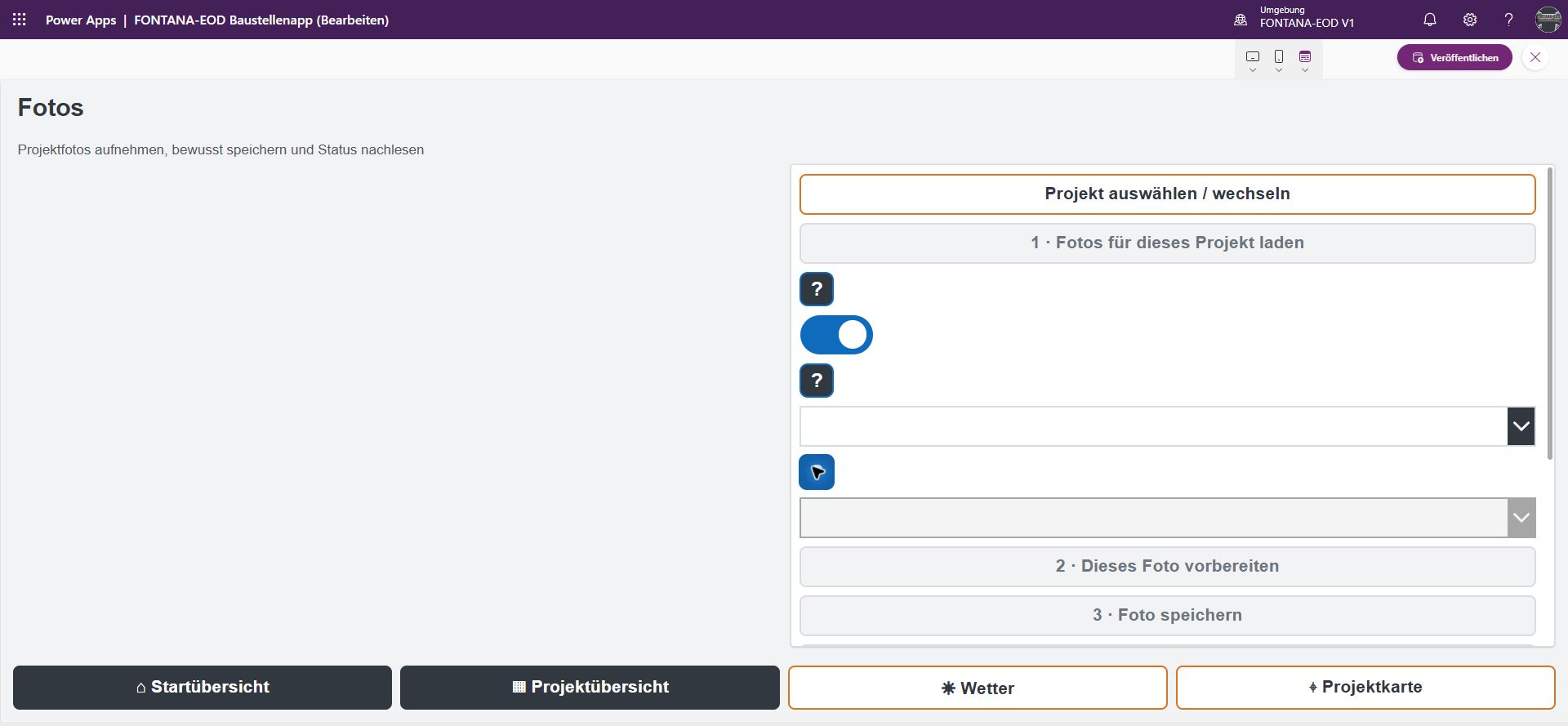
L’espace photo réunit le choix du projet, le chargement des images existantes et la préparation d’une nouvelle prise de vue. « Préparer une photo » et « Enregistrer la photo » sont des étapes distinctes ; le rattachement au projet reste visible.
Les images doivent pouvoir être retrouvées avec la documentation correspondante. Elles pourront ensuite servir aux demandes de précision, à la vérification d’un rapport journalier ou à la constitution du dossier documentaire, sans perdre leur lien avec l’intervention.
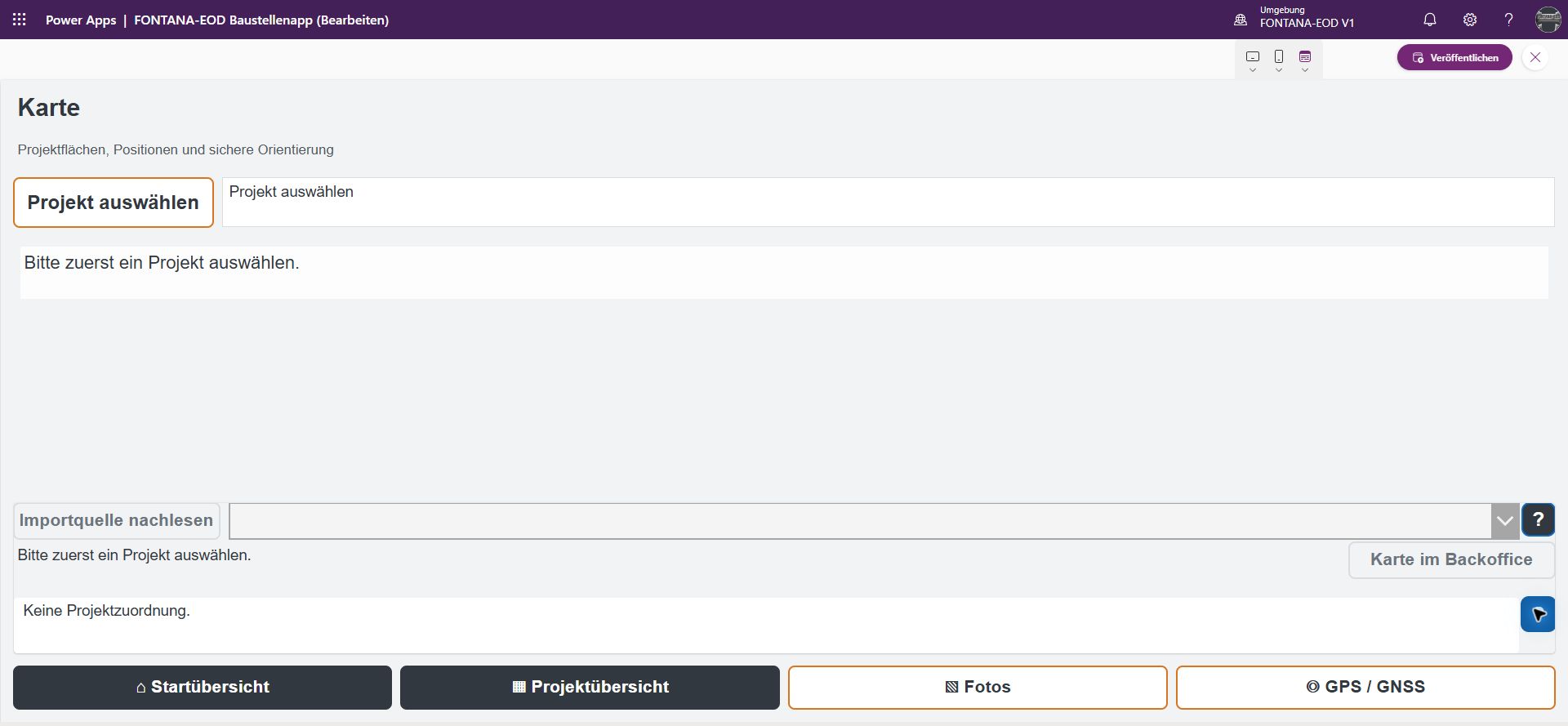
La vue cartographique commence par le choix délibéré d’un projet. La source cartographique correspondante peut être consultée ; « Carte au bureau » mène au traitement complémentaire au bureau.
Dans le cadre du développement de la plateforme, les points de mesure, les surfaces investiguées et les états de traitement doivent être disponibles dans le même contexte de projet. Le traitement cartographique spécialisé et l’orientation mobile s’appuient ainsi sur leur rattachement au même projet.
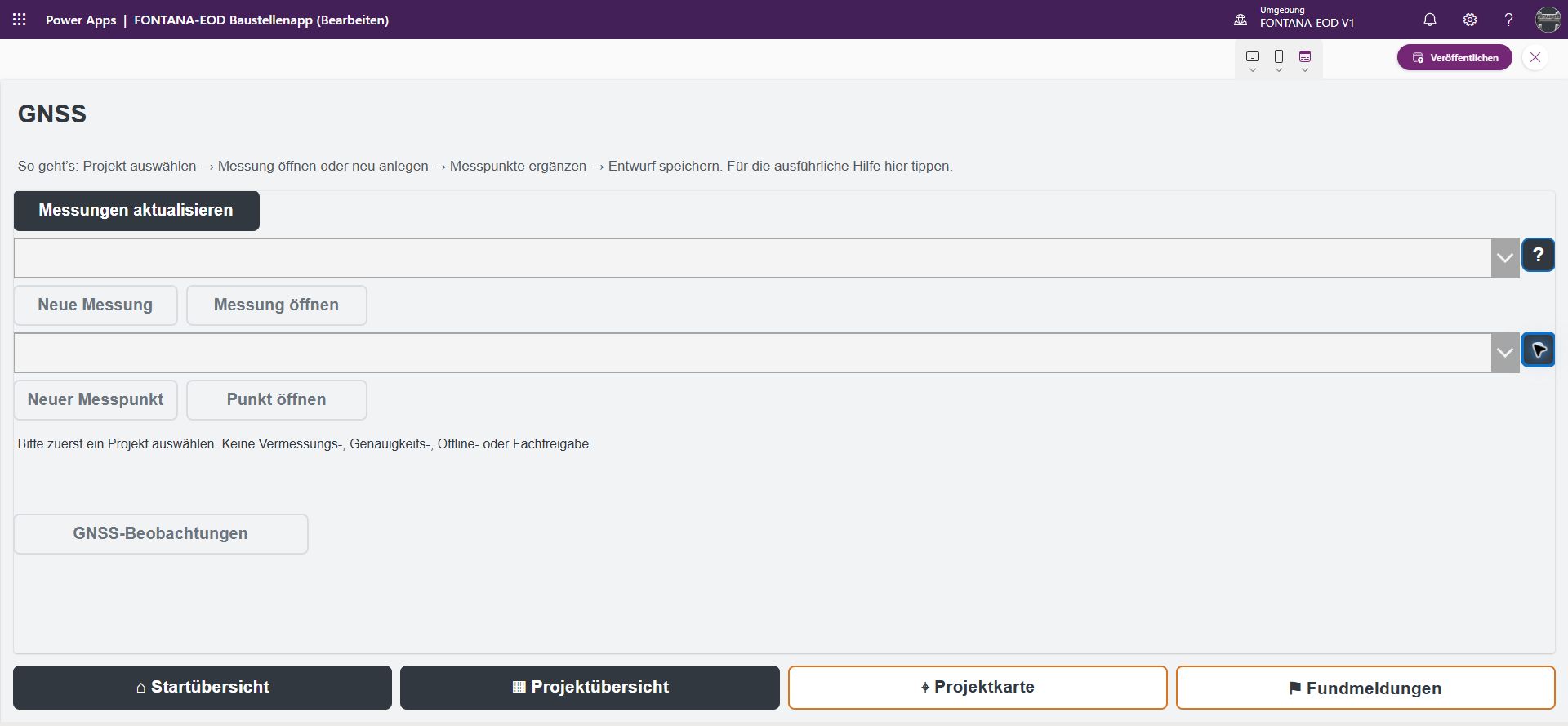
Cette vue organise les mesures existantes et leurs points. « Actualiser les mesures » recharge la vue d’ensemble. On peut ensuite ouvrir une mesure ou en commencer une nouvelle ; les points disposent d’accès propres pour leur création et leur ouverture.
La séparation entre la mesure et le point individuel permet d’organiser les données de localisation associées. Pour leur utilisation technique ultérieure, le rattachement au projet, le système de coordonnées et la précision réelle sont déterminants. La vue présentée donne accès à ces opérations ; les différentes étapes de saisie sont traitées séparément.
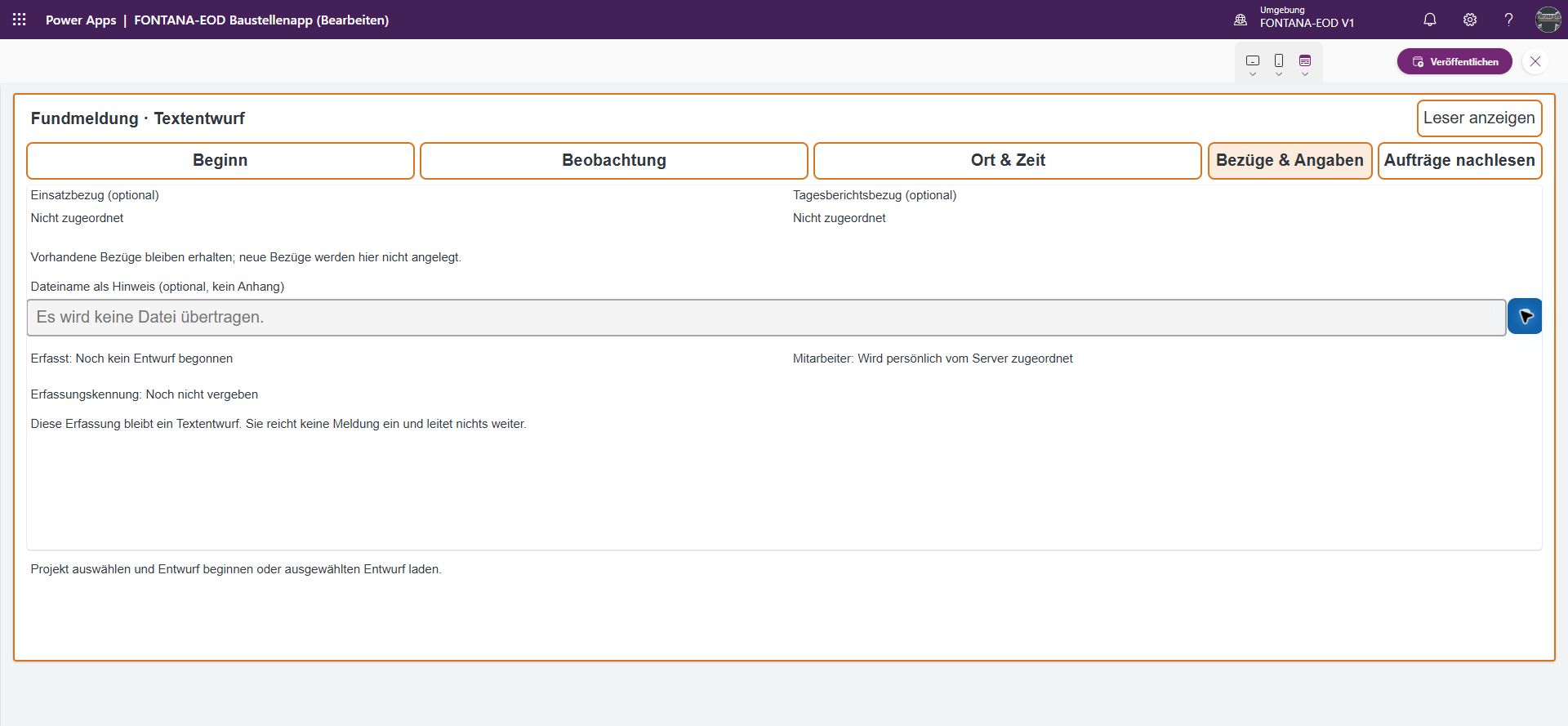
Le signalement de découverte est structuré en plusieurs étapes : « Début », « Observation », « Lieu et heure » et « Liens et données ». La vue présentée indique si le brouillon est déjà relié à une intervention ou à un rapport journalier. Un nom de fichier peut être ajouté comme indication.
L’observation, le contexte temporel et le lien avec le projet restent ainsi traçables dans un même dossier. L’analyse technique ultérieure et un signalement officiel relèvent des personnes responsables. Des propositions assistées par IA pourront à l’avenir soutenir cette vérification, mais ne décident pas de l’identification.
La vue présentée charge ses propres brouillons et ouvre le dossier sélectionné. Elle indique le contexte de classement et propose des accès distincts pour la préparation, l’envoi et la consultation de l’état de l’original et de l’enregistrement.
Dans le processus prévu pour les justificatifs de déplacement, la prise de vue, le rattachement à l’intervention et la vérification ultérieure vont ensemble. La vue de statut aide à comprendre l’avancement d’un traitement déjà commencé. La vérification technique et commerciale du justificatif relève des collaborateurs compétents.
Assistance par IA : Il est prévu de préparer les données des justificatifs et de signaler les doublons possibles. La personne compétente vérifie ensuite le rattachement et la suite du traitement.
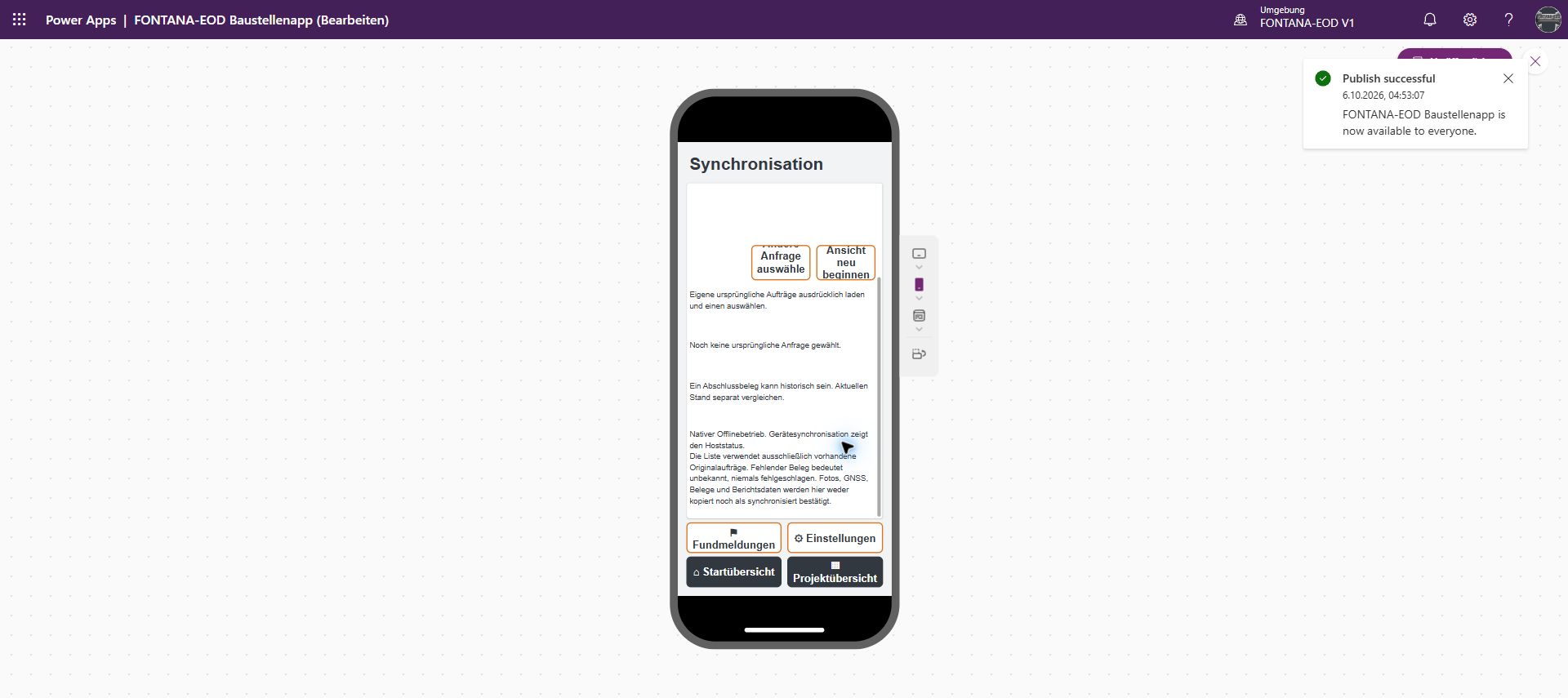
La vue de synchronisation associe l’état de l’appareil aux états affichés des demandes et de leur achèvement. « Choisir une demande » permet d’examiner le dossier concerné. L’attention porte ainsi sur un échange de données précis plutôt que sur une simple indication générale de l’appareil.
« Recommencer la vue » permet de repartir du début dans cet espace. Les signalements de découverte et les paramètres sont également accessibles. Les informations de statut présentées aident à retracer une opération et à circonscrire les questions ouvertes. Elles restent distinctes de la vérification technique d’un rapport ou de la validation d’une intervention.
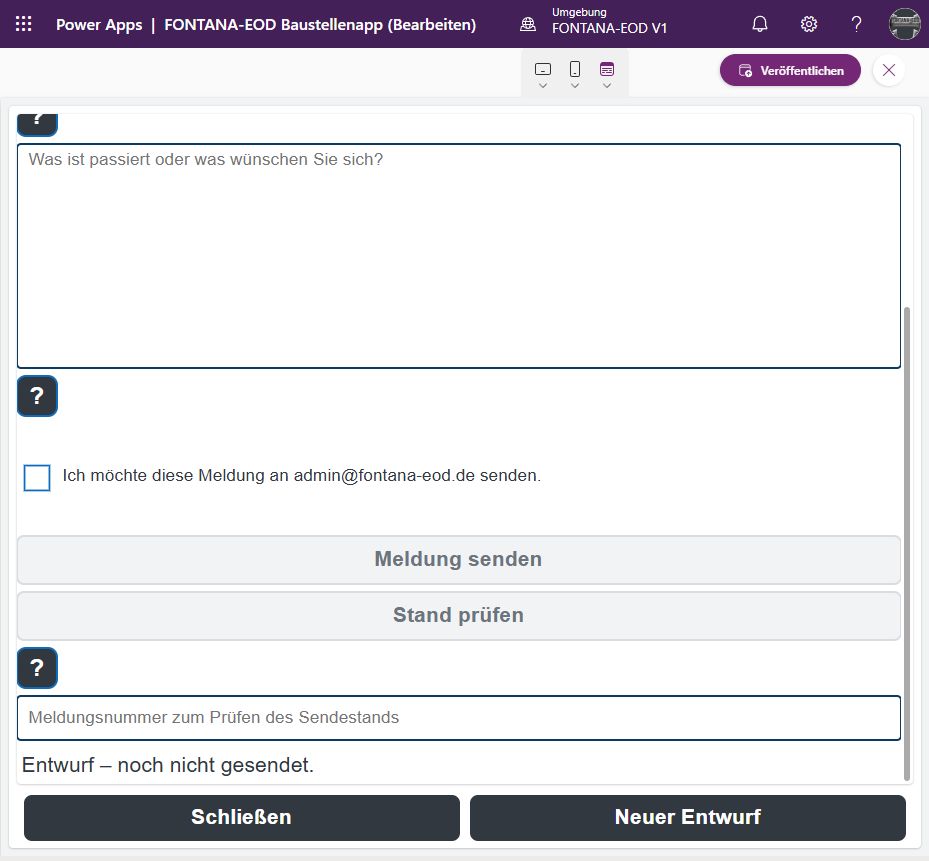
Le formulaire de retour enregistre ce qui s’est passé dans le processus de travail ou ce qui devrait être amélioré. La description est préparée sous forme de brouillon, puis transmise délibérément par « Envoyer le signalement » ; « Vérifier l’état » permet de suivre le retour.
Ce circuit est prévu pour des observations concrètes issues de l’utilisation. Les collaborateurs peuvent décrire une difficulté observée ou une suggestion d’amélioration là où elle apparaît. Cela permet d’intégrer de manière ordonnée les demandes de précision et les améliorations au développement.
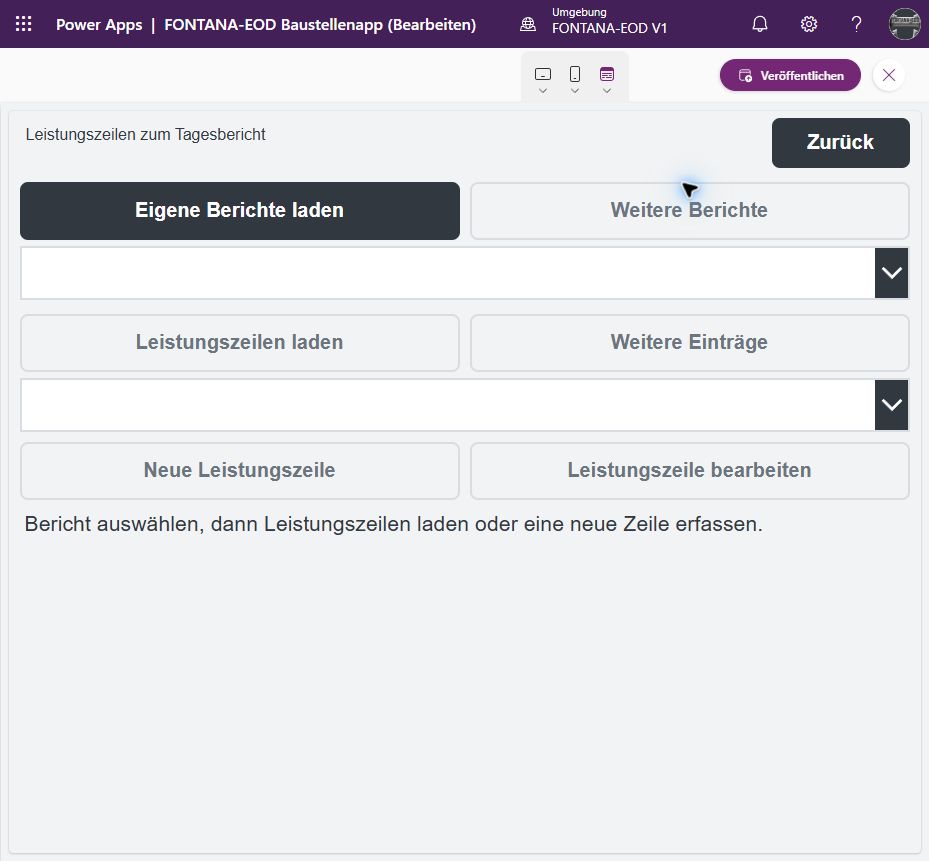
Les lignes de prestation doivent être rattachées au bon rapport journalier et au bon projet, plutôt que de rester des notes isolées à côté du rapport. La vue de développement existante présente l’espace prévu pour charger l’un de ses rapports et créer ou modifier les lignes de prestation correspondantes.
Dans le processus prévu, les collaborateurs choisissent une prestation appropriée, complètent les données réellement exécutées et vérifient le brouillon avant sa transmission. Les quantités, les temps et les unités restent rattachés au rapport et au projet concernés.
Un exemple de processus prévu commence au bureau avec les données connues du projet et les documents correspondants. La planification attribue l’intervention. Les collaborateurs sur place doivent ensuite pouvoir consulter leur intervention et compléter les données de la journée réellement effectuée dans le bon brouillon de rapport.
Avant la transmission, le brouillon, le document produit et son contrôle en lecture doivent concorder. Ce n’est qu’ensuite que le rapport est transmis délibérément au bureau. Celui-ci doit pouvoir identifier la réception, le projet concerné et la version transmise. Les demandes de précision doivent pouvoir se rapporter exactement à ce rapport.
Les interruptions de connexion font également partie du développement. Il est prévu de conserver les informations nécessaires sur les appareils et de rapprocher les modifications après le retour du réseau. Cela doit être testé avec les appareils et les processus de travail prévus.
Un formulaire de saisie propre aux signalements de découverte existe. La photo, la description, la date et l’heure et la localisation rattachée au projet doivent être réunies. Le formulaire de développement illustré montre comment préparer d’abord un signalement sous forme de brouillon.
La transmission doit fournir aux personnes compétentes les données nécessaires dans un dossier traçable. L’identification confirmée et les mesures ultérieures restent du ressort des personnes techniquement habilitées. Les circuits prévus de signalement et de sécurité s’appliquent indépendamment des fonctions de recherche complémentaires.
La saisie mobile comprend les justificatifs de déplacement, par exemple pour l’hôtel, le carburant, le stationnement ou les billets de transport. Un justificatif doit appartenir à la bonne personne et au bon projet. Après transmission, les données doivent être vérifiées et les doublons éventuels identifiés.
Les collaborateurs autorisés doivent pouvoir contrôler le rattachement et l’exhaustivité, puis valider le justificatif pour la suite du traitement. Les questions et les états d’avancement restent liés au justificatif. On peut ainsi voir quels documents sont disponibles et quelles informations sont encore nécessaires.
Un traitement par projet est prévu pour le géoradar, la magnétométrie, les méthodes électromagnétiques et les données de forage. La commande de mesure, la surface d’investigation, l’équipement, les données brutes, le traitement et l’évaluation doivent être reliés de manière traçable. Pour chaque fichier, la mesure et la version auxquelles il appartient doivent rester identifiables.
Les cartes de projet doivent pouvoir présenter les points de mesure, les anomalies, les surfaces investiguées et les zones restant à traiter avec leur état d’avancement correspondant. Les sorties cartographiques et tabulaires doivent reposer sur les mêmes rattachements techniques. Les photographies aériennes historiques doivent être gérées avec leur provenance, leur date de prise de vue, leur version de traitement et l’incertitude résiduelle.
Les personnes techniquement responsables définissent les paramètres et les méthodes adaptés et évaluent les résultats. La plateforme doit leur fournir les informations associées et maintenir visibles les étapes de traitement non achevées.
Notre exemple montre l’importance de distinguer les données de mesure, l’interprétation et les étapes de travail suivantes : exemple de mesure de Plattling. Les exigences concernant le rapport de prospection et le procès-verbal de dépollution continuent de dépendre de la tâche réelle.
Les documents prévus comprennent les courriers, les offres, les rapports journaliers, les concepts de dépollution, les cartes annexées, les justificatifs de découverte et de remise ainsi que les rapports finaux. Les modèles doivent reprendre les données appropriées du projet. Pour un concept, les documents disponibles, les méthodes choisies et les exigences propres au projet sont réunis.
Pour les justificatifs et les documents de validation après contrôle pyrotechnique, la surface d’investigation, la profondeur, la méthode, la période et les limites de validité doivent concorder. Les points non résolus et les justificatifs manquants doivent apparaître avant la sortie finale. Les responsables vérifient et décident ; le logiciel n’accorde aucune validation technique.
Le brouillon modifiable, la version PDF contrôlée, la signature, le classement et l’envoi délibéré doivent former un processus cohérent. Les personnes au bureau doivent pouvoir reconnaître la version en cours de traitement, celle soumise à vérification et celle déjà produite.
Assistance par IA : Lors de la préparation des concepts, les informations des documents originaux doivent être réunies avec l’indication de leur passage source. La personne techniquement responsable vérifie les données et décide de la version.
Des analyses sont prévues sur les offres, les échéances, la charge d’activité, la rentabilité des projets et les rapports disponibles. Les justificatifs manquants, les versions des mesures et des cartes et les erreurs de transmission doivent également être identifiables. Pour chaque indicateur, les données et la période sous-jacentes doivent être compréhensibles.
Un espace de rapports avec des explications existe déjà. Les vues prévues doivent montrer la partie nécessaire, par exemple les échéances ouvertes, la charge d’activité ou l’état d’un projet. Des explications compréhensibles des indicateurs et des versions de données identifiables facilitent leur interprétation.
Pour le travail au bureau, des accès communs au projet sont prévus : choisir un projet, rechercher des documents, utiliser un modèle ou classer un fichier modifié dans le bon dossier. Les e-mails et les pièces jointes doivent pouvoir être rattachés à un dossier. Les réponses, les tâches et les rappels doivent s’inscrire dans ce contexte.
Les documents texte, les tableaux de calcul et les présentations doivent utiliser les mêmes données de projet sans créer un second registre indépendant. Avant l’envoi, le destinataire, la version documentaire et la validation doivent être vérifiés. Ces liens continuent d’être développés ; le parcours personnel complet des fichiers et de leur envoi fait encore partie des essais.
Le bureau, la planification, la direction de projet, le chantier et les finances ont besoin d’informations différentes. Le développement prévoit des accès personnels et des vues par rôle. Un chantier attribué doit fournir les informations nécessaires sans transférer sur l’appareil l’ensemble des données du personnel ou des finances.
Les modifications, les demandes de précision, les validations et les versions retirées doivent rester traçables. Le développement tient compte des différentes tâches et compétences. La connexion personnelle et le travail avec les rôles d’utilisateur et les appareils prévus sont testés ensemble.
Pour les tâches appropriées, une assistance à la saisie, à la synthèse et à la préparation de propositions est prévue. Cela comprend par exemple le rattachement des documents reçus et des indications motivées pour le traitement. Les informations incertaines doivent être soumises à vérification au lieu d’être intégrées sans contrôle à une version de projet faisant référence.
Une recherche documentaire et d’images alimentée par des spécialistes appartient à une étape de développement ultérieure. Elle doit rendre visibles les caractéristiques de comparaison, les sources, les différences et l’incertitude et soutenir la recherche technique.
Les calculs engageants, les accès et les validations restent liés à des règles traçables et à des personnes responsables. La plateforme doit fournir les informations nécessaires à une décision et documenter cette décision.
Les étapes suivantes relient les espaces existants pour constituer un processus continu. Elles comprennent l’utilisation personnelle sur les appareils prévus, le travail en cas d’interruption de connexion et la production et la transmission complètes des documents.
Le déploiement comprend également la reprise ordonnée des documents existants, une aide compréhensible, les mises à jour ainsi que la sauvegarde et la restauration des informations de projet. Les collaborateurs doivent pouvoir accomplir leurs tâches avec les informations nécessaires.
Nous informerons des prochaines étapes atteintes à partir de fonctions concrètes et d’exemples de travail. Pour les donneurs d’ordre, la prestation spécialisée convenue, le périmètre réel du projet et une documentation vérifiable restent déterminants. En savoir plus sur FONTANA-EOD.
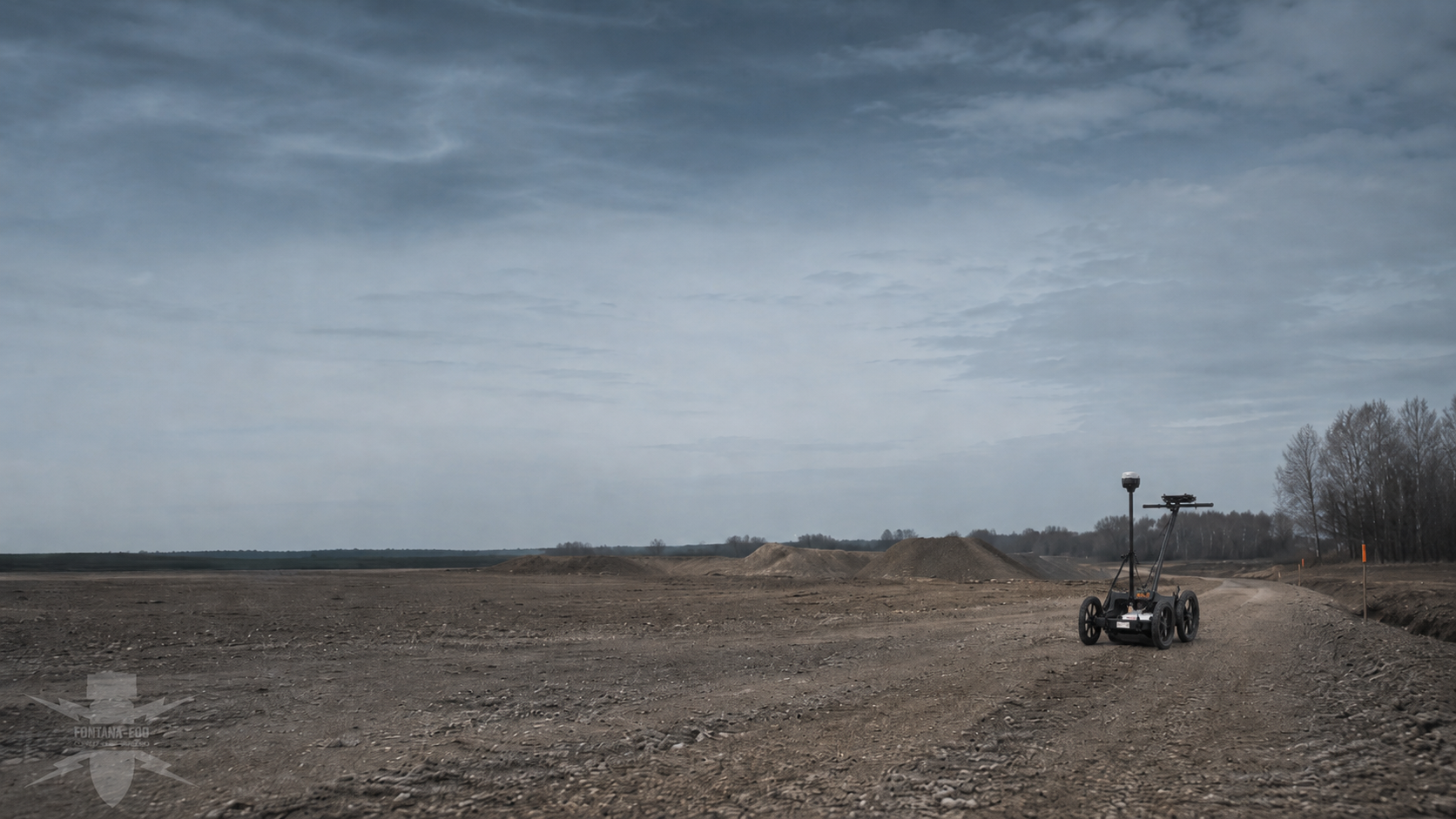
La nécessité d’une analyse historique aérienne, d’une détection d’engins explosifs, d’une investigation de surface par géoradar/GPR, magnétométrie ou TDEM, d’investigations en profondeur ou en forage, d’une surveillance des excavations, d’une dépollution de surfaces ou d’un enlèvement d’engins dépend du site, de l’intervention, de la profondeur, du sous-sol et des documents disponibles. Une vérification précoce clarifie les besoins pour l’appel d’offres, le calendrier, la sécurité au travail et l’exécution.
FONTANA-EOD associe l’autorisation selon le § 7 SprengG, des spécialistes titulaires du certificat de compétence selon le § 20 SprengG, des méthodes adaptées de détection et de dépollution et une documentation compréhensible. Transmettez le plan de situation, la profondeur d’intervention, la phase du chantier et les documents disponibles pour un premier examen technique.