Projektweg
Der schnellste Weg zur richtigen Entscheidung.

 Dienstag, 27. Oktober 2026 von Oliver Fontana - Geschäftsführer
Desktop-Cockpit und Baustellen-App sollen Büroplanung, Projektunterlagen und Tagesberichte miteinander verbinden. Für das Büro sind Planung und Projektbearbeitung vorgesehen. Auf der Baustelle sollen die Arbeiten direkt erfasst und dokumentiert werden.
Ein Kampfmittelprojekt beginnt mit Fragen und Unterlagen und führt über Planung, Ausführung und Kontrolle zu einer nachvollziehbaren Dokumentation. Dabei arbeiten Büro und Baustelle an derselben Aufgabe, häufig aber zu unterschiedlichen Zeiten und mit unterschiedlichen Informationen. FONTANA-EOD entwickelt deshalb eine eigene digitale Arbeitsplattform, die diese Arbeitsschritte im richtigen Projektzusammenhang verbinden soll.
Das Desktop-Cockpit ist für die Übersicht und Koordination im Büro vorgesehen. Die Baustellen-App soll den Mitarbeitenden vor Ort die jeweils passenden Informationen und Eingabemöglichkeiten bereitstellen. Beide Bereiche sollen auf zusammengehörige Projekt- und Dokumentstände Bezug nehmen.
Die gezeigten Betriebsansichten veranschaulichen die vorgesehenen Arbeitsabläufe der entstehenden Plattform. Einzelne Oberflächen und Teilfunktionen sind vorhanden und erprobt. Der vollständige Ablauf mit den vorgesehenen Nutzern, Geräten und Dokumentwegen wird weiter zusammengeführt und geprüft.
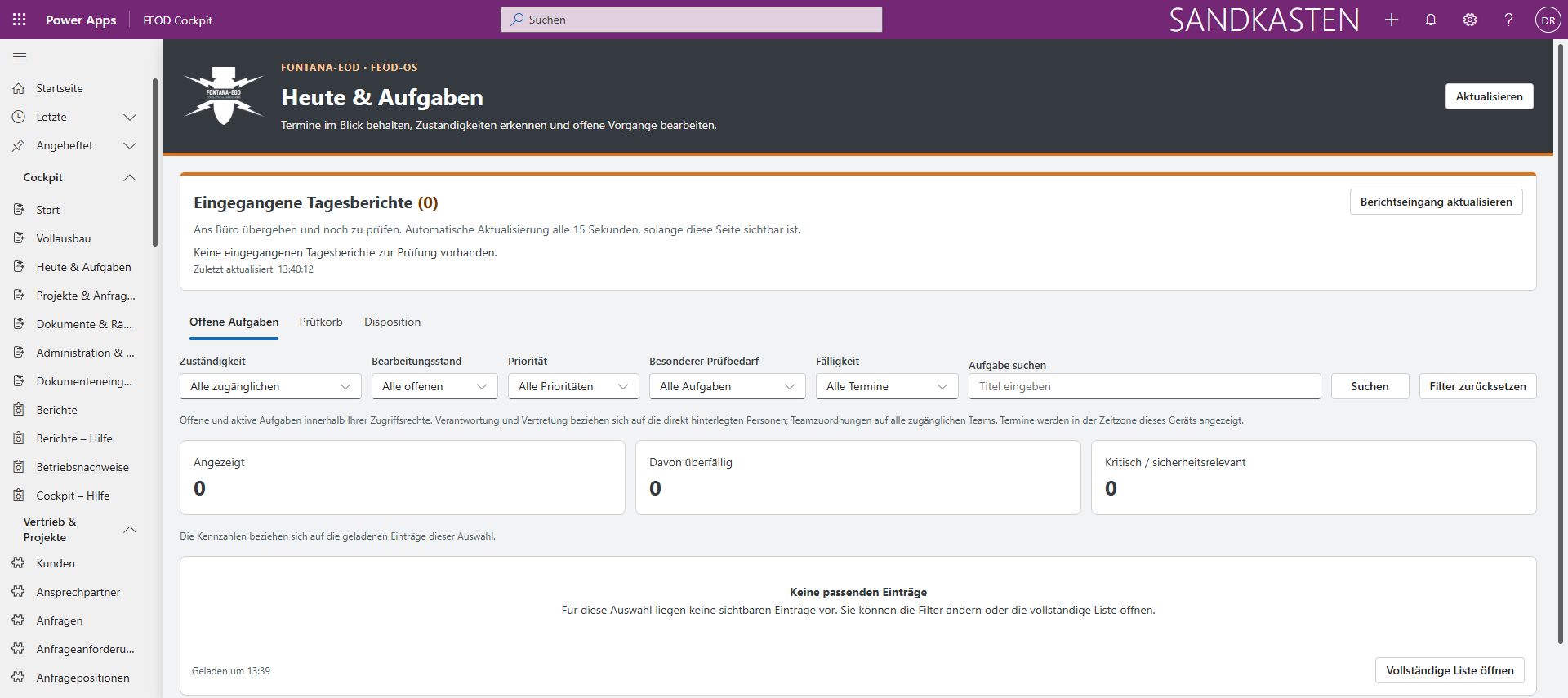
„Heute und Aufgaben“ führt den Tagesberichteingang und die Aufgabenbearbeitung im Büro zusammen. Filter für Zuständigkeit, Bearbeitungsstand, Priorität, Prüfbedarf und Fälligkeit helfen, die Auswahl auf die gerade relevante Arbeit einzugrenzen. Eine Suche ergänzt die Auswahl nach diesen Merkmalen.
Der Zugang zur vollständigen Liste bleibt daneben erhalten. So lässt sich zunächst ein bestimmter Aufgabenbestand betrachten und bei Bedarf wieder der größere Überblick aufrufen. Die Oberfläche unterstützt damit die tägliche Orientierung: Was steht an, welche Berichte sind eingegangen und welche Vorgänge sollen als Nächstes betrachtet werden?
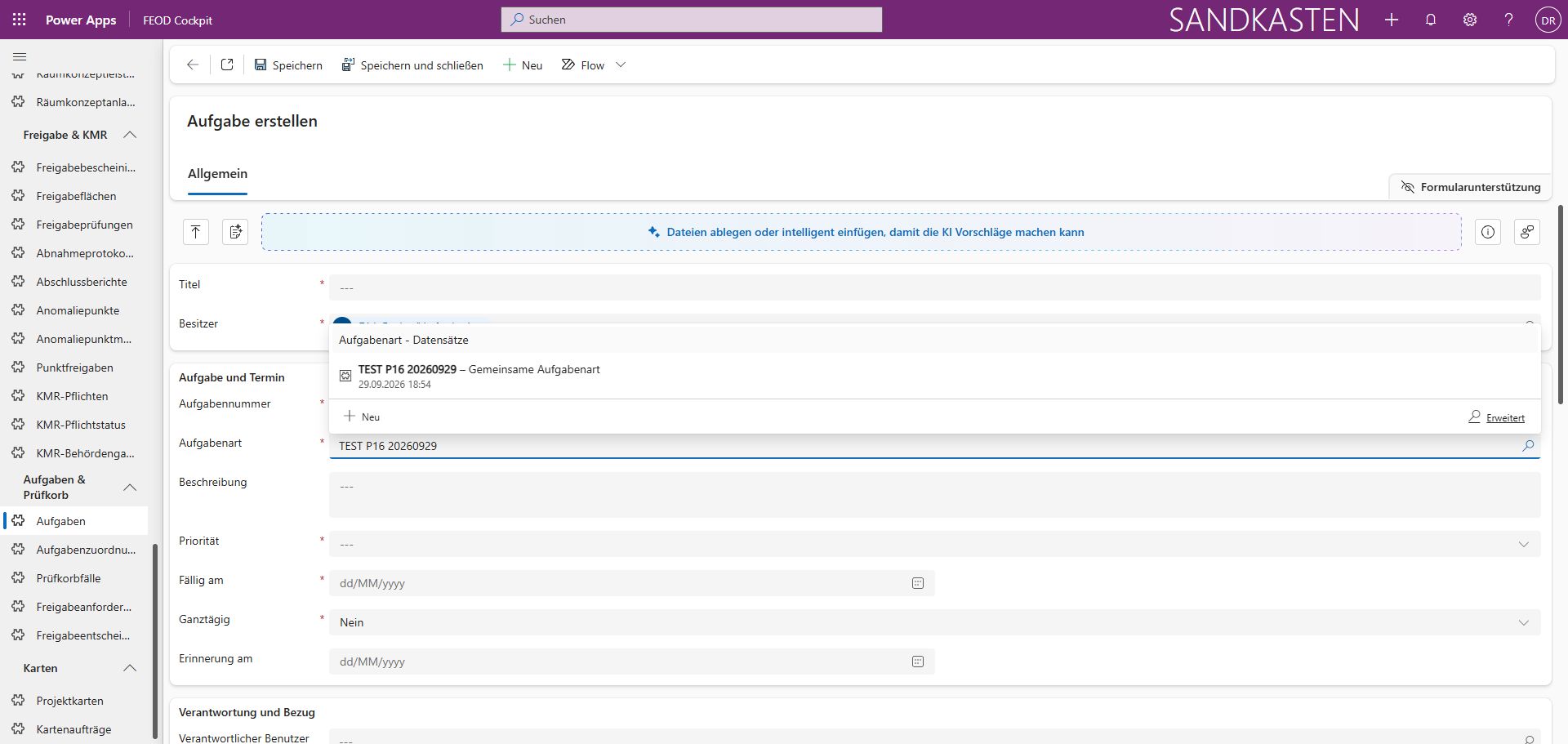
Beim Anlegen einer Aufgabe werden Titel, Aufgabenart und Beschreibung zusammen erfasst. Der Titel benennt das Anliegen, die Aufgabenart ordnet es ein, und die Beschreibung hält fest, was bearbeitet werden soll. Die gezeigte Auswahl der Aufgabenart gehört damit zur Vorbereitung einer konkreten Aufgabe.
Priorität, Fälligkeit, Ganztägigkeit und Erinnerung ergänzen die zeitliche Einordnung. Diese Angaben helfen, die Aufgabe im anschließenden Aufgabenbestand wiederzufinden und ihren Termin zu berücksichtigen. Der Ablauf verbindet damit eine verständliche Beschreibung mit den sichtbaren Planungsangaben, statt nur eine kurze, später schwer einzuordnende Notiz abzulegen.
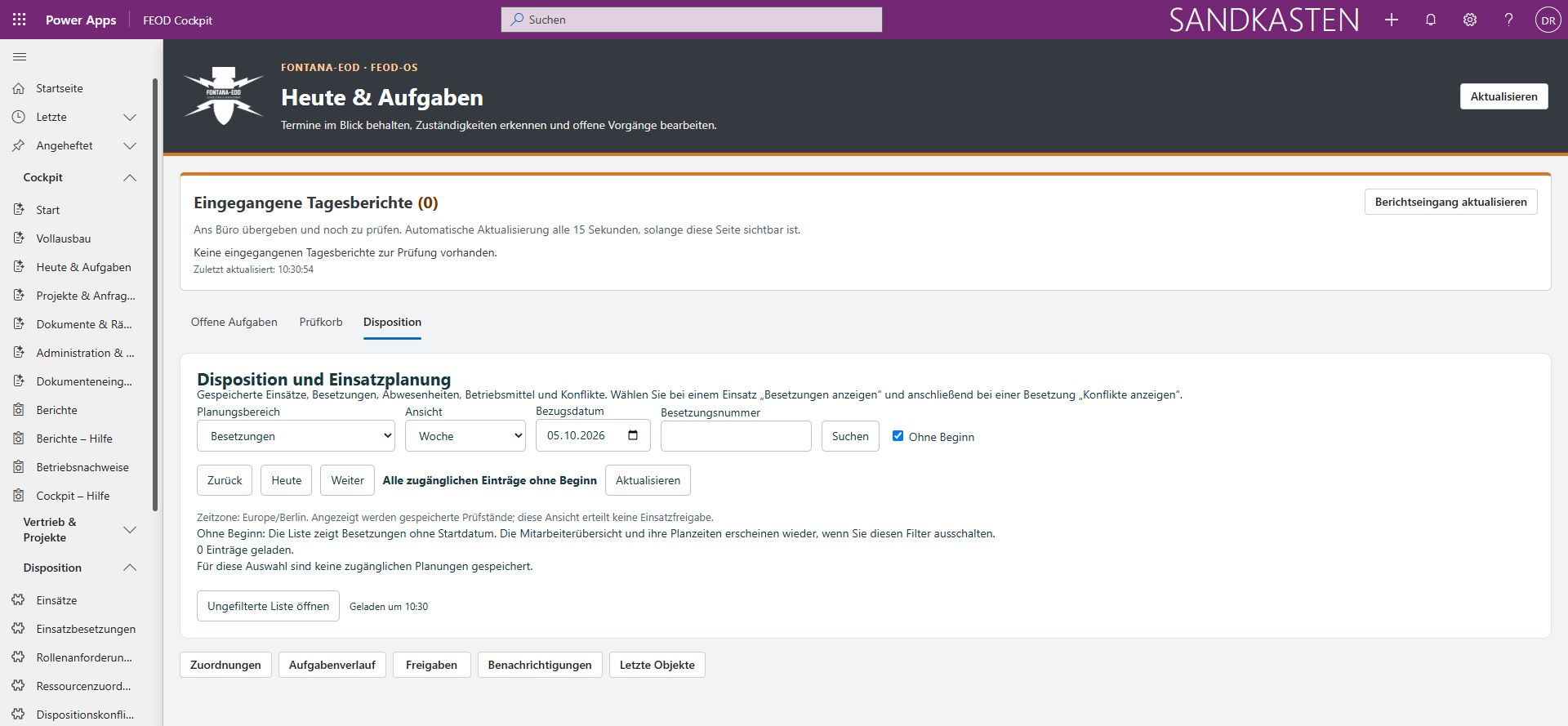
Die Dispositionsansicht ordnet Einsätze und Besetzungen nach dem gewählten Planungsbereich. Über Ansicht und Bezugsdatum wird beispielsweise eine Woche aufgerufen. Eine Besetzungsnummer kann gezielt gesucht werden; der Filter „Ohne Beginn“ zeigt die entsprechende Auswahl ohne festgelegten Start.
Mit „Zurück“, „Heute“ und „Weiter“ wird der Zeitraum gewechselt. „Aktualisieren“ lädt den Stand neu; „Ungefilterte Liste öffnen“ führt zur Gesamtliste. Nach der Auswahl eines Einsatzes und einer Besetzung sind weiterführende Angaben und Konflikthinweise vorgesehen. Dadurch bleibt die Planung mit den zugehörigen Verantwortlichkeiten verbunden.
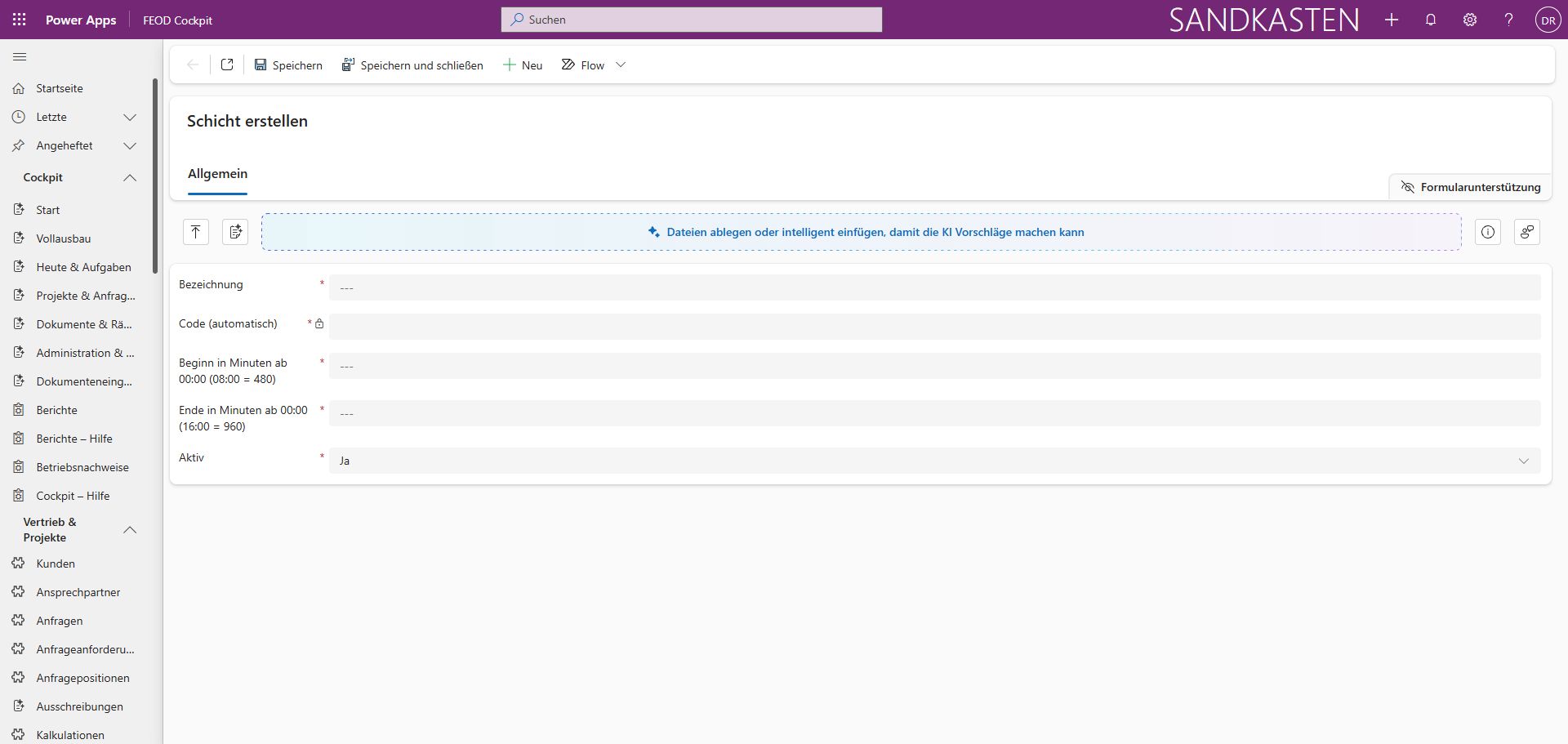
Die Maske für eine neue Schicht verbindet deren Bezeichnung mit Beginn und Ende. Die Zeiten werden in Minuten ab 00:00 eingegeben; der Code ist als automatisch vorgesehenes Feld gekennzeichnet. Die Bezeichnung macht die Schicht für die spätere Auswahl verständlich.
Das Feld „Aktiv“ hält zusätzlich den Verwendungsstatus fest. Damit werden die zeitliche Definition einer Schicht und ihre Aktivierung an einer Stelle gepflegt. Die Ansicht betrifft die Schichtstammdaten; die Zuordnung einer Person oder eines konkreten Einsatzes gehört in den jeweiligen Planungszusammenhang.
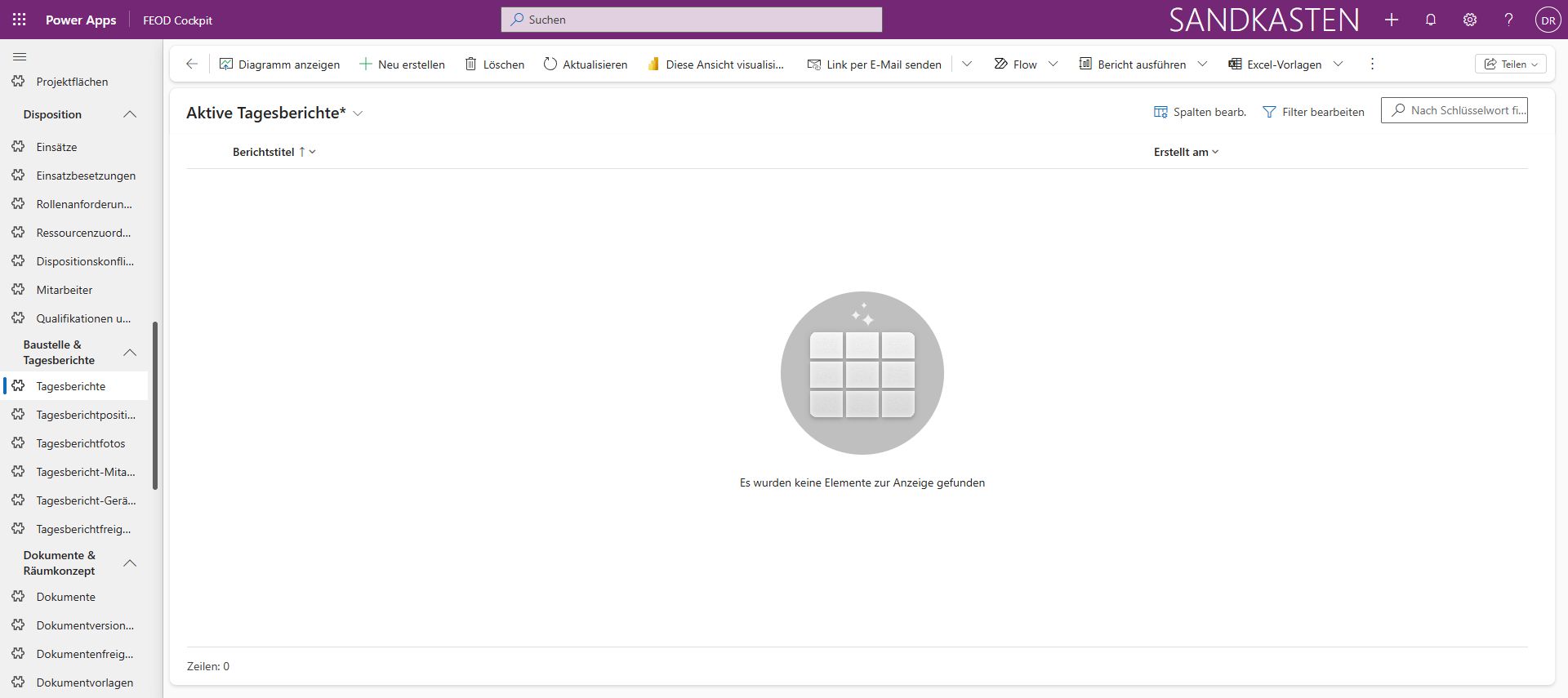
Die Tagesberichtsliste ist der Einstieg zu den aktiven Berichten im Büro. Sie ordnet die Einträge über den Berichtstitel und das Erstellungsdatum. Wer einen Vorgang nachvollziehen möchte, erhält damit zunächst eine überschaubare Liste, bevor es um den Inhalt eines einzelnen Berichts geht.
Diese Übersicht hat eine andere Aufgabe als der Assistent auf der Baustelle: Hier werden Berichte wiedergefunden und zeitlich eingeordnet. Das Erstellungsdatum hilft dabei, Einträge auseinanderzuhalten; der Berichtstitel stellt den Bezug zur jeweiligen Dokumentation her. Die eigentliche Erfassung bleibt in den dafür vorgesehenen Berichtsansichten.
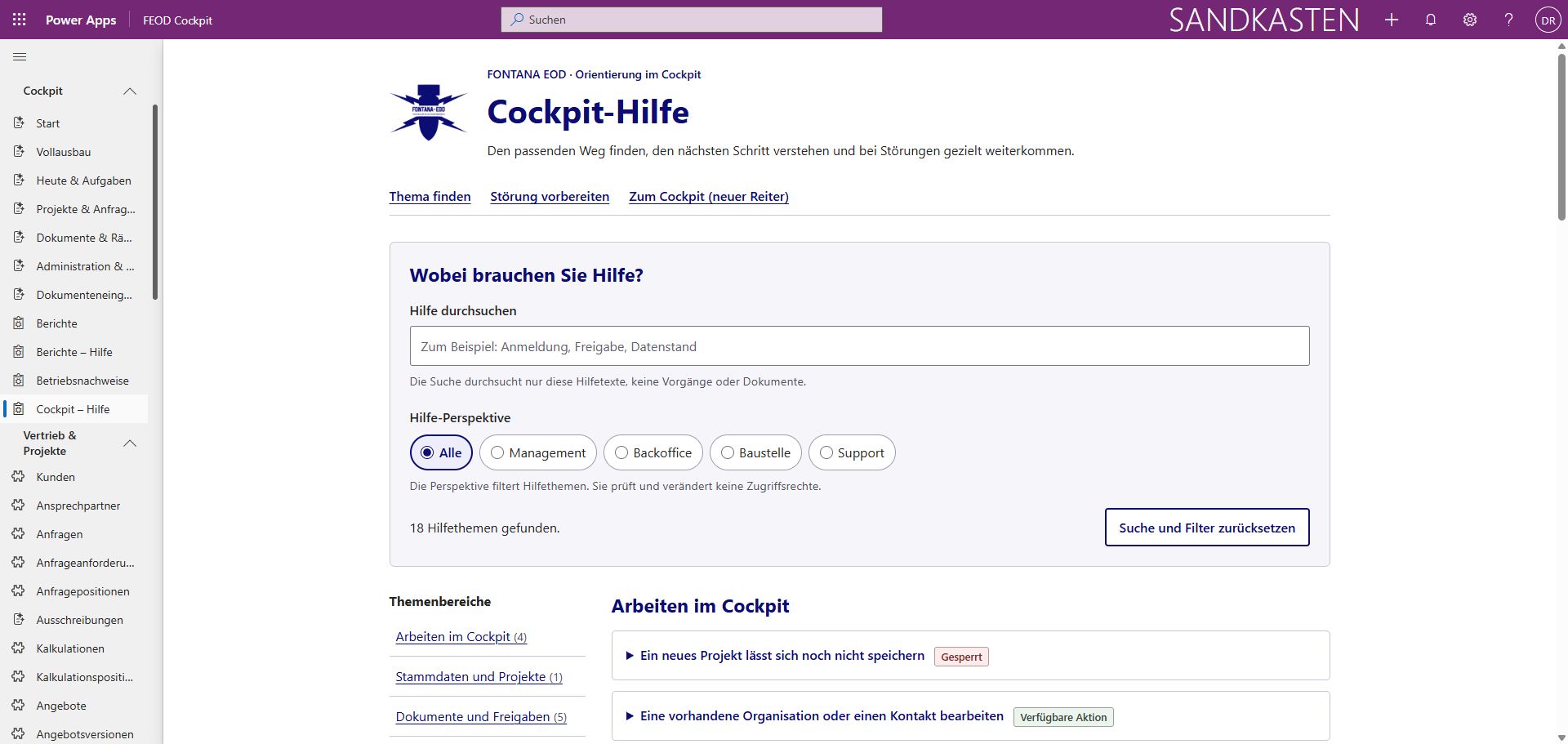
Die Cockpit-Hilfe lässt sich durchsuchen und nach Perspektive sowie Themenbereich eingrenzen. Wer eine Bedienfrage hat, kann damit von einem Suchbegriff oder vom eigenen Arbeitsbereich ausgehen. Die Auswahl führt nicht durch eine Fachmaske, sondern durch die verfügbaren Hilfethemen.
„Suche und Filter zurücksetzen“ stellt den offenen Einstieg wieder her, wenn die Auswahl zu eng geworden ist. Die Hilfe unterstützt damit das Nachlesen innerhalb der Arbeitsumgebung. Sie ergänzt die eigentliche Bearbeitung, während Aufgaben, Tagesberichte und Planung weiterhin in ihren dafür vorgesehenen Ansichten verbleiben.
Geplant ist, E-Mails, Telefonnotizen und bereitgestellte Projektunterlagen einer Anfrage zuzuordnen. Dazu gehören Ansprechpartner, Projektort, gewünschte Leistung, Termine und Anlagen. Fehlende Angaben sollen als konkrete Rückfragen beim Vorgang erscheinen.
Eine gemeinsame Fristenübersicht ist bereits als Teilfunktion angelegt. Sie soll zeigen, wann eine Antwort oder ein Angebot benötigt wird und wer den Vorgang bearbeitet. Wiedervorlagen und Telefonnotizen bleiben beim gleichen Vorgang. Aus einer bestätigten Beauftragung soll anschließend die zugehörige Projektakte entstehen.
KI-Unterstützung: Geplant ist, Angaben aus eingehenden Unterlagen vorzustrukturieren und passende Projekte vorzuschlagen. Mitarbeitende sollen Fundstellen nachlesen und die Zuordnung bestätigen können.
Der Ausschreibungsbereich soll passende Bekanntmachungen und die zugehörigen Originalunterlagen zusammenführen. Eine Ausschreibung besteht dabei aus mehr als einer Überschrift: Fristen, geforderte Nachweise, Leistungsverzeichnis, Rückfragen und geänderte Unterlagen müssen gemeinsam geprüft werden.
Vorgesehen ist, die Unterlagen dem richtigen Vergabevorgang zuzuordnen, Anforderungen und Rückfragen festzuhalten und eine spätere Projektanlage vorzubereiten. Überarbeitete Unterlagen sollen mit ihrem jeweiligen Stand erkennbar bleiben. Das erleichtert die Entscheidung, welche Leistungen und Nachweise für die Angebotsbearbeitung benötigt werden.
Ein Angebot soll mehrere Leistungen aus dem beschreibenden Katalog und zusätzlich freie Positionen aufnehmen können. Dieser gemeinsame Positionsweg ist bereits als Teilfunktion erprobt. Projektbezogene Mengen, Einheiten und Kalkulationsangaben werden bei der Bearbeitung ergänzt und geprüft.
Zum weiteren Umfang gehören Urkalkulation, Kostenvarianten, Nachträge, Beschaffung und die Vorbereitung von Leistungsnachweisen. Geplante und tatsächlich angefallene Personal-, Geräte-, Material- und Fremdleistungen sollen vergleichbar werden. Änderungen am vereinbarten Umfang bleiben beim Projekt nachvollziehbar.
Die verantwortlichen Mitarbeitenden sollen Leistungen ordnen, Vertragsbezug und Vollständigkeit prüfen und die bestätigten Angaben nachvollziehbar zur weiteren Bearbeitung übergeben können. Rückfragen und Freigaben gehören zu diesem fachlichen Ablauf.
Zum Personalbereich gehören die betrieblich benötigten Stammdaten, Qualifikationen, Befähigungen, Unterweisungen und Verfügbarkeiten. Sie sollen so gepflegt werden, dass die Disposition für eine Aufgabe gezielt die passenden Voraussetzungen und deren Gültigkeit prüfen kann.
Für die Einsatzplanung sollen die tatsächlich benötigten Voraussetzungen sichtbar sein. Fehlende oder abgelaufene Nachweise müssen bei der betroffenen Aufgabe berücksichtigt werden. Abwesenheiten und bereits geplante Einsätze sollen verhindern helfen, dass dieselbe Person gleichzeitig an zwei Stellen eingeplant wird. Die verantwortliche Disposition trifft die Besetzungsentscheidung.
Vorgesehen sind gemeinsame Übersichten für Geräte, Fahrzeuge, Maschinen, Anbaugeräte und Material. Neben der Verfügbarkeit gehören dazu Wartung, Prüf- und Kalibrierungsstände, Ausgabe und Rückgabe sowie Störungen. So soll bei der Planung erkennbar sein, welches Betriebsmittel für die konkrete Aufgabe bereitsteht.
Auf der Baustelle sollen eingesetzte Geräte, Maschinenstunden, Verbrauch und Materialbedarf beim jeweiligen Projekt erfasst werden können. Eine Nachforderung bleibt dem Einsatz zugeordnet. Prüf- und Kalibrierungsstände unterstützen die verantwortlichen Personen bei der Geräteauswahl und Vorbereitung.
Die Projektakte soll der gemeinsame Bezugspunkt für Pläne, Anfragen, Berichte und weitere Unterlagen sein. Ein Lageplan muss dem richtigen Vorhaben zugeordnet sein; bei einer überarbeiteten Datei muss der neue Stand vom bisherigen unterscheidbar bleiben. Originalunterlagen sollen ihren Herkunfts- und Projektbezug behalten.
Für das Cockpit ist ein Zugang zum zugehörigen Projektordner mit seinen Unterordnern vorgesehen. Berechtigte Mitarbeitende sollen Dokumente finden, öffnen und im passenden Arbeitsablauf weiterbearbeiten können. Auswahl und Übergabe von Unterlagen sollen bewusst erfolgen und auf dem tatsächlichen Bearbeitungsstand beruhen.
Das hilft insbesondere bei Rückfragen: Ein Hinweis auf eine fehlende Unterlage soll sich auf einen bestimmten Vorgang und Dokumentstand beziehen. Büro und Baustelle sollen dadurch über dieselbe Aufgabe sprechen können. Welche Informationen zusammengehören, erläutert unser Projektablauf.
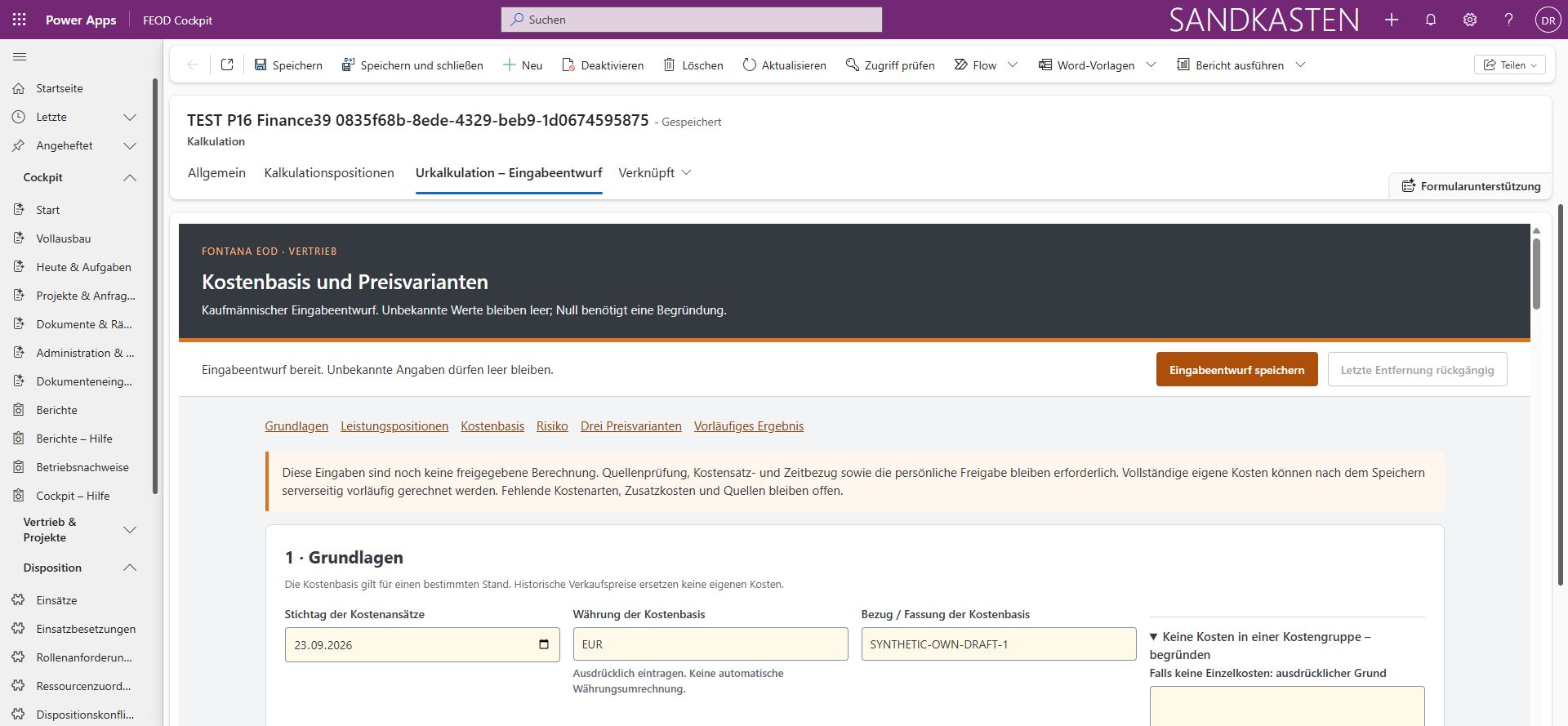
Die eingebettete Arbeitsfläche öffnet die Kostenbasis innerhalb des Kalkulationsdatensatzes. Der Bearbeiter erreicht die Grundlagen, Leistungspositionen, Kostenbasis, Risikoansatz und Preisvarianten über eine gemeinsame Abschnittsübersicht. Für die Grundlagen stehen unter anderem Stichtag, Währung und die Bezeichnung des verwendeten Kostenstands bereit.
Der Zusammenhang zwischen dem Datensatz und seinen Kalkulationsangaben bleibt so erhalten. Eingaben lassen sich als Entwurf speichern und später gezielt weiterbearbeiten. Diese Ansicht zeigt den Einstieg in denselben Arbeitsbereich wie die ausführliche Kostenmaske; sie veranschaulicht dessen Platz im Cockpit anhand eines Kostenbeispiels.
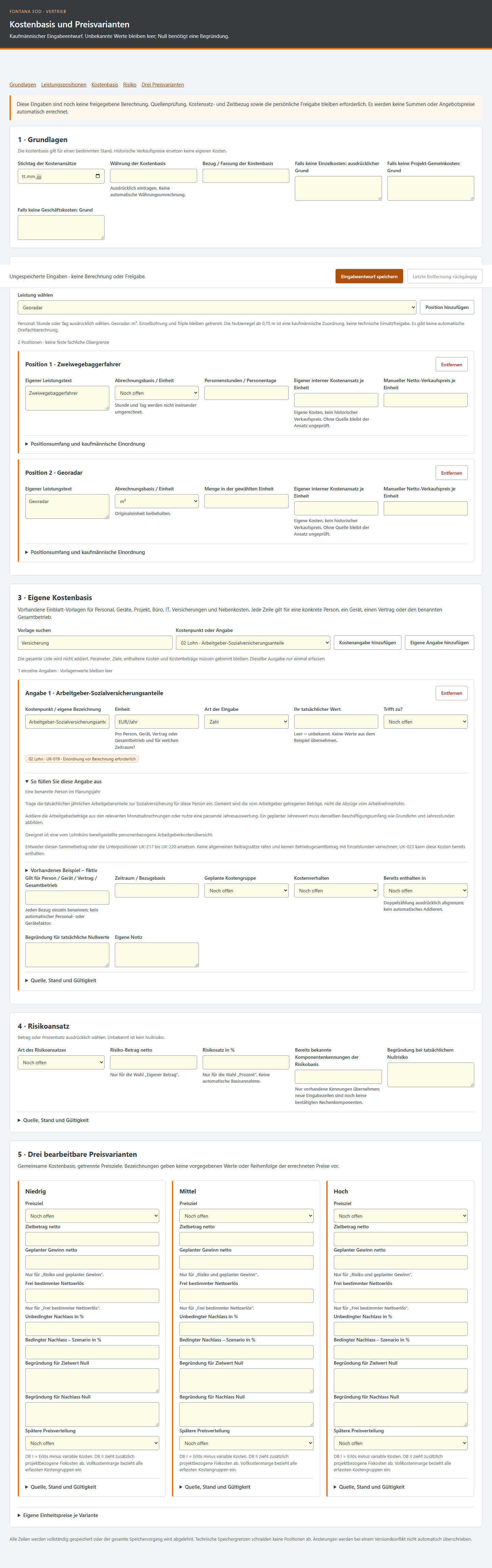
Die Kostenmaske führt von den Grundlagen bis zum vorläufigen Ergebnis. Der Bearbeiter legt zunächst den Stichtag, die Währung und den Bezug der Kostenbasis fest. Anschließend erfasst er Leistungspositionen und ergänzt die zugehörigen Kosten. Über die Abschnittsübersicht kann er gezielt zwischen Kostenbasis, Risikoansatz und Preisvarianten wechseln.
So bleiben die Annahmen einer Kalkulation an einer Stelle zusammen. Fehlende Angaben können zunächst offen bleiben und später ergänzt werden. Das gezeigte Kostenbeispiel veranschaulicht den Aufbau; die gespeicherten Eingaben bilden die Grundlage für den anschließenden Vergleich der Varianten.
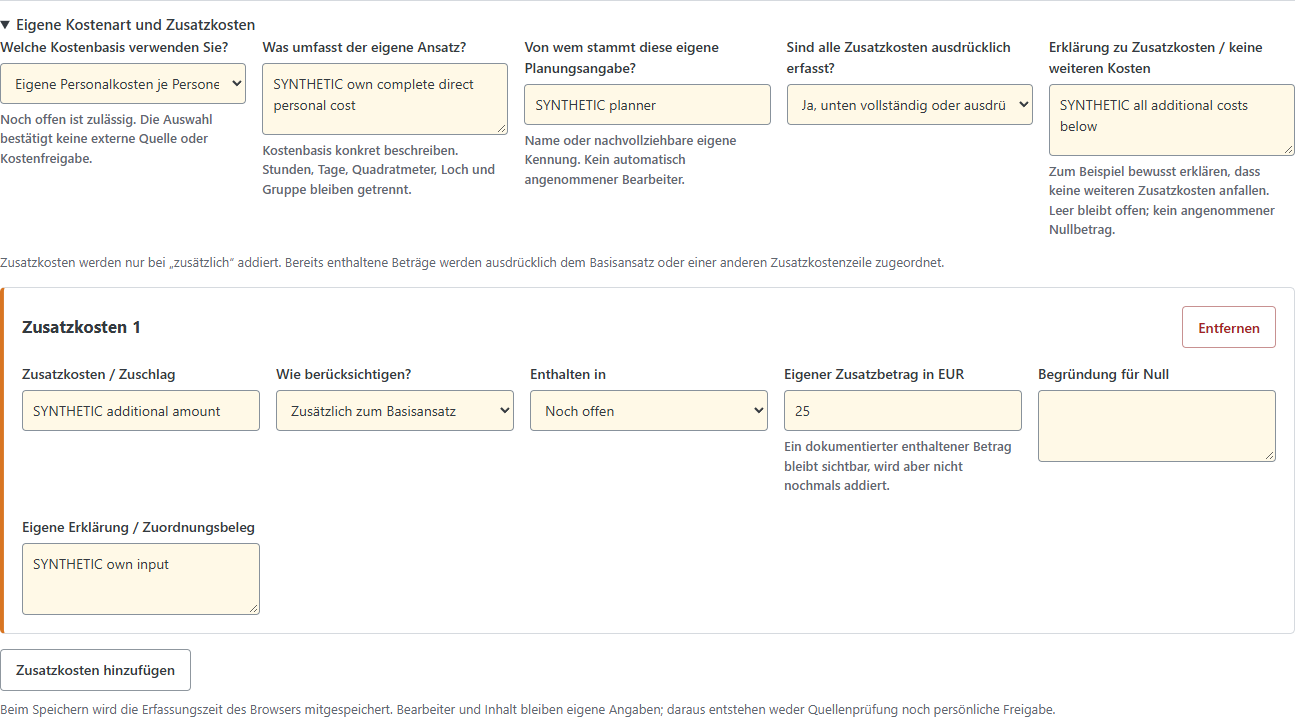
Für jede Position wählt der Bearbeiter die verwendete Kostenbasis und beschreibt, was der eigene Ansatz umfasst. Zusätzliche Aufwendungen erfasst er in eigenen Zeilen mit Bezeichnung, Betrag und einer Erklärung. Eine Auswahl unterscheidet, ob diese Kosten zum Basissatz hinzukommen oder bereits darin enthalten sind.
Dadurch lässt sich später nachvollziehen, wie sich ein Ansatz zusammensetzt. Bereits berücksichtigte Beträge werden einer vorhandenen Kostenposition zugeordnet, statt sie nochmals zusätzlich anzusetzen. Weitere Zeilen können ergänzt oder entfernt werden. Das Beispiel zeigt die Eingabestruktur mit synthetischen Werten.
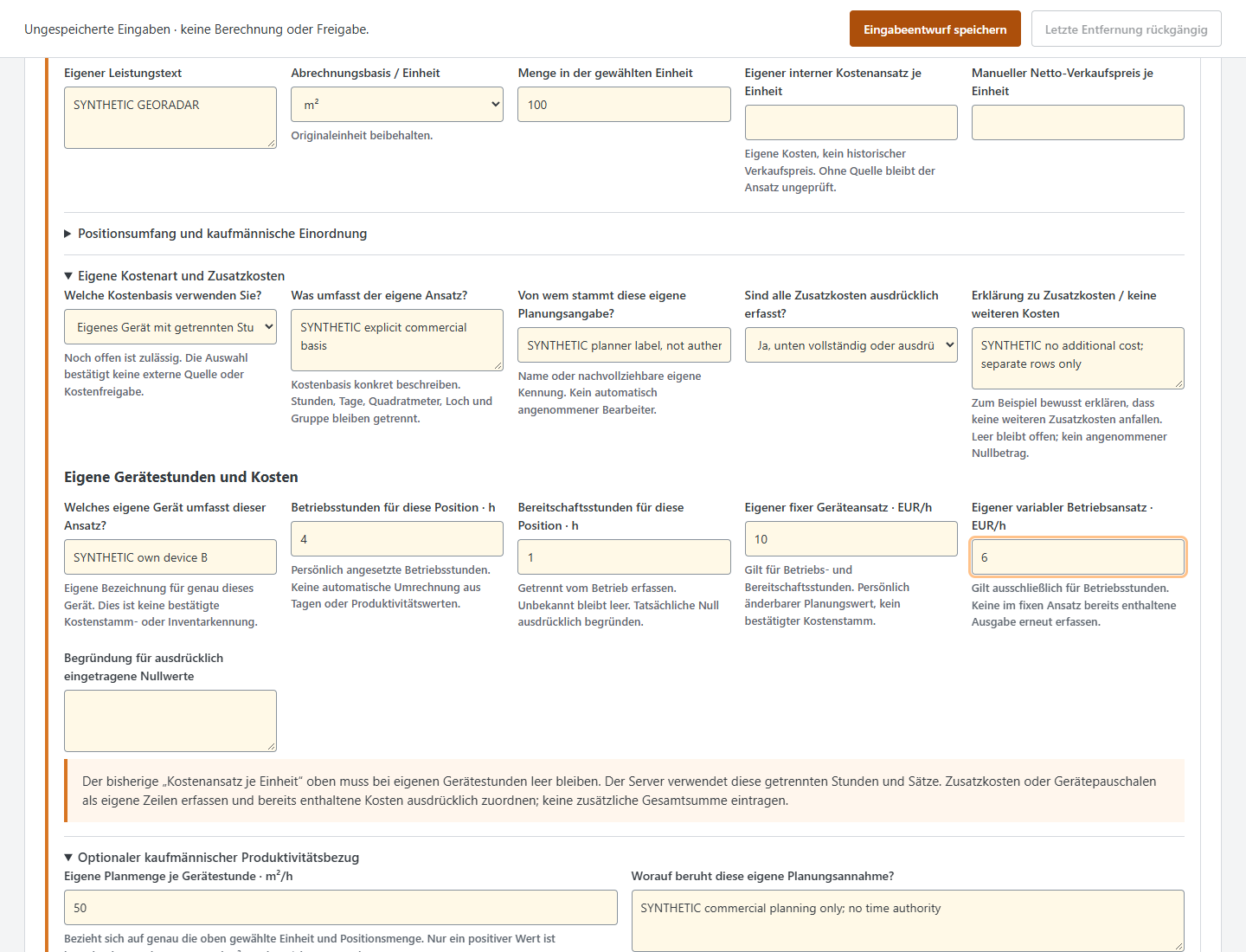
Bei eigenen Geräten beschreibt der Bearbeiter zuerst, welches Gerät sein Ansatz umfasst. Danach trägt er Betriebsstunden und Bereitschaftsstunden getrennt ein. Der fixe Gerätesatz und der variable Betriebssatz stehen in eigenen Feldern; die Leistungsmenge und ihre Einheit bleiben im oberen Teil der Position sichtbar.
Diese Trennung macht den Kostenansatz verständlicher: Bereitschaft und tatsächlicher Betrieb werden nicht in einer einzigen Zahl vermischt. Zusätzlich lässt sich eine eigene Planmenge je Gerätestunde mit ihrer Grundlage festhalten. Das gezeigte Kostenbeispiel dient zur Erläuterung dieser Eingaben und ist keine Vorgabe für Einsatzdauer oder Leistung.
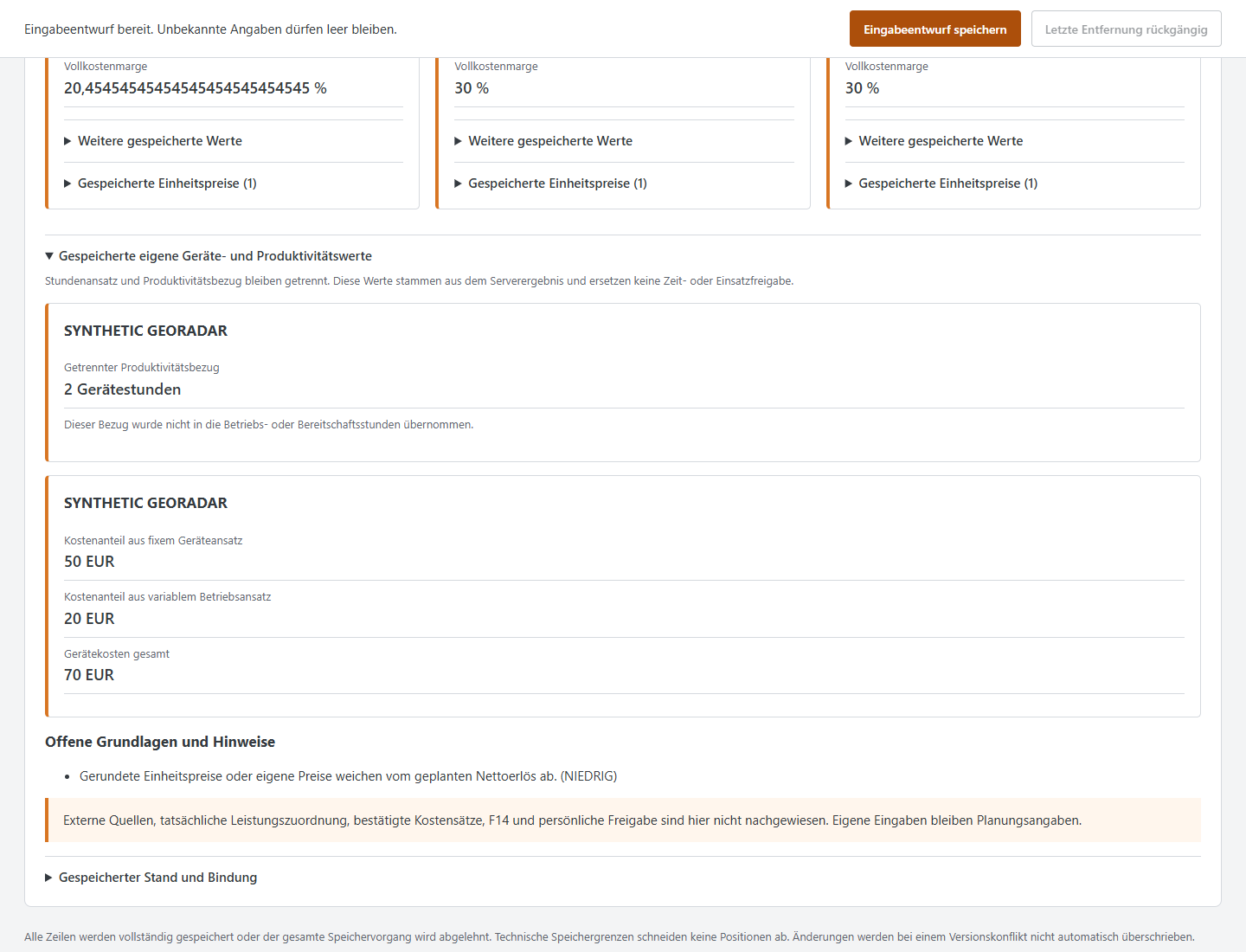
Die Ergebnisansicht stellt die gespeicherten Geräteangaben übersichtlich zusammen. Sie zeigt den Kostenanteil aus dem fixen Gerätesatz, den Anteil aus dem variablen Betriebssatz und die gesamten Gerätekosten. Ein gesonderter Bereich enthält den hinterlegten Produktivitätsbezug.
So kann der Bearbeiter nachvollziehen, welche Angaben in den Geräteansatz eingeflossen sind, ohne alle Eingabefelder erneut zu öffnen. Der Produktivitätsbezug bleibt von den erfassten Betriebs- und Bereitschaftsstunden getrennt. Das synthetische Beispiel macht diese Unterscheidung sichtbar und erleichtert die Kontrolle vor der weiteren Angebotsbearbeitung.
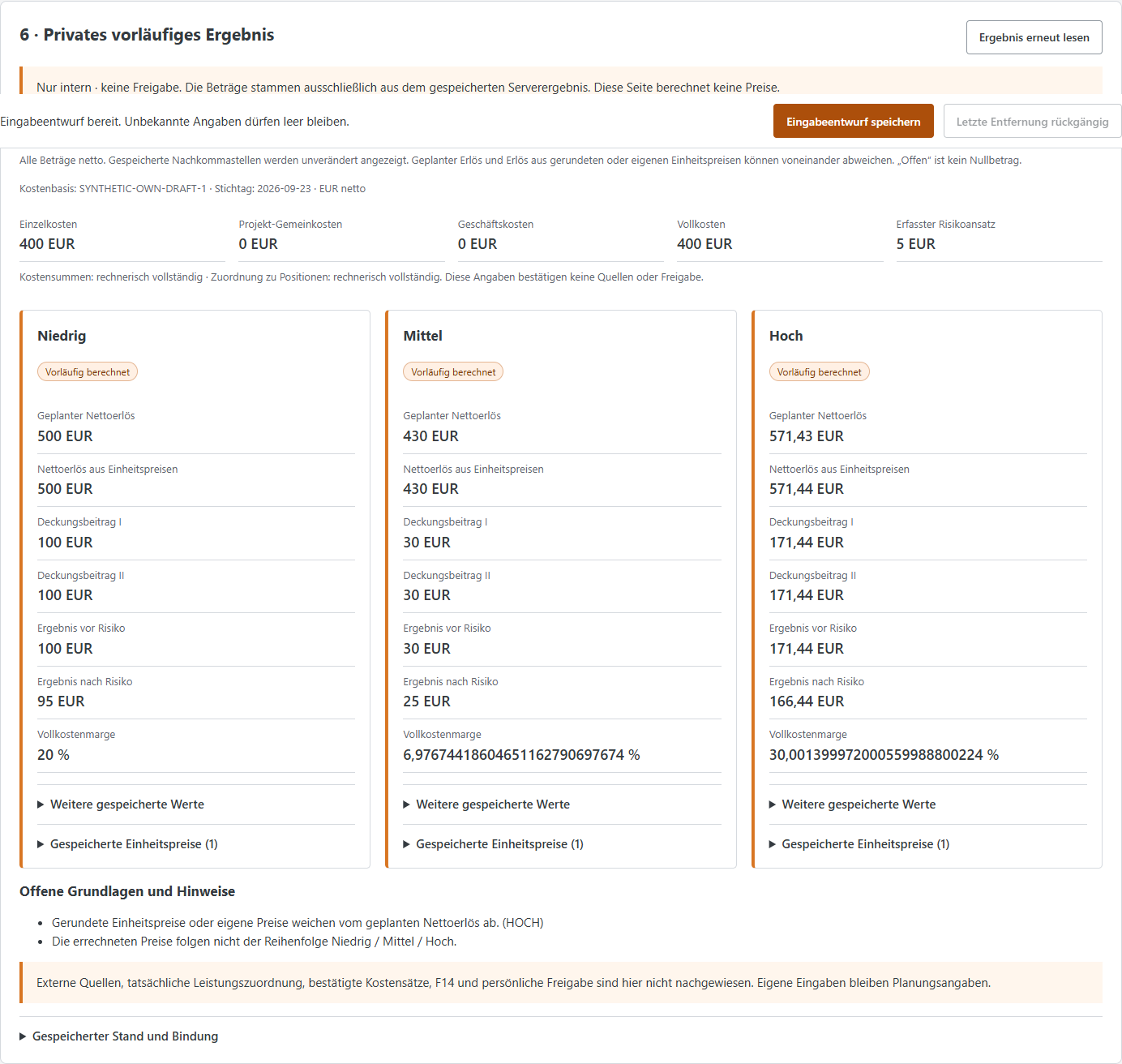
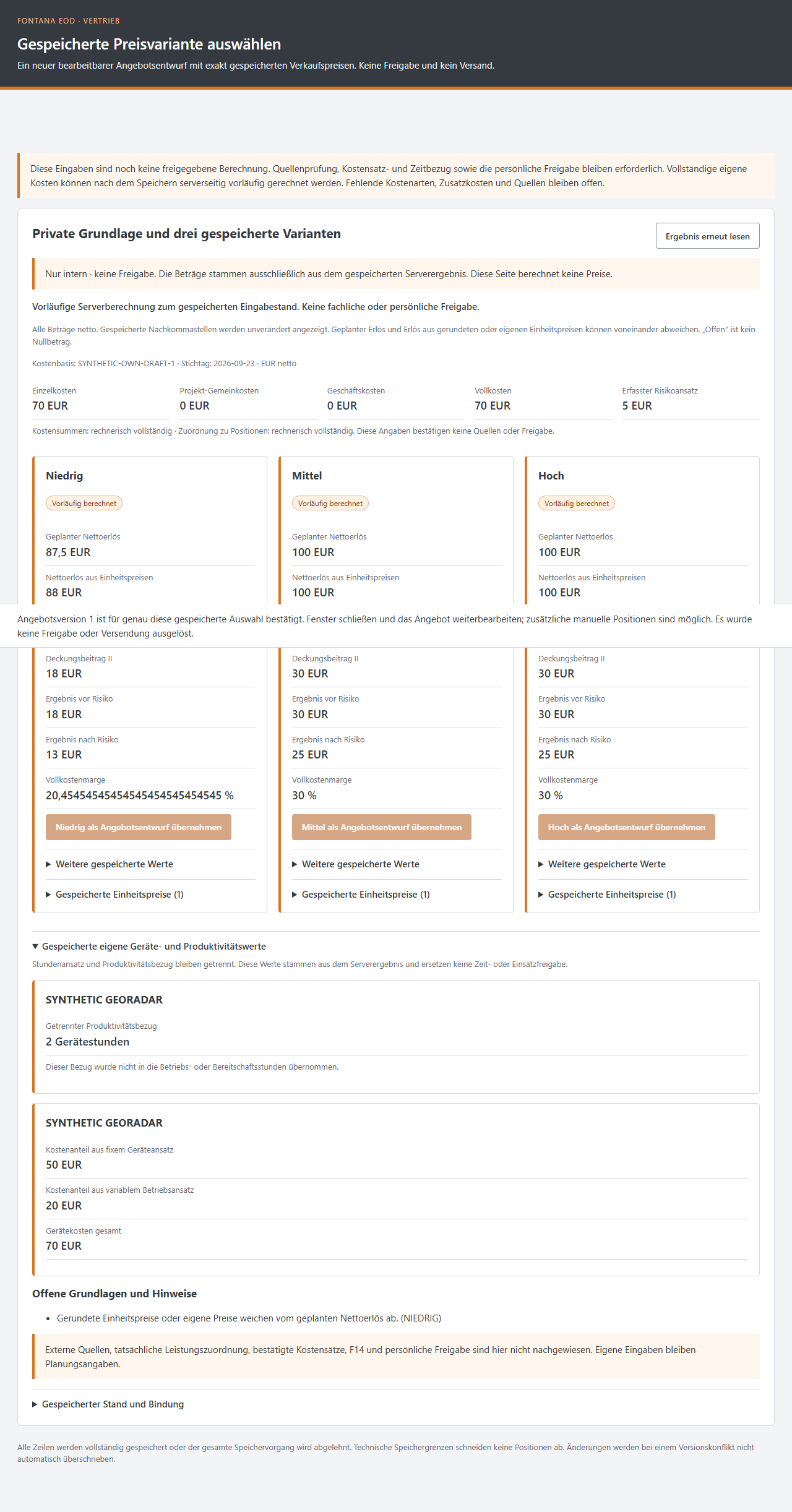
Die Variantenansicht zeigt die gespeicherte Kostenbasis und die drei Ansätze Niedrig, Mittel und Hoch nebeneinander. Zu jeder Variante stehen der geplante Nettoerlös, der Erlös aus Einheitspreisen, die Deckungsbeiträge sowie das Ergebnis vor und nach dem Risikoansatz. Weitere gespeicherte Werte und Einheitspreise lassen sich aufklappen.
Der Bearbeiter kann dadurch Unterschiede gezielt prüfen, statt einzelne Zahlen aus mehreren Ansichten zusammenzusuchen. Auch Abweichungen zwischen geplantem Erlös und gerundeten Einheitspreisen werden sichtbar. Die dargestellten Beträge gehören zu einem Kostenbeispiel; die Auswahl eines passenden Angebotsansatzes bleibt ein bewusster Arbeitsschritt.
Nach dem Vergleich der gespeicherten Varianten wählt der Bearbeiter den Ansatz aus, den er weiterbearbeiten möchte. Jede Variante hat dafür eine eigene Übernahmefunktion. Die Ansicht hält neben den Erlösen auch Ergebniswerte und die gespeicherten Einheitspreise bereit, damit sich die Auswahl auf den konkreten Stand bezieht.
Aus der gewählten Variante entsteht ein bearbeitbarer Angebotsentwurf. Anschließend können die Angebotsangaben und zusätzliche manuelle Positionen weiter ausgearbeitet werden. Die gezeigte Bestätigung gehört zu einem synthetischen Angebotsbeispiel. Die Übernahme ersetzt weder die persönliche Angebotsprüfung noch einen gesonderten Versand.
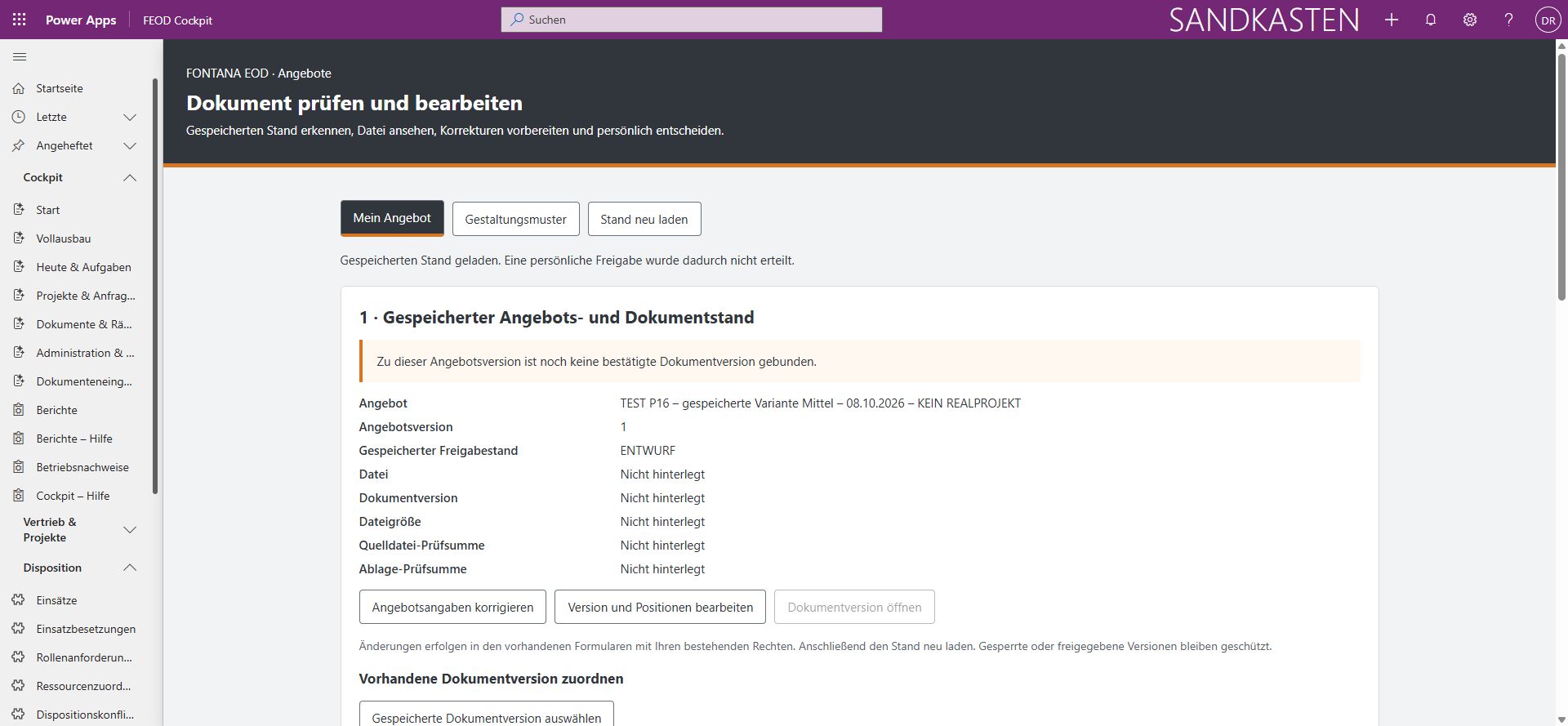
Die Angebotsansicht stellt den gespeicherten Stand mit Angebotsversion, Freigabestatus und Angaben zur zugehörigen Datei dar. Der Bearbeiter erkennt, ob bereits eine Dokumentversion hinterlegt ist. Über eigene Funktionen kann er Angebotsangaben korrigieren oder Version und Positionen weiterbearbeiten.
Eine vorhandene Dokumentversion lässt sich dem Angebotsentwurf gezielt zuordnen. Dadurch bleiben der kaufmännische Stand und das dazugehörige Dokument nachvollziehbar verbunden. Im gezeigten Angebotsbeispiel ist noch keine bestätigte Datei hinterlegt. Die Ansicht unterstützt damit die Vorbereitung und Prüfung, bevor ein Dokument persönlich freigegeben und weitergegeben wird.
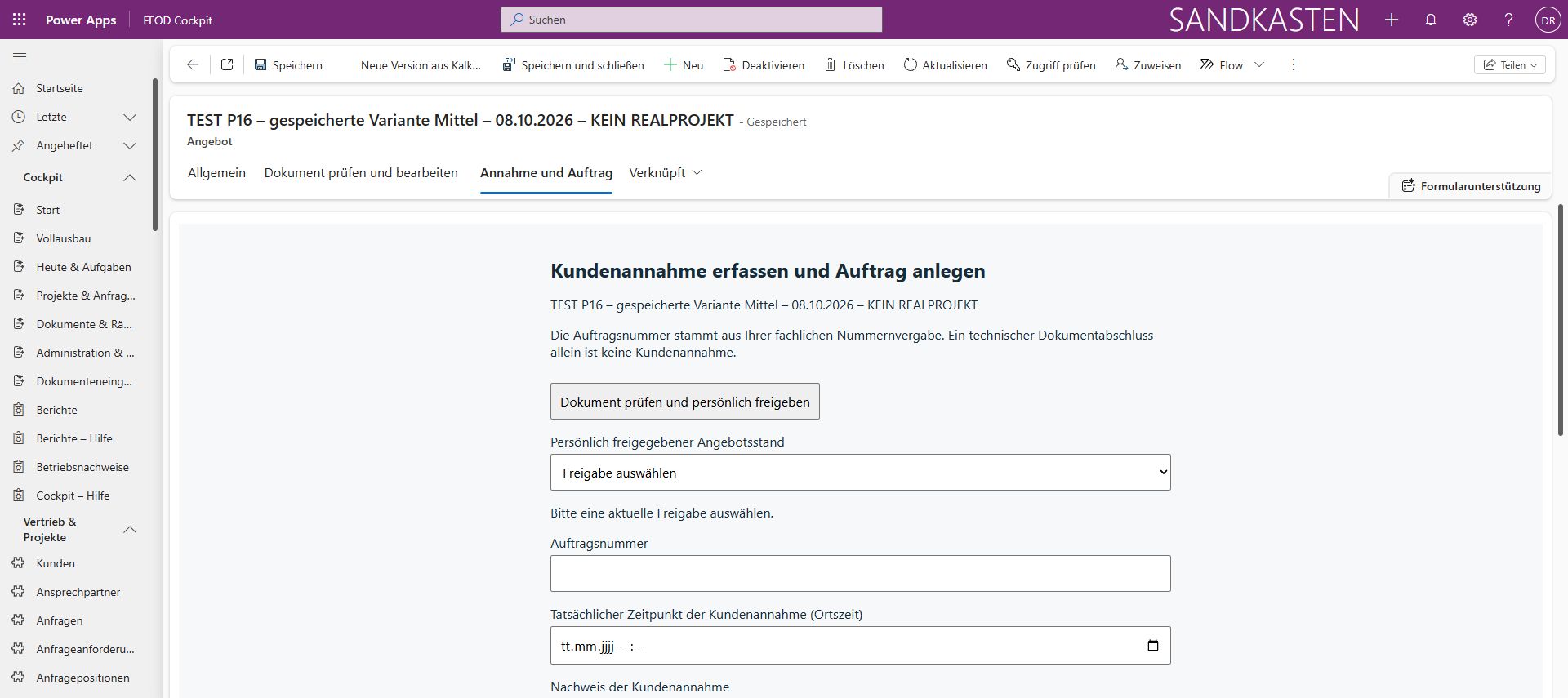
Im Bereich Annahme und Auftrag wählt der Bearbeiter den persönlich freigegebenen Angebotsstand aus. Er erfasst die fachlich vergebene Auftragsnummer und den tatsächlichen Zeitpunkt der Kundenannahme. Der zugehörige Nachweis ist als eigener Bestandteil der Erfassung vorgesehen.
Damit bleibt nachvollziehbar, auf welches Angebot sich die Annahme bezieht und wann sie erfolgt ist. Die Prüfung und persönliche Freigabe des Dokuments sind über eine eigene Funktion erreichbar. Die gezeigte Bearbeitungsansicht enthält ein Angebotsbeispiel; das Öffnen der Maske allein legt keinen bestätigten Kundenauftrag an.
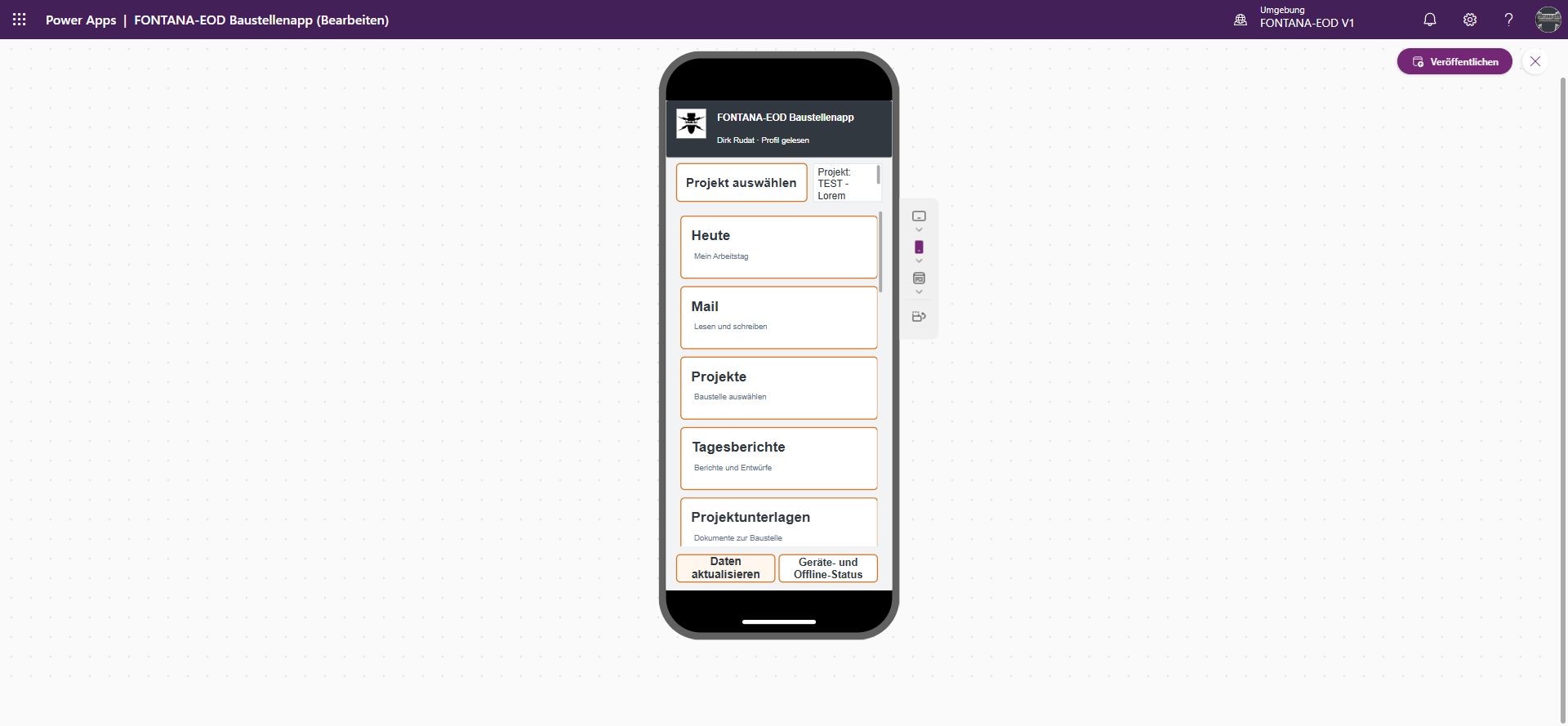
Die Startoberfläche bündelt die Zugänge, die unterwegs gebraucht werden: Projektwahl, die Ansicht „Heute“, Projekte, Tagesberichte und Projektunterlagen. Auch der Zugang zur Mail ist hier angeordnet. Statt für jede Aufgabe an einer anderen Stelle zu beginnen, führt der Einstieg zunächst zum passenden Arbeitsbereich.
„Daten aktualisieren“ sowie der Geräte- und Offline-Status sind unmittelbar vom Start aus erreichbar. Das hilft bei der Orientierung, bevor Informationen abgerufen oder Angaben erfasst werden. Die Projektwahl stellt den Arbeitsbezug her; über die weiteren Bereiche geht es anschließend zu den Unterlagen oder zum Bericht des jeweiligen Einsatzes.
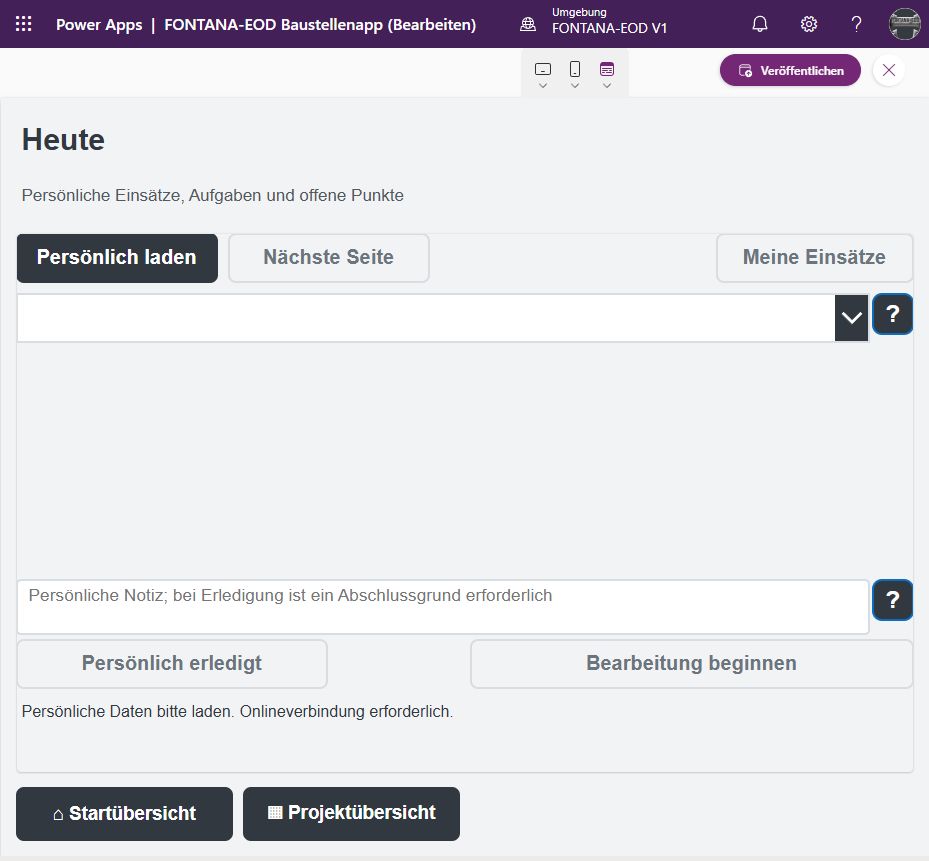
Die Ansicht „Heute“ bündelt die Aufgaben für den eigenen Arbeitstag. Über „Persönlich laden“ werden die zugänglichen Einträge aufgerufen; „Meine Einsätze“ führt zur zugehörigen Einsatzübersicht. So beginnt die Arbeit mit den Aufgaben, die der angemeldeten Person zugeordnet sind.
Zu einem ausgewählten Eintrag lässt sich eine persönliche Notiz ergänzen. „Bearbeitung beginnen“ und „Persönlich erledigt“ unterscheiden den laufenden Vorgang vom Abschluss. Für eine Erledigung ist ein Abschlussgrund vorgesehen. Die Notiz bleibt damit im Zusammenhang mit der jeweiligen Aufgabe.
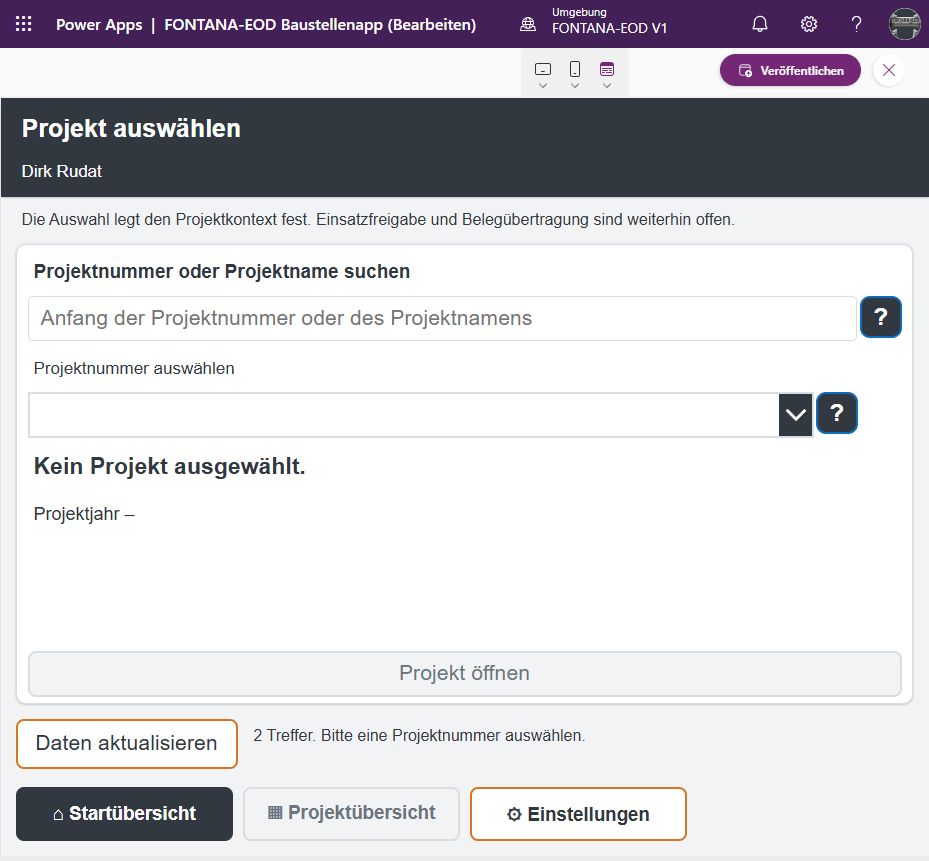
Die Projektwahl ist der Einstieg in die projektbezogene Arbeit. Nach Projektname oder Projektnummer suchen, den passenden Treffer auswählen und das Projekt öffnen: Diese Reihenfolge hilft, Berichte und Unterlagen dem richtigen Vorhaben zuzuordnen.
Die Ansicht zeigt den aktuellen Auswahlstand und bietet eine Aktualisierung der verfügbaren Projekte. Der Projektbezug bleibt für die anschließende Bearbeitung sichtbar. Das ist besonders wichtig, wenn Mitarbeitende innerhalb kurzer Zeit auf mehreren Baustellen eingesetzt werden.
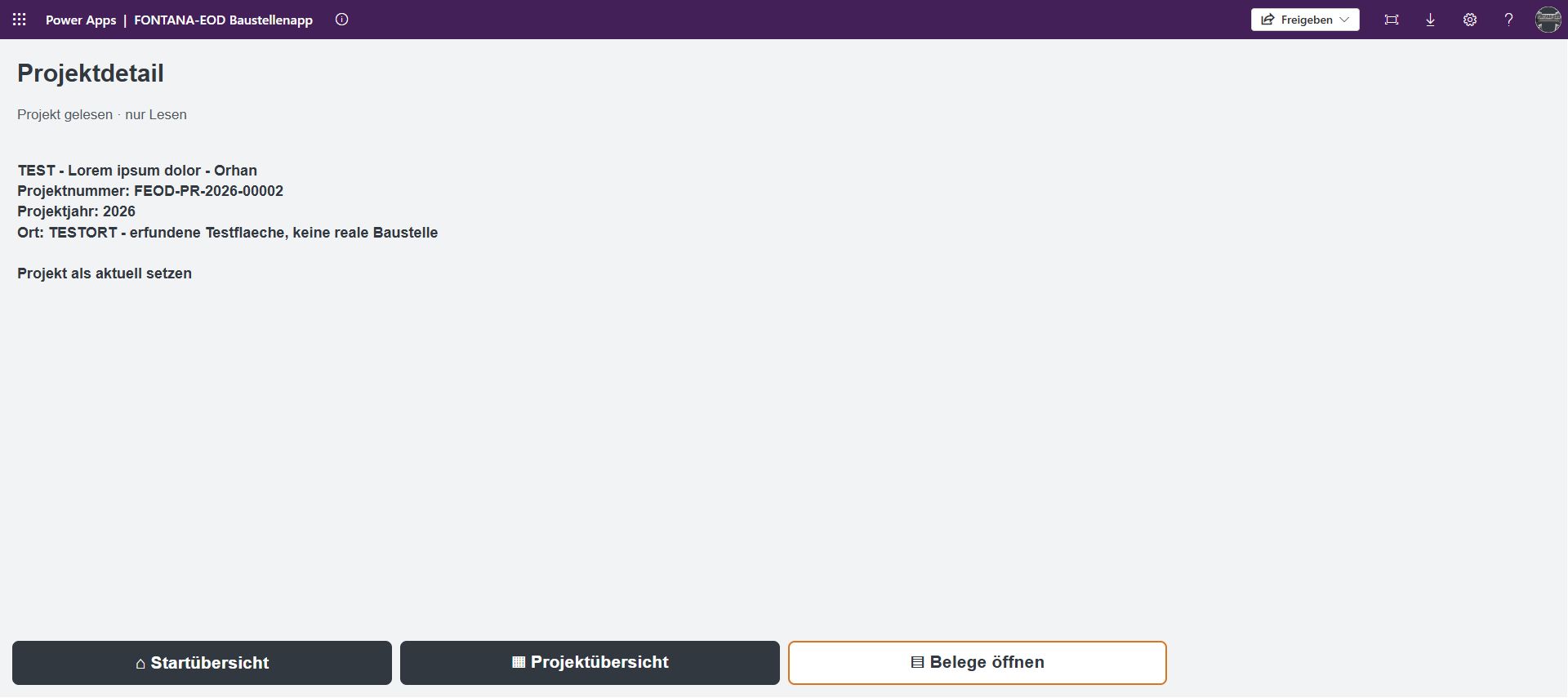
Die Projektdetailseite zeigt die grundlegende Zuordnung eines Projekts: Bezeichnung, Projektnummer, Projektjahr und Ort. Die Ansicht dient dem Nachlesen. Diese Angaben helfen, vor dem Wechsel in weitere Unterlagen festzustellen, ob tatsächlich das gesuchte Projekt ausgewählt ist.
Von hier führen die sichtbaren Zugänge zurück zur Startübersicht, in die Projektübersicht und zu den Belegen. Die Auswahl „Projekt als aktuell setzen“ bezieht den weiteren Arbeitsweg auf dieses Projekt. Die Seite hält damit die Orientierung und den Wechsel zu den zugehörigen Informationen zusammen, statt eine umfangreiche Eingabemaske auf den kleinen Bildschirm zu legen.
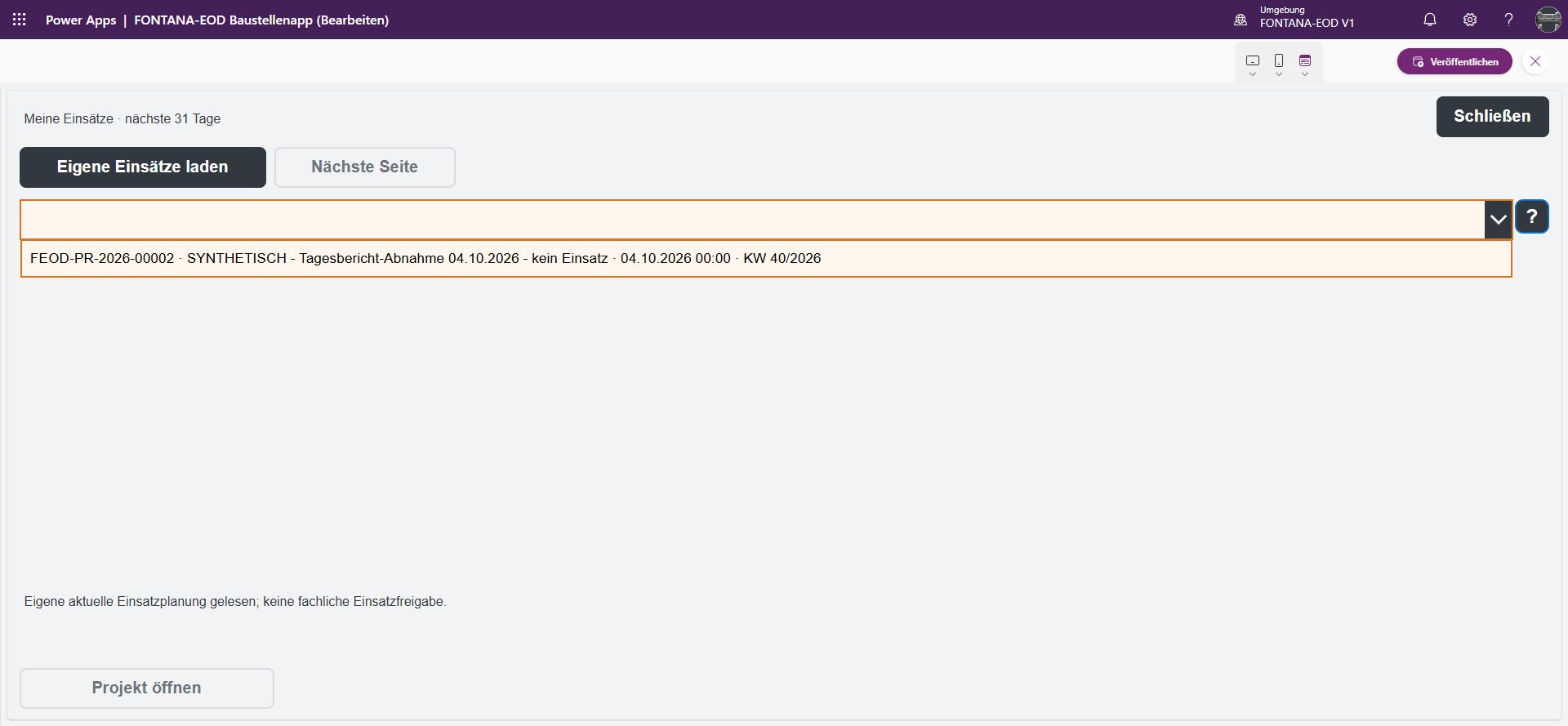
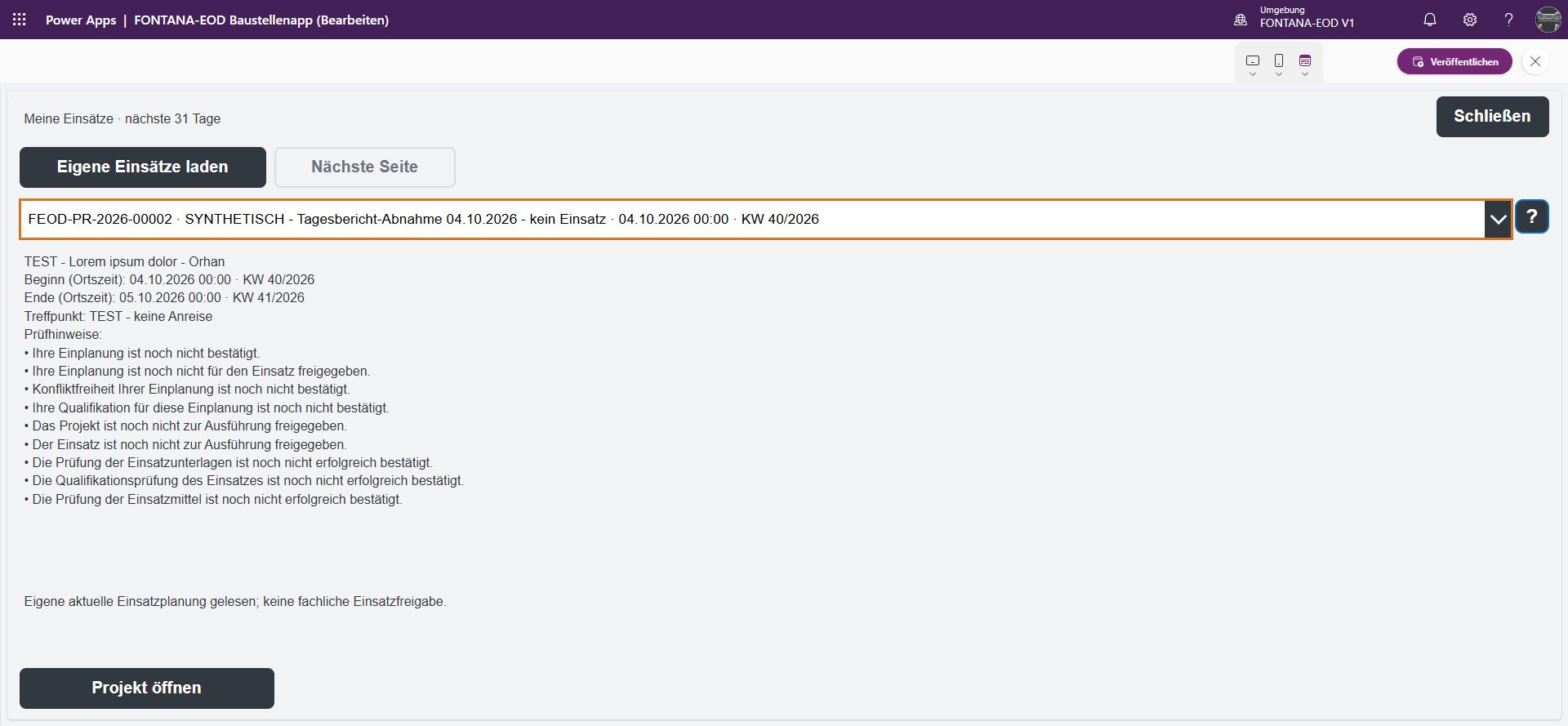
Die Einsatzliste richtet den Blick auf die eigenen Einplanungen der nächsten 31 Tage. Mit „Eigene Einsätze laden“ wird die Auswahl aufgerufen. Der Listeneintrag verbindet die Projektzuordnung mit dem Einsatz und seiner Zeitangabe, damit gleich benannte oder zeitlich benachbarte Aufgaben auseinandergehalten werden können.
Über die Auswahl geht es zunächst zum passenden Einsatz; der Zugang „Projekt öffnen“ führt in dessen Projektzusammenhang. Die Liste dient damit der Orientierung vor der Detailansicht. Termin, Treffpunkt und Prüfhinweise werden im nächsten Schritt betrachtet, statt sämtliche Angaben schon in die Auswahlliste zu drängen.
Nach der Auswahl eines Einsatzes werden dessen Beginn und Ende in Ortszeit sowie der Treffpunkt angezeigt. Die Prüfhinweise stehen direkt darunter. Sie unterscheiden unter anderem die Bestätigung der Einplanung, die Freigabe, mögliche Konflikte und die Prüfung von Qualifikation, Unterlagen und Einsatzmitteln.
Diese Trennung ist für die Vorbereitung wichtig: Ein gelesener Planungseintrag ersetzt nicht die erforderlichen Bestätigungen. Über „Projekt öffnen“ lässt sich der zugehörige Projektzusammenhang hinzunehmen. So werden Terminangaben, organisatorische Hinweise und der jeweilige Prüfstand gemeinsam sichtbar, bevor weitere Unterlagen zum Einsatz aufgerufen werden.
Zu Beginn wird festgelegt, zu welchem Projekt und welchem Einsatz der Tagesbericht gehört. Die Ansicht bietet dafür die Übernahme des gewählten Projekts sowie den Zugang zu bereits vorbereiteten Vorentwürfen. Damit beginnt die Erfassung bei der konkreten Aufgabe und nicht bei einem losgelösten Berichtstext.
Fehlt die Zuordnung noch, stehen „Projekt später nachtragen“ und „Einsatz später nachtragen“ bereit. Vorhandene Vorentwürfe lassen sich laden und öffnen; mit „Weiter“ führt der Weg zum nächsten Arbeitsschritt. So bleiben eine noch offene Zuordnung und bereits erfasste Angaben voneinander unterscheidbar.
Der erste Assistentenschritt gibt dem Tagesbericht eine Überschrift und ein Berichtsdatum. Beides erleichtert die spätere Zuordnung: Die Überschrift beschreibt den Eintrag, das Datum ordnet ihn dem betreffenden Arbeitstag zu. Die beiden Angaben stehen deshalb gemeinsam am Anfang der Erfassung.
Ist eine Angabe noch offen, bietet die Maske „Noch unbekannt / später ergänzen“ an. Über „Weiter“ wird der nächste Schritt aufgerufen; „Zurück“ führt innerhalb des Ablaufs zurück. Die Erfassung folgt damit einer überschaubaren Reihenfolge, statt alle Angaben zum Arbeitstag auf einmal abzufragen.
Die Zeiterfassung im Tagesbericht trennt Arbeitsbeginn, Arbeitsende und die Pause in Minuten. Damit stehen die zeitlichen Angaben des Arbeitstags beieinander und müssen nicht aus einem freien Berichtstext herausgesucht werden. Die Pause erhält eine eigene Einheit, während Beginn und Ende getrennte Eingaben bleiben.
Auch hier kann eine noch offene Angabe als unbekannt beziehungsweise später zu ergänzen markiert werden. „Zurück“ und „Weiter“ verbinden den Zeitschritt mit dem übrigen Assistenten. Das erleichtert eine geordnete Erfassung neben den Angaben zu Leistung und Arbeitsbedingungen, ohne aus unvollständigen Zeiten bereits ein Ergebnis abzuleiten.
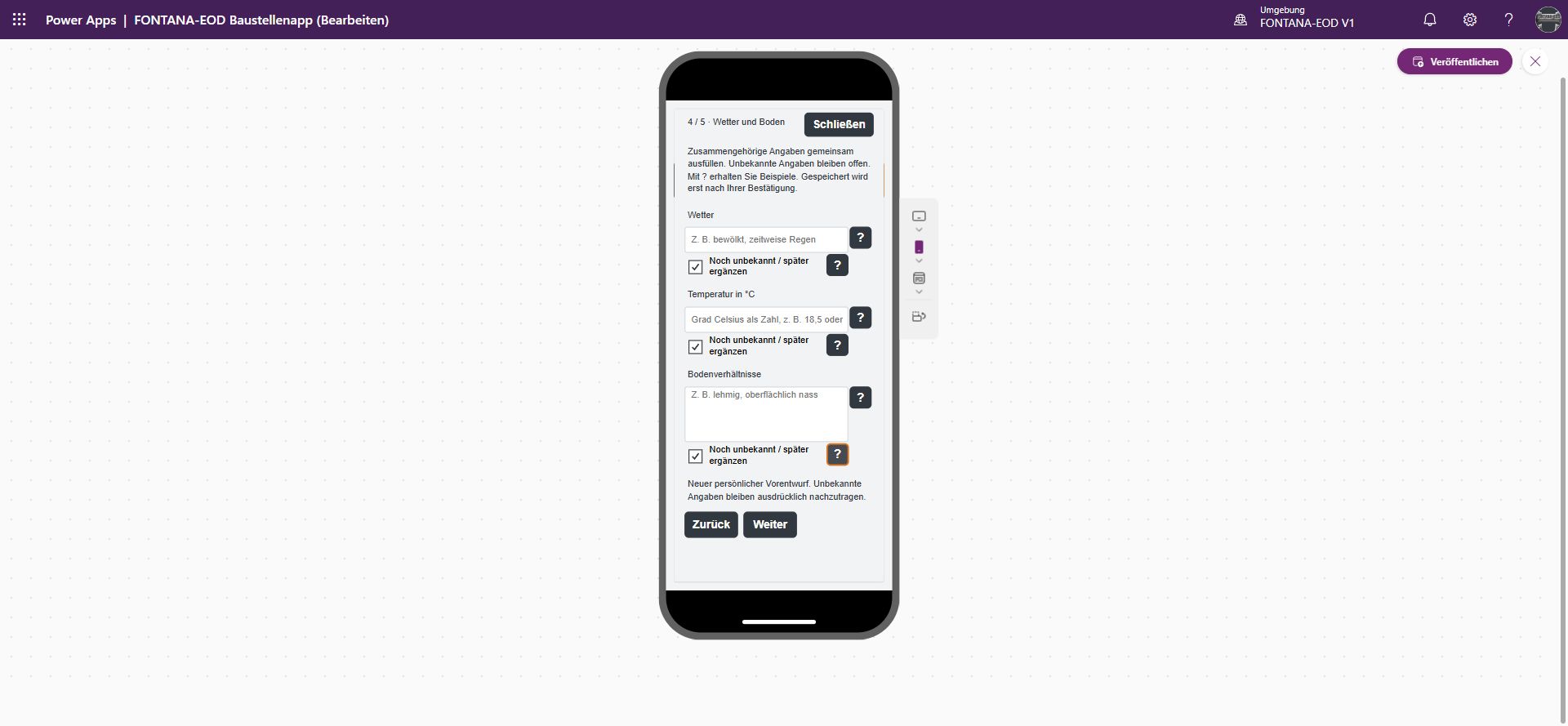
Der Assistent fragt Wetter, Temperatur und Bodenverhältnisse in einem eigenen Schritt ab. Dadurch lassen sich die äußeren Bedingungen getrennt von Arbeitszeiten und ausgeführten Leistungen erfassen. Diese Angaben liefern später den Zusammenhang, in dem die Arbeiten beschrieben werden.
Für noch fehlende Informationen steht „Noch unbekannt / später ergänzen“ zur Verfügung. „Zurück“ und „Weiter“ verbinden die Seite mit den übrigen Schritten des Tagesberichts. So können vorhandene Beobachtungen bereits eingetragen werden, während offene Angaben erkennbar bleiben und nicht durch eine vorschnelle Schätzung ersetzt werden müssen.
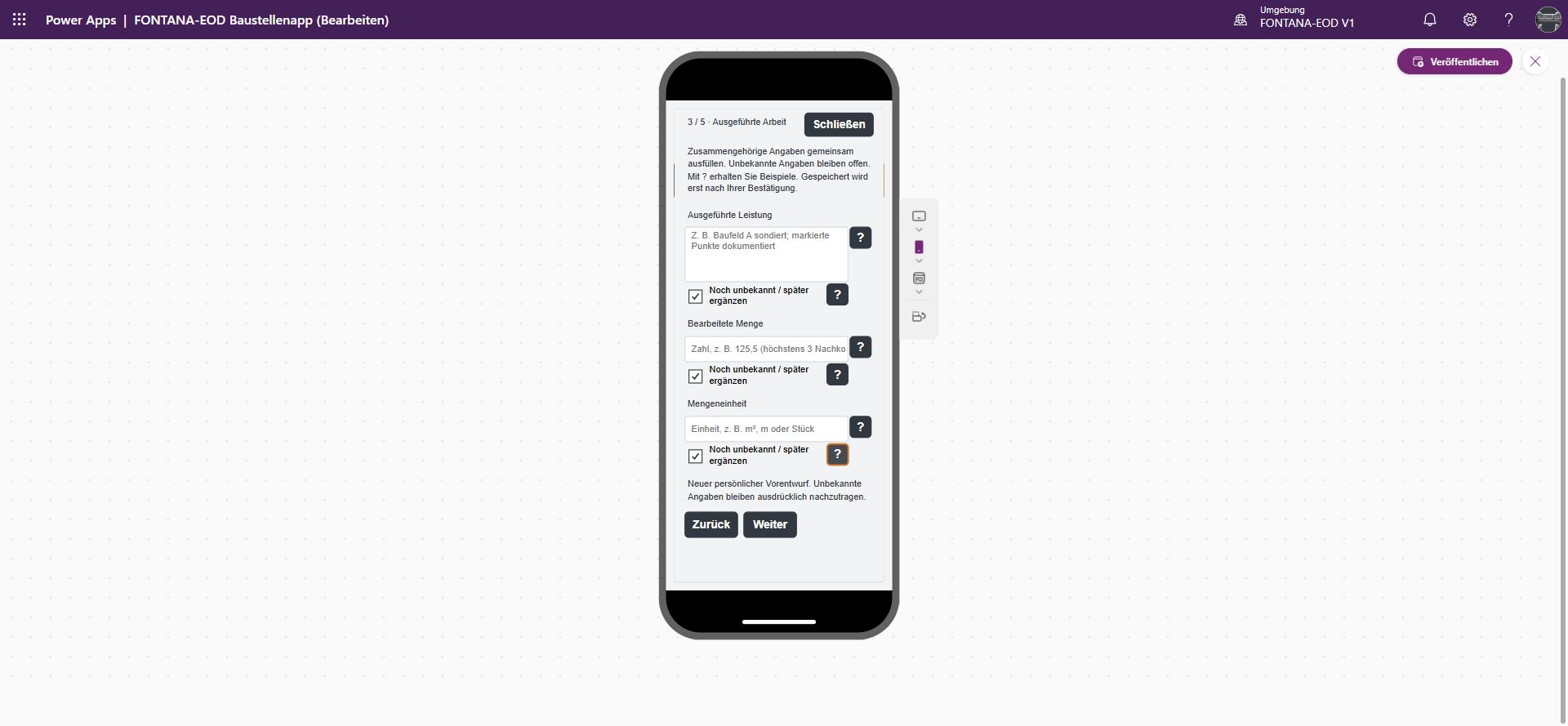
In diesem Schritt wird die ausgeführte Leistung zusammen mit der bearbeiteten Menge und der passenden Mengeneinheit erfasst. Die Leistungsbeschreibung benennt die Tätigkeit; Zahl und Einheit konkretisieren deren Umfang. Erst dieser Zusammenhang macht eine Mengenangabe im Tagesbericht verständlich.
Der Assistent hält diese Angaben in einer gemeinsamen Ansicht zusammen. Was noch nicht feststeht, kann als unbekannt beziehungsweise später zu ergänzen gekennzeichnet werden. Mit „Zurück“ und „Weiter“ bleibt der Wechsel zu den benachbarten Schritten möglich, ohne Arbeitsbeschreibung und Mengenangaben in voneinander getrennten Notizen führen zu müssen.
Zum Abschluss des Assistenten werden die erfassten Angaben in einer Zusammenfassung betrachtet. Die Bestätigung steht hier unmittelbar beim Sicherungsschritt. So kann die Person, die den Bericht vorbereitet, den zusammengeführten Stand noch einmal durchgehen, bevor sie „Zwischenstand sichern“ auswählt.
Falls etwas ergänzt oder berichtigt werden soll, führt „Zurück“ in den vorherigen Schritt. Der gesicherte Zwischenstand und die Prüfung der Angaben gehören damit sichtbar zusammen. Es bleibt klar, dass an dieser Stelle der Arbeitsstand des Berichts gesichert wird; weitere Bearbeitung und der fachliche Abschluss haben ihren eigenen Zusammenhang.
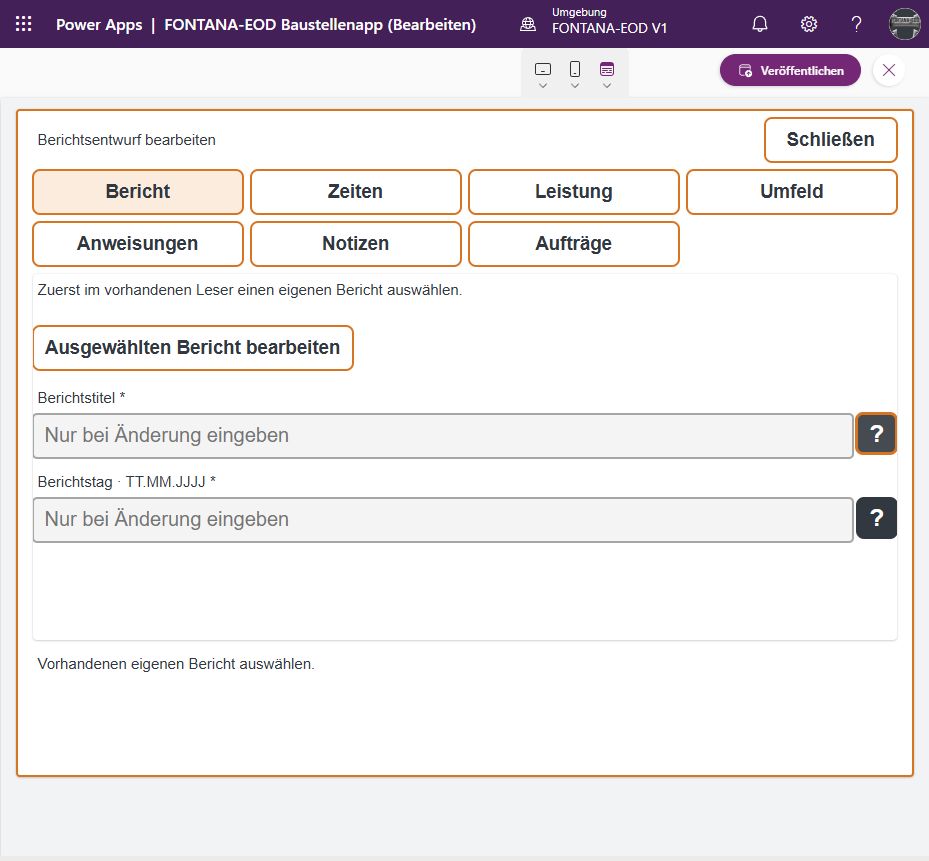
Der Arbeitsbereich führt die Angaben eines Tagesberichts zusammen. Im gezeigten Reiter „Bericht“ werden Berichtstitel und Berichtstag bearbeitet. Zuerst wird der eigene Bericht ausgewählt; anschließend kann die betreffende Fassung geöffnet werden.
Die Reiter „Zeiten“, „Leistung“, „Umfeld“, „Anweisungen“, „Notizen“ und „Aufträge“ gliedern die weitere Arbeit. Dadurch müssen die Mitarbeitenden einen langen Bericht nicht in einer einzigen Eingabefläche bearbeiten. Jede Angabe bleibt dem ausgewählten Bericht und Arbeitstag zugeordnet.
Der Bereich „Leistung“ zeigt die Leistungsbeschreibung zusammen mit der bearbeiteten Menge und der Mengeneinheit. So stehen die Tätigkeit und ihr erfasster Umfang auch bei der späteren Bearbeitung eines Berichts unmittelbar nebeneinander. Eine Zahl wird damit nicht von der dazugehörigen Arbeit getrennt.
Der Tab ermöglicht den gezielten Blick auf diesen Teil des Berichts. Wer eine Beschreibung ergänzt oder die Zuordnung von Menge und Einheit kontrolliert, muss dafür nicht sämtliche Umfeldangaben durchgehen. Arbeitsleistung und äußere Bedingungen bleiben getrennte Bereiche desselben Berichts und können entsprechend nachvollzogen werden.
Der Bereich „Umfeld“ bringt Wetter, Temperatur und Bodenverhältnisse in einem vorhandenen Bericht zusammen. Wer die Bedingungen des Arbeitstags nachliest oder ergänzt, findet diese Angaben an derselben Stelle. Sie werden dadurch von der Beschreibung der ausgeführten Leistung getrennt gehalten.
Das ist vor allem dann hilfreich, wenn ein Bericht schrittweise vervollständigt wird: Die äußeren Bedingungen lassen sich gezielt betrachten, ohne dafür die Leistungsangaben zu durchsuchen. Der Tab bildet einen abgegrenzten Teil des Berichts und hält die Beobachtungen zum Umfeld beim zugehörigen Arbeitstag.
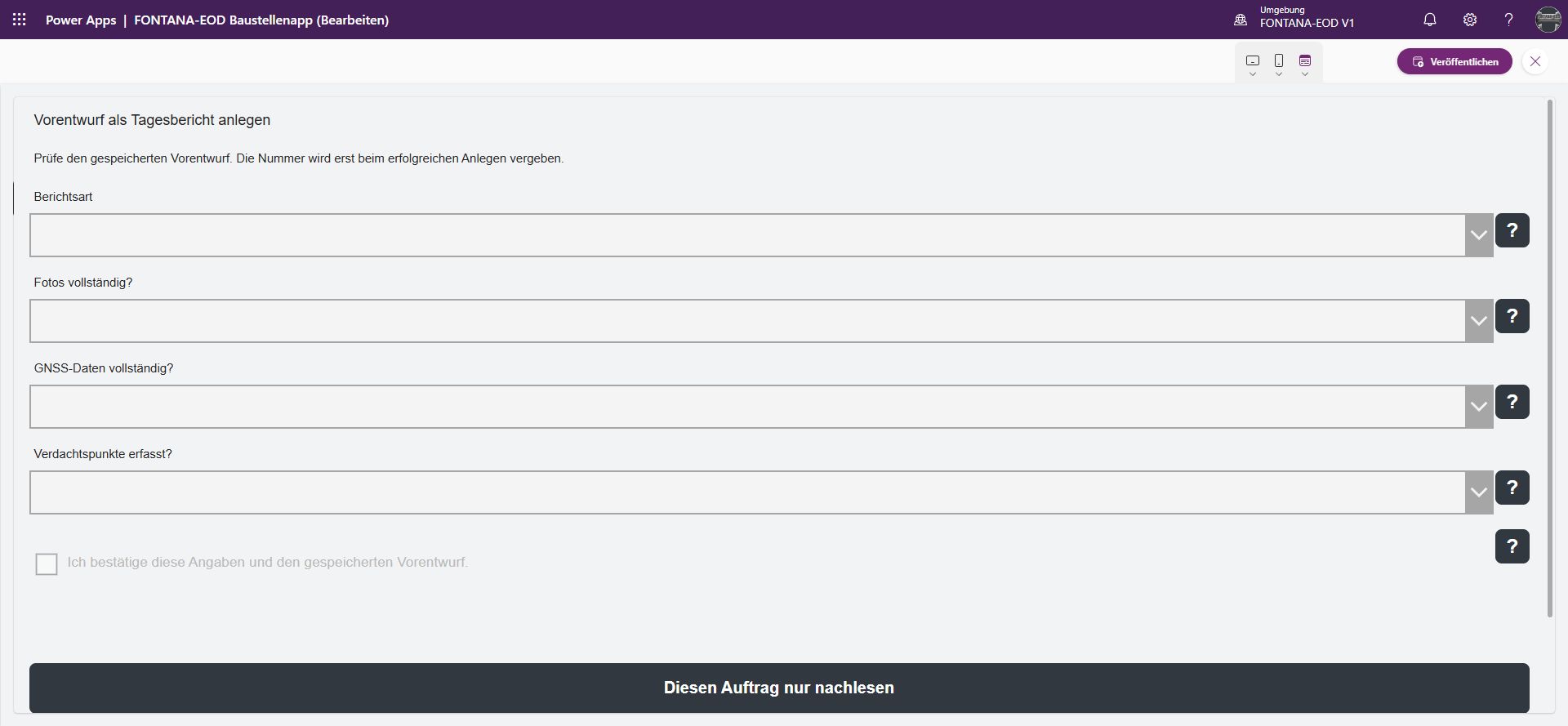
Der Vorentwurf bündelt die Angaben, die vor dem nummerierten Anlegen eines Tagesberichts geprüft werden sollen. Neben der Berichtsart fragt die Maske ab, ob Fotos und Ortsmessdaten vollständig sind und ob Verdachtspunkte erfasst wurden. Die Einträge machen sichtbar, welche Unterlagen für den Bericht bereits vorliegen.
Mit der Bestätigung bezieht sich die Bearbeitung auf den gespeicherten Vorentwurf. Über „Diesen Auftrag nur nachlesen“ lässt sich der zugehörige Vorgang hinzunehmen. Dadurch stehen die vorbereiteten Angaben und der Auftrag im selben Arbeitszusammenhang, ohne dass die Auswahl einer Berichtsart allein schon eine fachliche Bestätigung des Inhalts bedeutet.
KI-Unterstützung: Für Tagesberichte wird eine Unterstützung vorbereitet, die ausgewählte Tätigkeitsbeschreibungen und Notizen in bearbeitbare Textvorschläge überführt. Die ursprünglichen Angaben bleiben daneben erhalten.
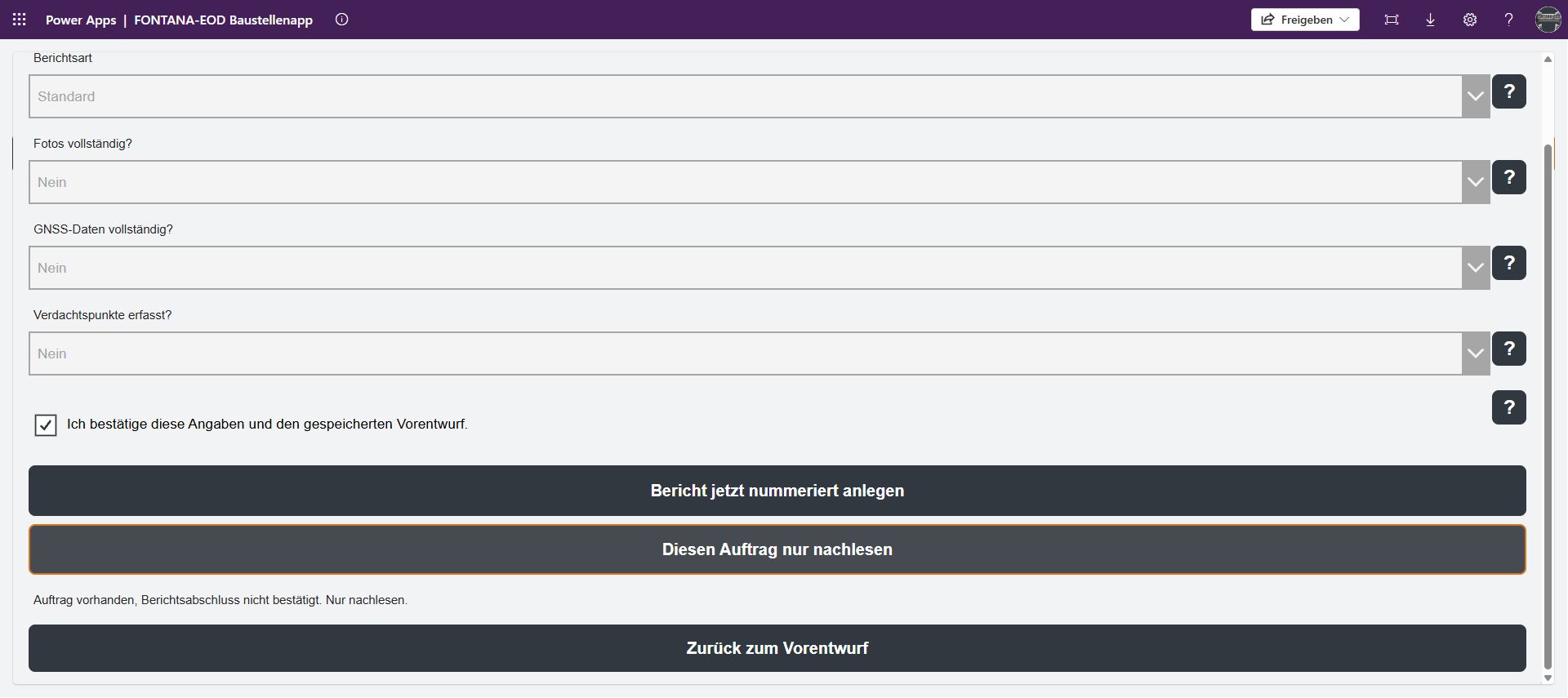
Diese Ansicht führt die Bestätigung des Vorentwurfs und das nummerierte Anlegen des Berichts zusammen. Berichtsart und Vollständigkeitsangaben zu Fotos, Ortsmessdaten und Verdachtspunkten bleiben sichtbar. Die Bestätigungszeile bezieht sich ausdrücklich auf diese Angaben und den gespeicherten Vorentwurf.
Der Button „Bericht jetzt nummeriert anlegen“ ist vom reinen Nachlesen des Auftrags getrennt. Ebenso gibt es den Rückweg zum Vorentwurf. Damit sind Vorbereitung, Anlegen und Nachlesen als unterschiedliche Schritte erkennbar. Der angezeigte Auftragsstatus bleibt dabei von einem bestätigten Berichtsabschluss getrennt, sodass beides nicht miteinander verwechselt wird.
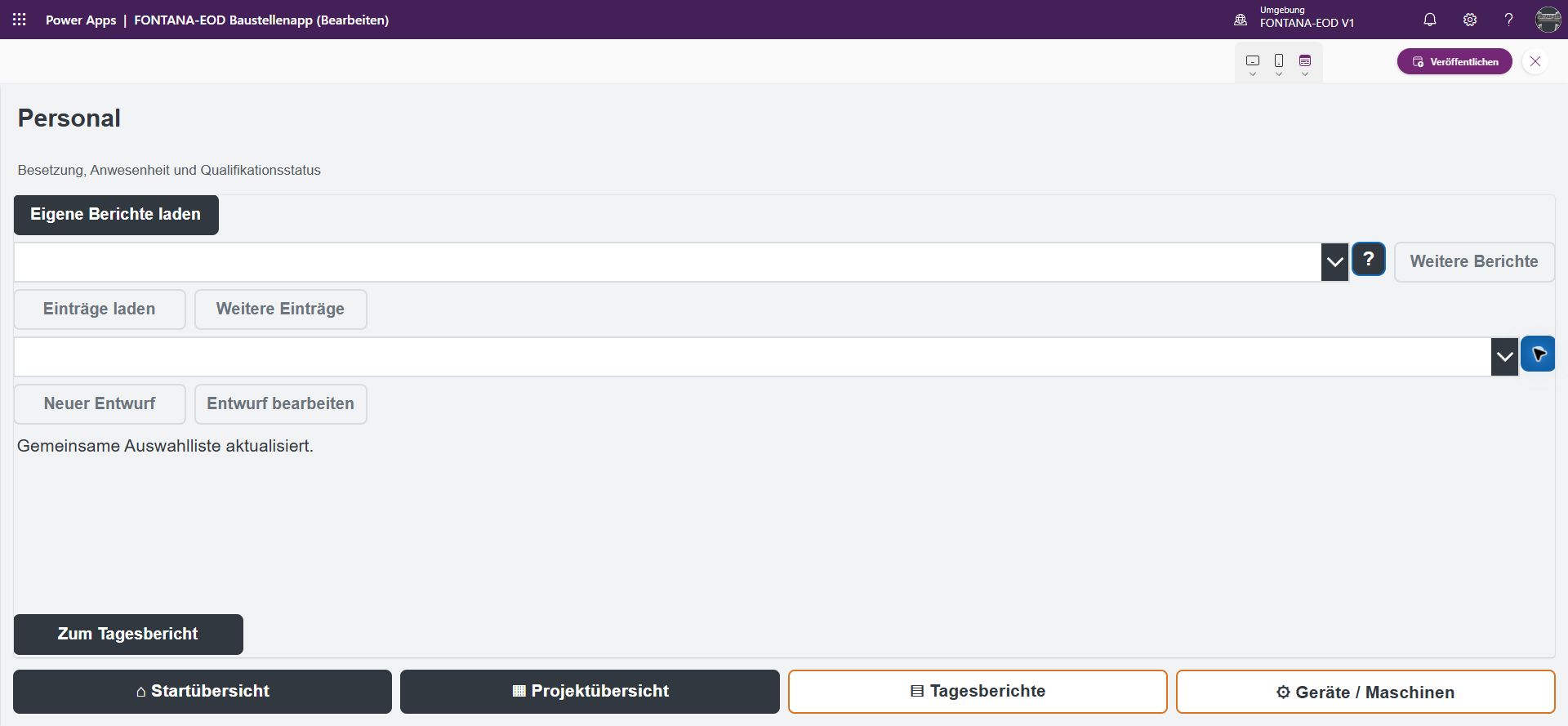
Die Personalansicht ordnet die Angaben zur Tagesbesetzung einem eigenen Bericht zu. Nach der Berichtsauswahl werden vorhandene Einträge geladen; über „Neuer Entwurf“ oder „Entwurf bearbeiten“ beginnt die gezielte Bearbeitung.
Im vorgesehenen Tagesberichtsablauf werden eingesetzte Personen und ihre Rollen mit dem Arbeitstag verbunden. Das unterstützt die spätere Prüfung, wer an welchen Arbeiten beteiligt war. Die Pflege der grundsätzlichen Qualifikationen und die Einsatzplanung bleiben eigene Aufgaben des Cockpits.
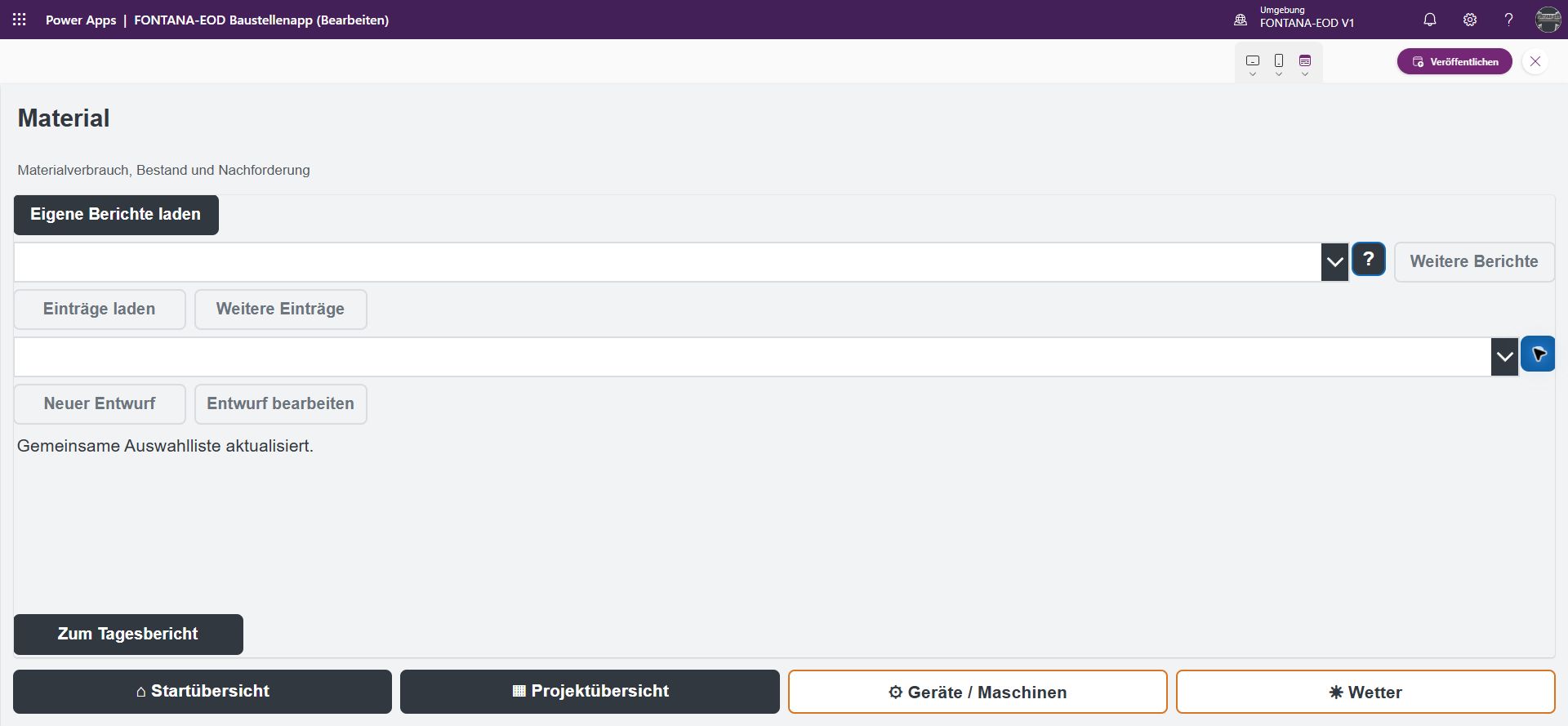
Auch Materialangaben werden vom ausgewählten Bericht aus geöffnet. Die Liste zeigt die zugehörigen Entwürfe und bietet getrennte Zugänge für neue Einträge und Änderungen an vorhandenen Angaben.
Der vorgesehene Ablauf verbindet Materialverbrauch und zusätzlichen Bedarf mit dem Einsatz. Das erleichtert Rückfragen aus dem Büro und bereitet die Zuordnung des tatsächlichen Aufwands vor. Leistungszeilen, Material und Gerätezeiten lassen sich dadurch gemeinsam auf den jeweiligen Arbeitstag beziehen.
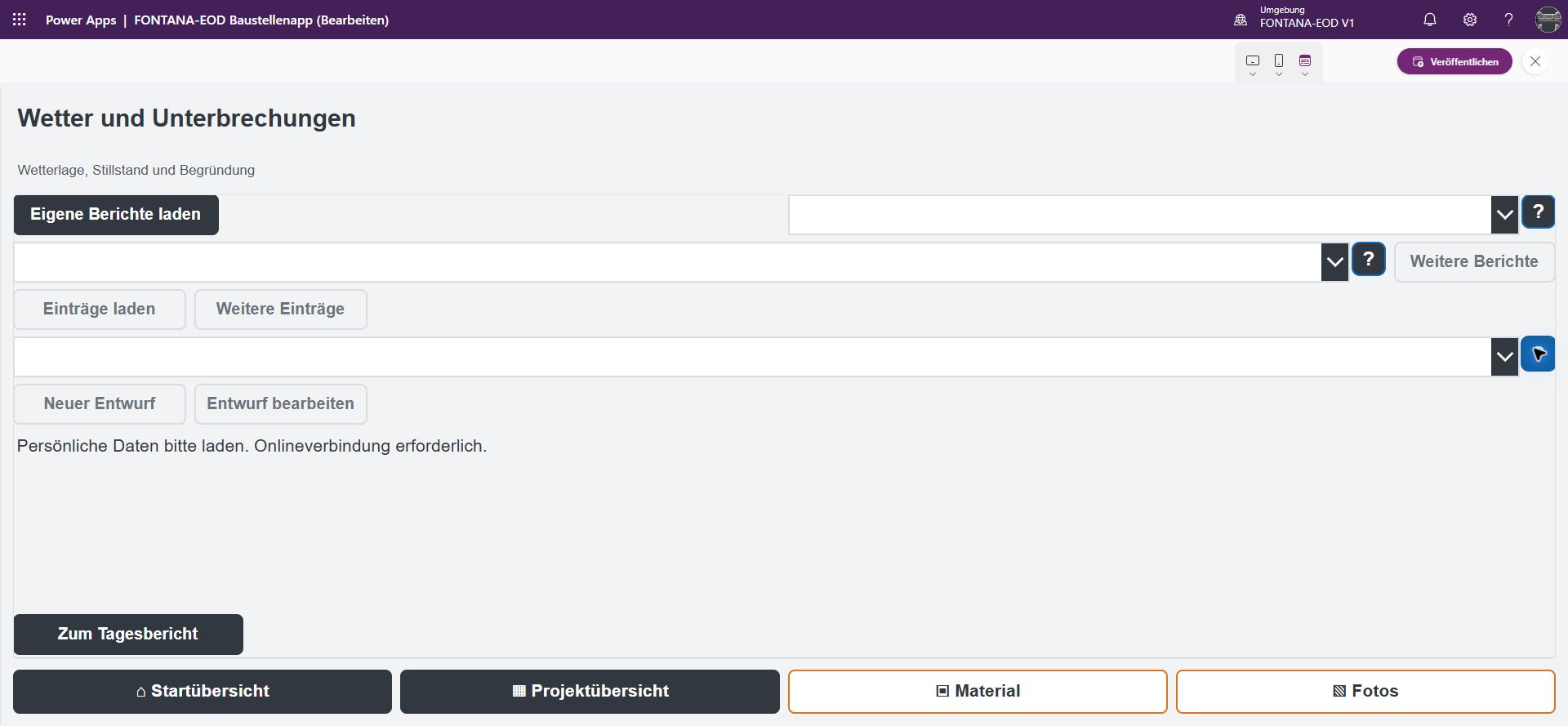
Die Wetteransicht beginnt mit der Auswahl eines eigenen Berichts. Danach lassen sich die zugehörigen Einträge laden, ein neuer Entwurf anlegen oder ein vorhandener Entwurf öffnen. Damit bleiben die Angaben zu den Bedingungen vor Ort beim richtigen Arbeitstag.
Diese Informationen ergänzen die Leistungsdokumentation: Wetter und Baustellenbedingungen können erklären, unter welchen Umständen gearbeitet wurde und weshalb sich ein Ablauf verändert hat. Die getrennte Ansicht hält diese Angaben von Leistungspositionen und Personalangaben übersichtlich auseinander.
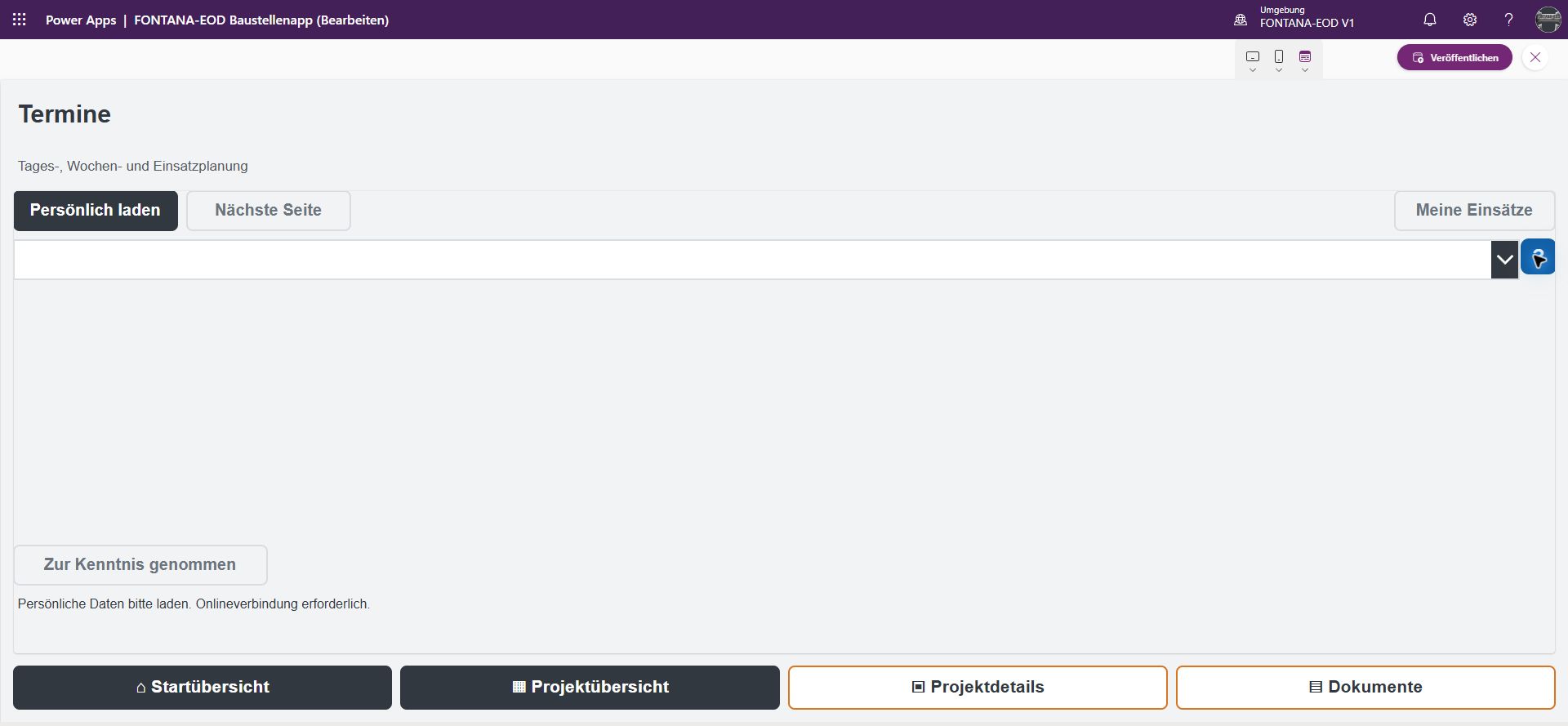
Hier werden die für die angemeldete Person vorgesehenen Termine und Hinweise geladen. Über die nächste Seite können weitere Einträge aufgerufen werden; der Zugang „Meine Einsätze“ stellt den Bezug zur Einsatzplanung her.
Die Funktion „Zur Kenntnis genommen“ ist für eine bewusste Rückmeldung zum ausgewählten Eintrag vorgesehen. So kann die Organisation unterscheiden, ob ein Hinweis lediglich bereitgestellt oder von der betreffenden Person bestätigt wurde.
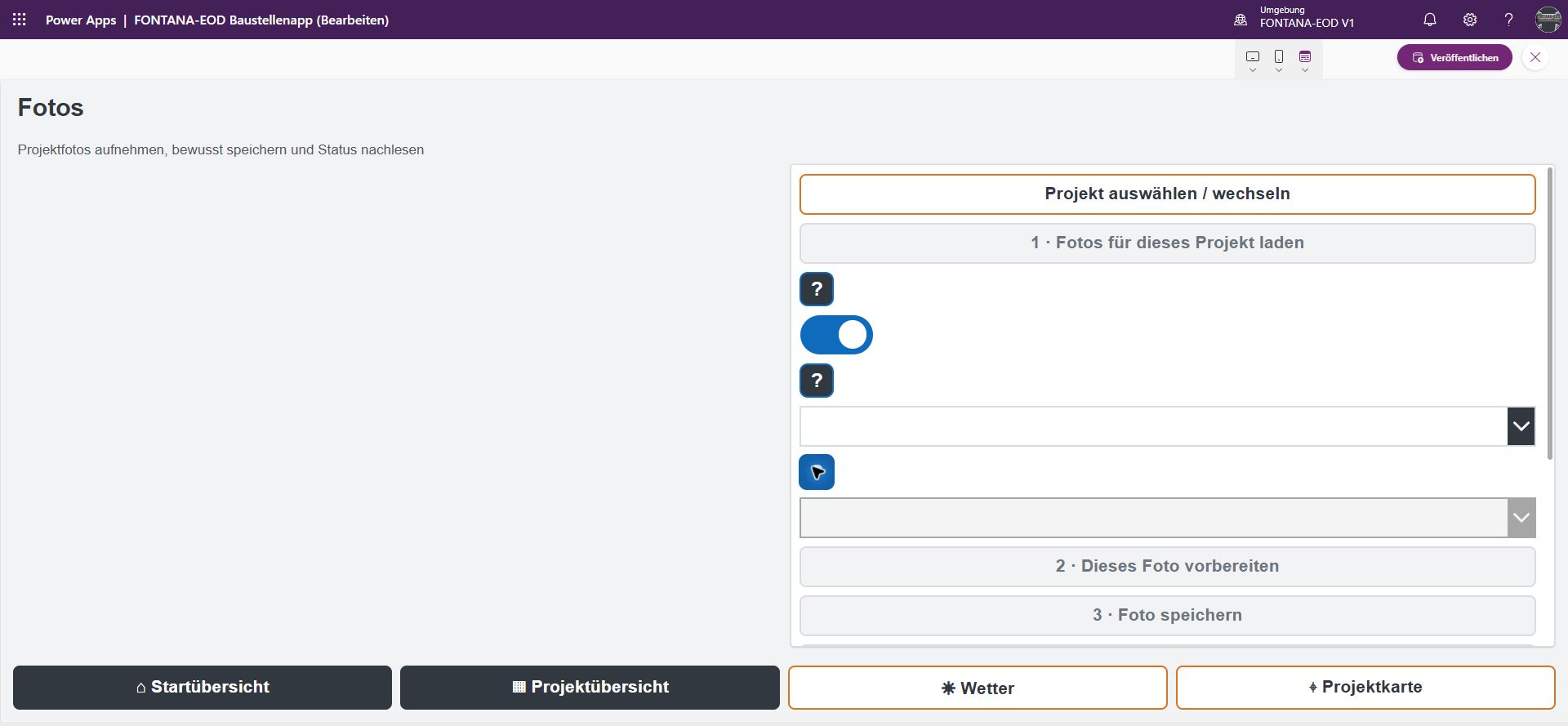
Der Fotobereich führt die Auswahl des Projekts, das Laden vorhandener Bilder und die Vorbereitung einer neuen Aufnahme zusammen. „Foto vorbereiten“ und „Foto speichern“ sind getrennte Schritte; die Zuordnung zum Projekt bleibt dabei sichtbar.
Bilder sollen zusammen mit der zugehörigen Dokumentation auffindbar sein. So können sie später für Rückfragen, die Prüfung eines Tagesberichts oder die Zusammenstellung der Projektunterlagen verwendet werden, ohne den Zusammenhang mit dem Einsatz zu verlieren.
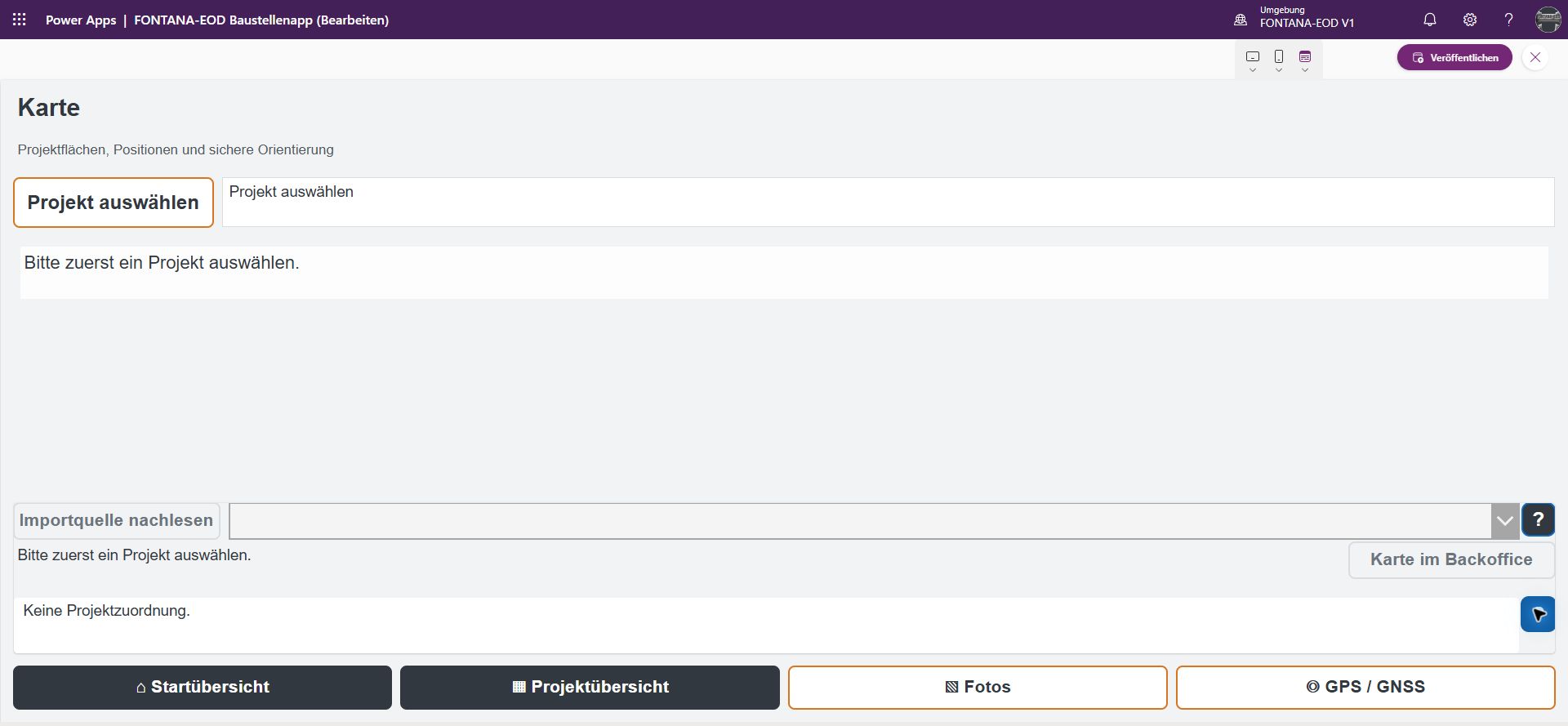
Die Kartenansicht beginnt mit der bewussten Auswahl eines Projekts. Die dazugehörige Kartenquelle kann nachgelesen werden; der Zugang „Karte im Backoffice“ führt zur weitergehenden Bearbeitung im Büro.
Für den Ausbau der Plattform sollen Messpunkte, untersuchte Flächen und Bearbeitungsstände im gleichen Projektzusammenhang verfügbar sein. Die fachliche Kartenbearbeitung und die mobile Orientierung greifen so auf die Zuordnung zum selben Vorhaben zurück.
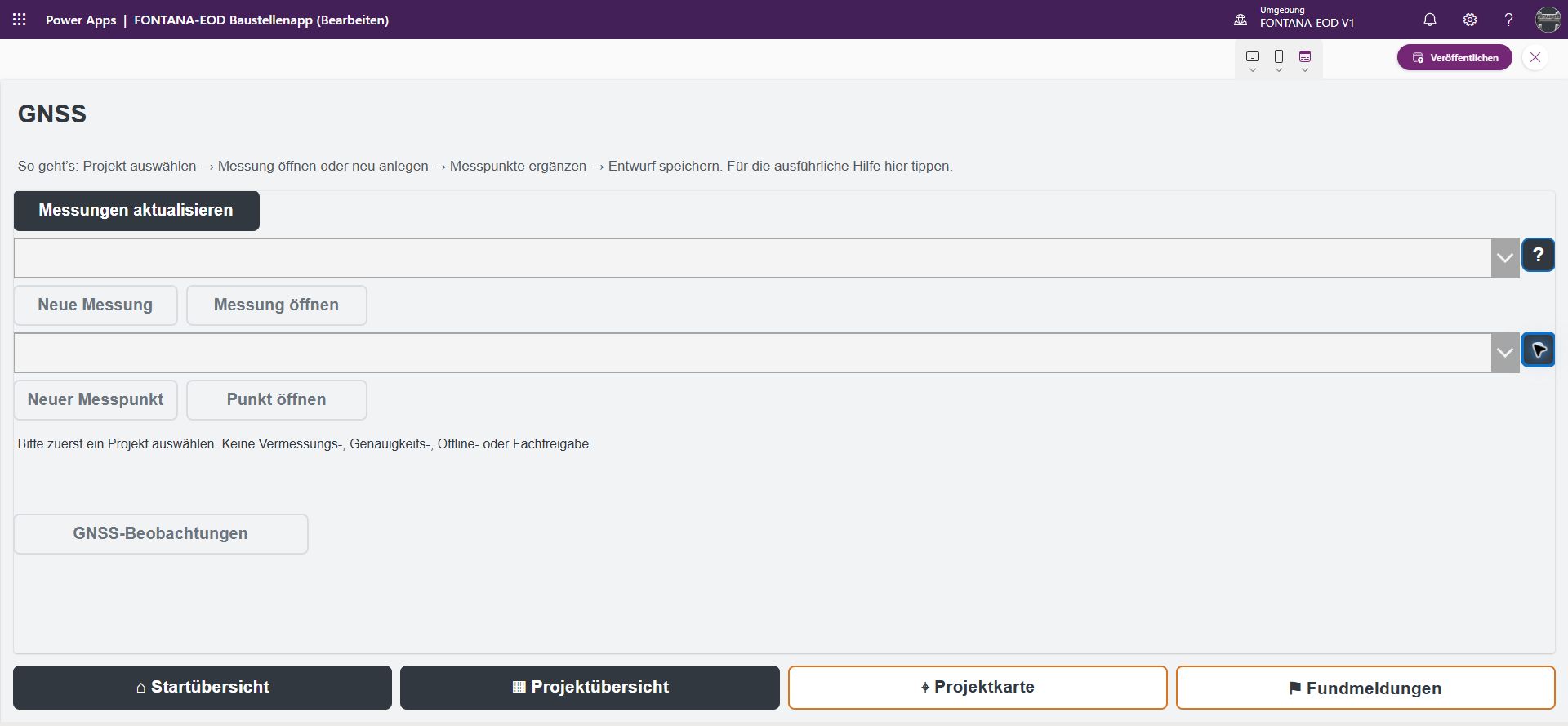
Diese Ansicht organisiert die vorhandenen Messungen und ihre Messpunkte. „Messungen aktualisieren“ lädt die Übersicht neu. Anschließend kann eine Messung geöffnet oder eine neue Messung begonnen werden; für die Punkte gibt es eigene Zugänge zum Anlegen und Öffnen.
Die Trennung von Messung und Einzelpunkt hält zusammengehörige Ortsangaben geordnet. Für die spätere fachliche Verwendung sind Projektbezug, Koordinatensystem und tatsächliche Genauigkeit maßgeblich. Die gezeigte Übersicht ist der Zugang zu diesen Vorgängen; die einzelnen Eingabeschritte werden getrennt bearbeitet.
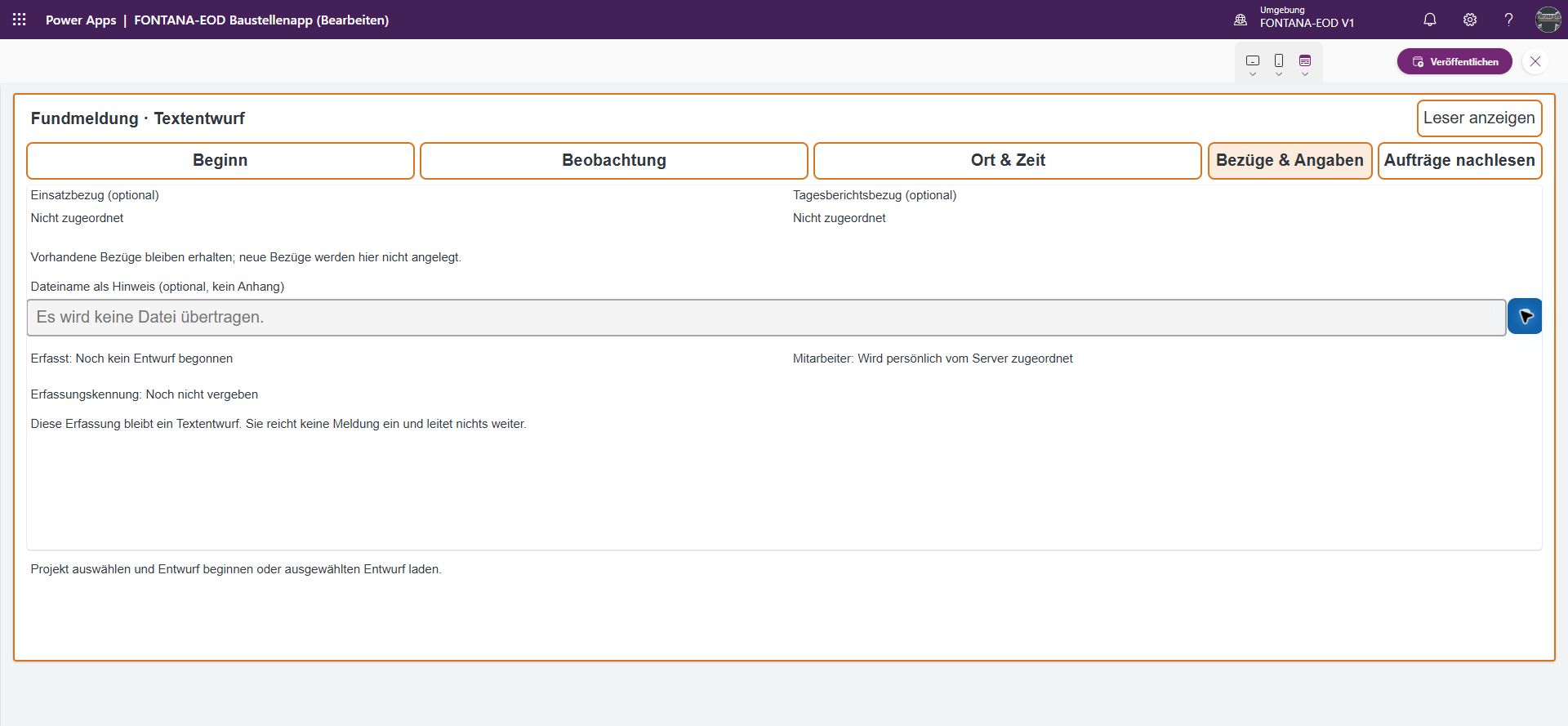
Die Fundmeldung wird in mehrere Arbeitsschritte gegliedert: „Beginn“, „Beobachtung“, „Ort & Zeit“ sowie „Bezüge & Angaben“. Die gezeigte Ansicht zeigt, ob der Entwurf bereits mit einem Einsatz oder Tagesbericht verbunden ist. Ein Dateiname kann als Hinweis ergänzt werden.
Damit bleiben Beobachtung, zeitlicher Zusammenhang und Projektbezug in einem Vorgang nachvollziehbar. Die weitere fachliche Einordnung und eine verbindliche Meldung liegen bei den dafür verantwortlichen Personen. KI-gestützte Vorschläge können diesen Prüfweg künftig unterstützen, entscheiden aber nicht über eine Identifizierung.
Die gezeigte Ansicht lädt eigene Entwürfe und öffnet den ausgewählten Vorgang. Sie stellt den Ablagekontext und getrennte Zugänge zur Vorbereitung, zum Senden sowie zum Lesen des Original- und Speicherstatus bereit.
Im vorgesehenen Reisebelegablauf gehören Aufnahme, Zuordnung zum Einsatz und anschließende Prüfung zusammen. Die Statusansicht hilft dabei, den Stand einer bereits begonnenen Bearbeitung nachzuvollziehen. Die fachliche und kaufmännische Prüfung des Belegs erfolgt durch die zuständigen Mitarbeitenden.
KI-Unterstützung: Vorgesehen ist, Angaben aus Belegen vorzubereiten und mögliche doppelte Belege kenntlich zu machen. Die zuständige Person prüft anschließend die Zuordnung und die weitere Bearbeitung.
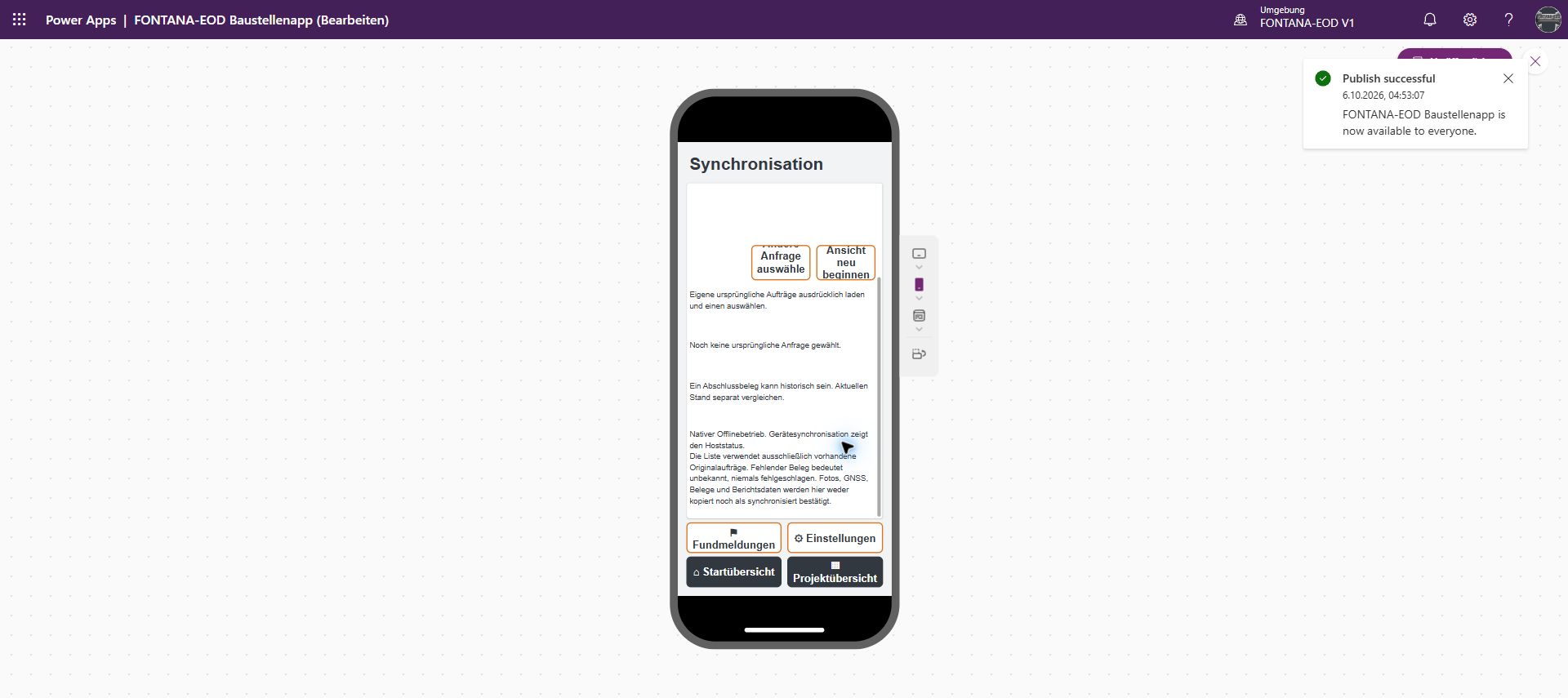
Die Synchronisationsansicht verbindet den Gerätestatus mit den angezeigten Anfrage- und Abschlussständen. Über „Anfrage auswählen“ kann der jeweilige Vorgang betrachtet werden. Damit richtet sich der Blick auf einen bestimmten Datenaustausch und nicht nur auf einen allgemeinen Hinweis zum Gerät.
„Ansicht neu beginnen“ erlaubt einen neuen Einstieg in diesen Bereich. Daneben sind Fundmeldungen und Einstellungen erreichbar. Die dargestellten Statusinformationen helfen, einen Vorgang nachzuvollziehen und offene Fragen einzugrenzen. Sie bleiben von der fachlichen Prüfung eines Berichts oder einer Freigabe des Einsatzes getrennt.
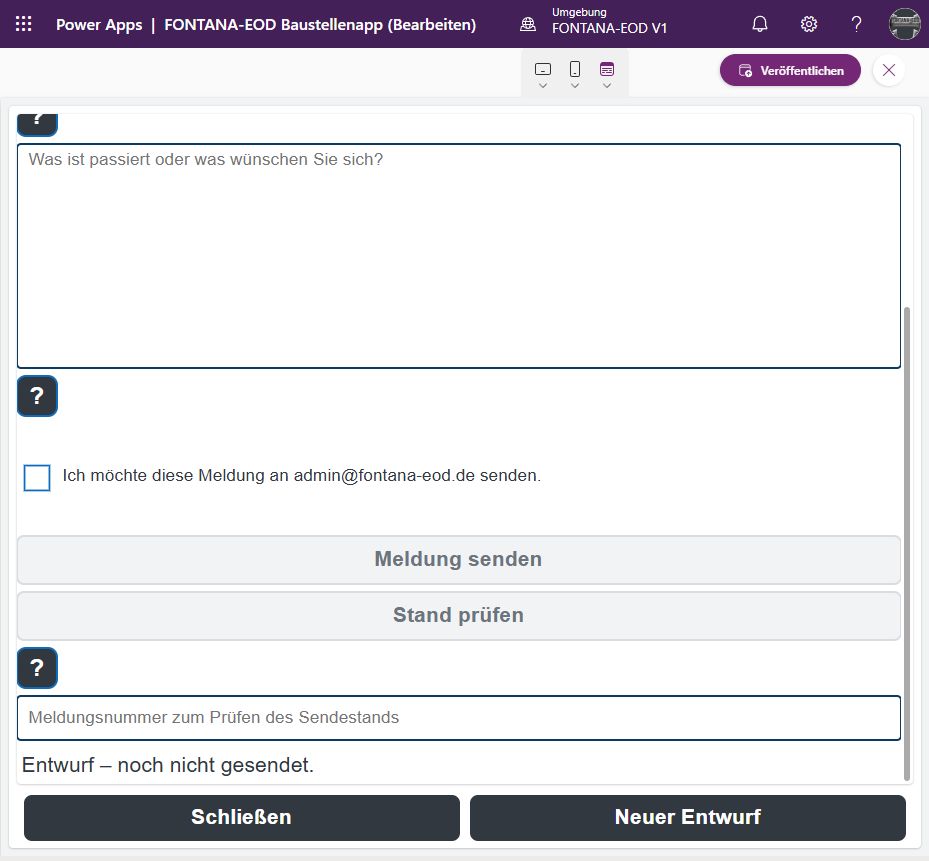
Das Rückmeldungsformular nimmt auf, was im Arbeitsablauf passiert ist oder verbessert werden soll. Die Beschreibung wird als Entwurf vorbereitet und anschließend bewusst über „Meldung senden“ übermittelt; „Stand prüfen“ dient der weiteren Rückmeldung.
Dieser Weg ist für konkrete Hinweise aus der Anwendung vorgesehen. Mitarbeitende können eine beobachtete Schwierigkeit oder einen Verbesserungsvorschlag dort beschreiben, wo sie auftritt. Das hilft, Rückfragen und Verbesserungen geordnet in die Weiterentwicklung aufzunehmen.
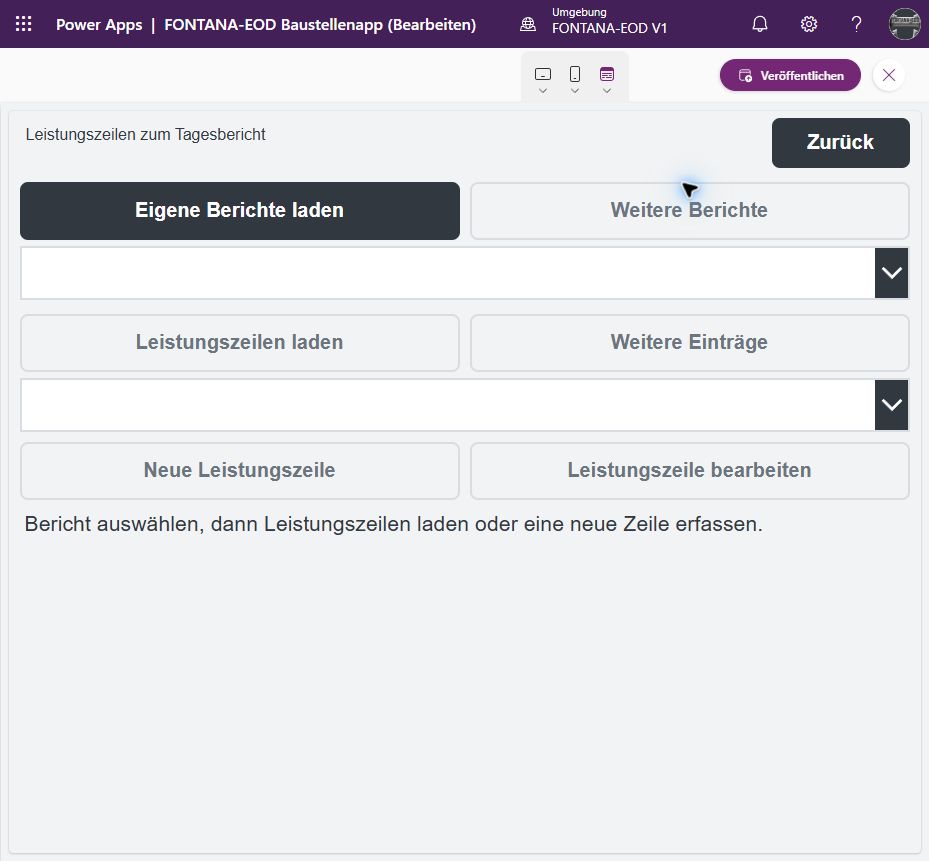
Leistungszeilen sollen nicht als lose Notiz neben dem Tagesbericht stehen, sondern dem passenden Bericht und Projekt zugeordnet sein. Die vorhandene Entwicklungsansicht zeigt den vorgesehenen Bereich zum Laden eines eigenen Berichts und zum Anlegen oder Bearbeiten der zugehörigen Leistungszeilen.
Im vorgesehenen Ablauf wählen die Mitarbeitenden eine passende Leistung, ergänzen die tatsächlich ausgeführten Angaben und prüfen den Entwurf vor der Weitergabe. Mengen, Zeiten und Einheiten bleiben dem jeweiligen Bericht und Projekt zugeordnet.
Ein geplanter Beispielablauf beginnt im Büro mit den bekannten Projektangaben und den zugehörigen Unterlagen. Die Disposition ordnet den Einsatz zu. Die Mitarbeitenden vor Ort sollen anschließend ihren Einsatz aufrufen und die Angaben zum tatsächlichen Arbeitstag im passenden Berichtsentwurf ergänzen.
Vor der Übergabe sollen Entwurf, Ausgabe und lesbare Kontrolle zusammenpassen. Erst danach wird der Bericht bewusst ans Büro weitergegeben. Dort sollen der Eingang, der Projektbezug und der übermittelte Stand erkennbar sein. Rückfragen sollen sich auf genau diesen Bericht beziehen können.
Auch Verbindungsunterbrechungen gehören zum Entwicklungsumfang. Die Entwicklung sieht vor, die benötigten Informationen auf den Geräten bereitzuhalten und Änderungen nach der Rückkehr ins Netz abzugleichen. Das soll mit den vorgesehenen Geräten und Arbeitsabläufen getestet werden.
Für Fundmeldungen ist eine eigene Eingabemaske vorhanden. Foto, Beschreibung, Zeitpunkt und projektbezogene Ortsangabe sollen zusammengehören. Die abgebildete Entwicklungsmaske zeigt, wie eine Meldung zunächst als Entwurf vorbereitet werden kann.
Die Weitergabe soll den zuständigen Personen die benötigten Angaben in einem nachvollziehbaren Vorgang bereitstellen. Die bestätigte Identifizierung und das weitere Vorgehen bleiben bei fachlich berechtigten Personen. Die vorgesehenen Melde- und Sicherheitsabläufe gelten unabhängig von ergänzenden Suchfunktionen.
Zum mobilen Umfang gehört die Aufnahme von Reisebelegen, etwa für Hotel, Tanken, Parken oder Fahrkarten. Ein Beleg soll zur richtigen Person und zum richtigen Projekt gehören. Nach der Übertragung sollen die Angaben geprüft und mögliche doppelte Belege erkannt werden.
Die berechtigten Mitarbeitenden sollen Zuordnung und Vollständigkeit kontrollieren und den Beleg für die weitere Bearbeitung freigeben können. Rückfragen und Bearbeitungsstände bleiben beim Beleg. So lässt sich erkennen, welche Unterlagen vorliegen und welche Angaben noch benötigt werden.
Für Georadar, Geomagnetik, elektromagnetische Verfahren und Bohrlochdaten ist eine projektbezogene Bearbeitung vorgesehen. Messauftrag, Untersuchungsfläche, Gerät, Rohdaten, Verarbeitung und Bewertung sollen nachvollziehbar verbunden sein. Zu einer Datei muss erkennbar bleiben, zu welcher Messung und welchem Stand sie gehört.
Projektkarten sollen Messpunkte, Auffälligkeiten, untersuchte Flächen und noch offene Bereiche mit dem zugehörigen Bearbeitungsstand zeigen können. Karten- und Tabellenausgaben sollen auf denselben fachlichen Zuordnungen beruhen. Historische Luftbilder sollen mit Herkunft, Aufnahmestand, Bearbeitungsfassung und verbleibender Unsicherheit geführt werden.
Fachlich verantwortliche Personen legen die geeigneten Parameter und Verfahren fest und bewerten die Ergebnisse. Die Plattform soll ihnen die zusammengehörigen Informationen bereitstellen und offene Bearbeitungsschritte sichtbar halten.
Wie wichtig die Trennung von Messdaten, Interpretation und nachfolgenden Arbeitsschritten ist, zeigt unser Messbeispiel aus Plattling. Anforderungen an Sondierbericht und Räumprotokoll richten sich weiterhin nach der tatsächlichen Aufgabe.
Die vorgesehene Dokumentausgabe umfasst Anschreiben, Angebote, Tagesberichte, Räumkonzepte, Kartenanlagen, Fund- und Übergabenachweise sowie Abschlussberichte. Vorlagen sollen die passenden Projektangaben übernehmen. Für ein Konzept werden die vorhandenen Unterlagen, gewählten Verfahren und projektspezifischen Anforderungen zusammengeführt.
Bei Nachweisen und Freigabedokumenten müssen Untersuchungsfläche, Tiefe, Verfahren, Zeitraum und Grenzen der Aussage zusammenpassen. Offene Punkte und fehlende Nachweise sollen vor der endgültigen Ausgabe sichtbar werden. Die verantwortlichen Personen prüfen und entscheiden; die Software erteilt keine fachliche Freigabe.
Bearbeitbarer Entwurf, kontrollierte PDF-Fassung, Unterschrift, Ablage und bewusster Versand sollen einen zusammenhängenden Ablauf bilden. Die Personen im Büro sollen erkennen können, welche Fassung bearbeitet wird, welche zur Prüfung vorliegt und welche ausgegeben wurde.
KI-Unterstützung: Bei der Vorbereitung von Konzepten sollen Angaben aus Originalunterlagen mit ihrer Fundstelle zusammengeführt werden. Die verantwortliche Fachperson prüft die Angaben und entscheidet über die Fassung.
Vorgesehen sind Auswertungen zu Angeboten, Fristen, Auslastung, Projektwirtschaftlichkeit und vorhandenen Berichten. Auch offene Nachweise, Mess- und Kartenstände sowie Fehler in der Datenübertragung sollen erkennbar werden. Zu einer Kennzahl muss verständlich sein, welche Daten und welcher Zeitraum dahinterstehen.
Ein Berichtsbereich mit Erläuterungen ist bereits vorhanden. Die geplanten Ansichten sollen den jeweils benötigten Ausschnitt zeigen, etwa offene Fristen, Auslastung oder den Stand eines Projekts. Verständliche Kennzahlerklärungen und erkennbare Datenstände helfen bei der Einordnung.
Für die Büroarbeit sind gemeinsame Einstiege zum Projekt vorgesehen: Projekt wählen, Unterlagen suchen, eine Vorlage verwenden oder eine bearbeitete Datei in der richtigen Akte ablegen. E-Mails und Anhänge sollen einem Vorgang zugeordnet werden können. Antworten, Aufgaben und Wiedervorlagen sollen an diesen Zusammenhang anknüpfen.
Textdokumente, Kalkulationstabellen und Präsentationen sollen dieselben Projektangaben nutzen, ohne ein zweites unabhängiges Register anzulegen. Vor einem Versand müssen Empfänger, Dokumentstand und Freigabe geprüft werden. Diese Verbindungen werden weiter ausgebaut; der vollständige persönliche Datei- und Versandweg ist noch Teil der Erprobung.
Büro, Disposition, Projektleitung, Baustelle und Finanzen benötigen unterschiedliche Informationen. Die Entwicklung sieht persönliche Zugänge und rollenbezogene Ansichten vor. Eine zugewiesene Baustelle soll die dafür erforderlichen Informationen bereitstellen, ohne sämtliche Personal- oder Finanzdaten auf das Gerät zu übertragen.
Änderungen, Rückfragen, Freigaben und zurückgenommene Fassungen sollen nachvollziehbar bleiben. Die Entwicklung berücksichtigt dabei unterschiedliche Aufgaben und Zuständigkeiten. Die persönliche Anmeldung sowie die Arbeit mit den vorgesehenen Nutzerrollen und Geräten werden gemeinsam erprobt.
Für geeignete Aufgaben ist Unterstützung bei der Erfassung, Zusammenfassung und Vorbereitung von Vorschlägen geplant. Dazu zählen beispielsweise die Zuordnung eingehender Unterlagen und begründete Hinweise für die Bearbeitung. Unsichere Angaben müssen zur Prüfung vorgelegt werden, statt ungeprüft in einen verbindlichen Projektstand zu gelangen.
Eine fachlich gepflegte Wissens- und Bildsuche gehört zu einer späteren Ausbaustufe. Sie soll Vergleichsmerkmale, Quellen, Unterschiede und Unsicherheit sichtbar machen und die fachliche Recherche unterstützen.
Verbindliche Berechnungen, Zugriffe und Freigaben bleiben an nachvollziehbare Regeln und verantwortliche Personen gebunden. Die Plattform soll die Informationen für eine Entscheidung bereitstellen und die Entscheidung dokumentieren.
Die nächsten Schritte verbinden die vorhandenen Bereiche zu einem durchgängigen Arbeitsablauf. Dazu gehören die persönliche Nutzung auf den vorgesehenen Geräten, Arbeiten bei unterbrochener Verbindung sowie die vollständige Dokumentausgabe und Übergabe.
Zur Einführung gehören auch die geordnete Übernahme vorhandener Unterlagen, verständliche Hilfe, Aktualisierungen sowie die Sicherung und Wiederherstellung der Projektinformationen. Mitarbeitende sollen ihre Aufgaben mit den dafür benötigten Informationen erledigen können.
Über weitere erreichte Schritte informieren wir anhand konkreter Funktionen und Arbeitsbeispiele. Für Auftraggeber bleiben die vereinbarte Fachleistung, der tatsächliche Projektumfang und die nachvollziehbare Dokumentation maßgeblich. Mehr über FONTANA-EOD.
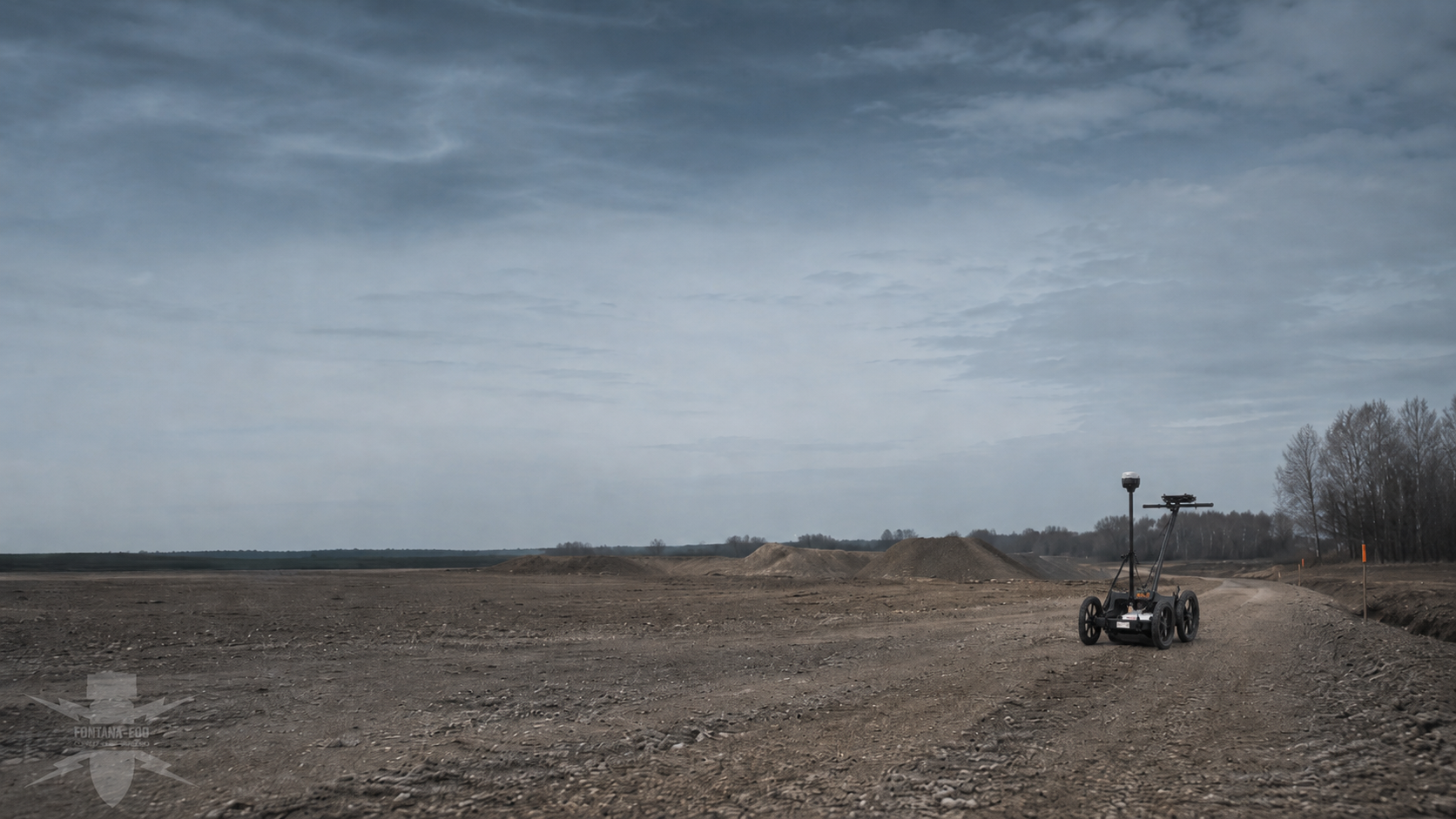
Ob historische Luftbildauswertung, Kampfmittelsondierung, Oberflächensondierung mit Georadar/GPR, Geomagnetik oder TDEM, Tiefensondierung, Bohrlochsondierung, Bauaushubüberwachung, Flächenräumung oder Kampfmittelbergung erforderlich ist, ergibt sich aus Standort, Eingriff, Tiefe, Untergrund und vorhandenen Unterlagen. Eine frühe Kampfmittelprüfung schafft Klarheit für Ausschreibung, Terminplanung, Arbeitsschutz und Bauausführung.
FONTANA-EOD verbindet die Erlaubnis nach § 7 SprengG, Fachkräfte mit Befähigungsschein nach § 20 SprengG, geeignete Sondier- und Räumverfahren sowie eine nachvollziehbare Dokumentation. Übermitteln Sie Lageplan, Eingriffstiefe, Bauphase und vorhandene Unterlagen für die fachliche Erstprüfung.